
LINE WORKS の接続エラーの多くは、設定画面の「接続」タブで「再接続」を押すと直ります。入力の誤りは、表示に沿って直します。
「未入力の項目があります」: 認証情報を保存できない
原因
「保存できませんでした」のあとに、「未入力の項目があります: 〇〇」と足りない項目名が出ます(例:「未入力の項目があります: Client ID, Client Secret」)。「認証方式が不正です」と出ることもあります。必須の項目は次のとおりです。
| 項目 | サービスアカウント | ログイン |
|---|---|---|
| Client ID | 必須 | 必須 |
| Client Secret | 必須(保存済みなら不要) | 必須(保存済みなら不要) |
| Service Account ID | 必須 | なし |
| Private Key | 必須(保存済みなら不要) | なし |
| Bot ID | 必須 | 必須 |
直し方
- メッセージに出た項目名の欄が空になっていないかを確かめ、Developer Console で控えた値を入力します。値は前後の空白が取り除かれます。
- 「保存して接続を確かめる」を押します。
接続の方法を変えると、保存済みの秘密の値は引き継がれません。Client Secret などをあらためて入力してください。Bot Secret の入力欄も必須の表示です。ルームの自動登録を使わない場合でも、通知の確認に使われるため、入力しておくことをおすすめします。
「権限が足りません。Developer Console の OAuth Scopes に bot と user.read を足してください。」
原因
警告「LINE WORKS と接続できません」に、この文言が出ます。アプリの OAuth Scopes に「bot」「user.read」のどちらかが設定されていない、または Bot の情報を取得する権限を LINE WORKS に拒否されたときです。
直し方
- LINE WORKS の Developer Console でアプリを開き、OAuth Scopes の管理で「bot」と「user.read」を追加して保存します。
- 設定画面で「保存して接続を確かめる」を押します。ログイン方式の場合は、「再接続」から許可し直します。
スコープはこの2つだけにしてください。万一の漏えいに備え、ほかのスコープは足しません。
「アクセストークンを取得できませんでした」: サービスアカウントの場合
原因
「アクセストークンを取得できませんでした。Client ID・Client Secret・Service Account ID・Private Key を確かめて、保存し直してください。」と出ます。認証情報の誤りか一時的な通信エラーかは、この表示だけでは特定できません。ログイン方式の場合は「「アクセストークンを取得できませんでした」: ログイン方式の場合」をご覧ください。
直し方
まず時間をおいて接続を確かめます。続くときは次の順に直します。
- Private Key を貼り直します。秘密鍵ファイルの中身を、「BEGIN PRIVATE KEY」の行から「END PRIVATE KEY」の行まで丸ごと貼り付けます。
- Client ID・Client Secret・Service Account ID が同じアプリのものかを確かめます。
- Private Key が分からなければ、Developer Console で再発行して、新しい値を入力します。
- 「保存して接続を確かめる」を押し、「接続済み」と Bot 名が出れば解決です。
「Bot ID が見つかりません」
原因
「LINE WORKS と接続できません」の警告に、「Bot ID が見つかりません。Developer Console の Bot ID を確かめてください。」と出ます。Bot ID の入力違い(コピーの漏れ、別の Bot の ID)か、Bot が入力した Client ID のアプリとは別のテナントにあるときです。確認に失敗したトークンは取り消されて破棄され、もう一度保存すると再度確かめます。
直し方
- Developer Console の Bot の画面で、Bot ID を確かめます。
- アプリと Bot が、同じ LINE WORKS のテナントのものかを確かめます。
- 設定画面で Bot ID を入力して、「保存して接続を確かめる」を押します。
「許可できませんでした。「再接続」を押してください。」
原因
接続の警告に出ます。LINE WORKS の許可をアプリが受け取れなかったときで、Developer Console のアプリに設定画面の Redirect URL が登録されていない、Client ID や Client Secret の入力違い、許可の途中でやり直した、が原因です。
直し方
- 設定画面の「LINE WORKS の設定」で、ログインの Redirect URL を確かめます。
- Developer Console のアプリの Redirect URL に、同じ URL が登録されているかを確かめます。
- 「再接続」を押して、手順をやり直します。
結果のページに「接続できませんでした」と出た場合は、理由の文言を「接続の結果ページ(接続しました/接続できませんでした)」で確認してください。
「LINE WORKS の許可が切れました。「再接続」を押してください。」
原因
「LINE WORKS と接続できません」の警告に出ます。LINE WORKS が更新用のトークンを受け付けなくなったときで、許可した管理者が退職・権限を失うなどして許可が無効になった、LINE WORKS 側でアプリの許可が取り消された、別の端末で同じトークンを使い更新用のトークンが入れ替わった、が原因です。
「LINE WORKS の許可の期限が切れました。「再接続」を押してください。」と出る場合も同じ直し方です。ログイン方式の更新用のトークンは、許可から約90日で期限が切れます。Refresh Token Rotation が OFF だと、更新しても期限が延びません。期限が近いと、「LINE WORKS の接続は〇年〇月〇日に切れます」と警告が出ます。仕組みは「ログイン方式の接続期限と「Refresh Token Rotation」」をご覧ください。
「アクセストークンを取得できませんでした」: ログイン方式の場合は、書き出しは同じで、続きが「「再接続」を押して、LINE WORKS にログインし直してください。」となります。これも同じ直し方です。
直し方
- 「再接続」を押す
HubSpot の「設定」>「接続」>「接続されたアプリ」> Sync for LINE WORKS の「接続」タブで、LINE WORKS の欄の「再接続」を押します。
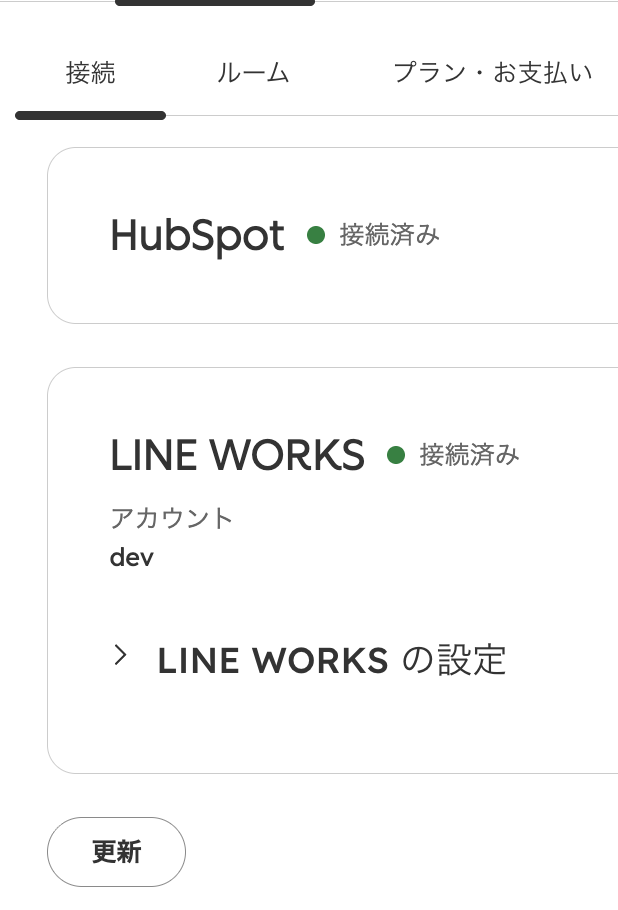
「接続」タブ。LINE WORKS の欄の状態を確かめる。「要再接続」と出たら、ここから再接続する。 - 接続先を確かめる
別タブの「接続先の確認」ページで、HubSpot を確かめて「接続する」を押します。
- 許可する
LINE WORKS の管理者アカウントでログインして許可します。
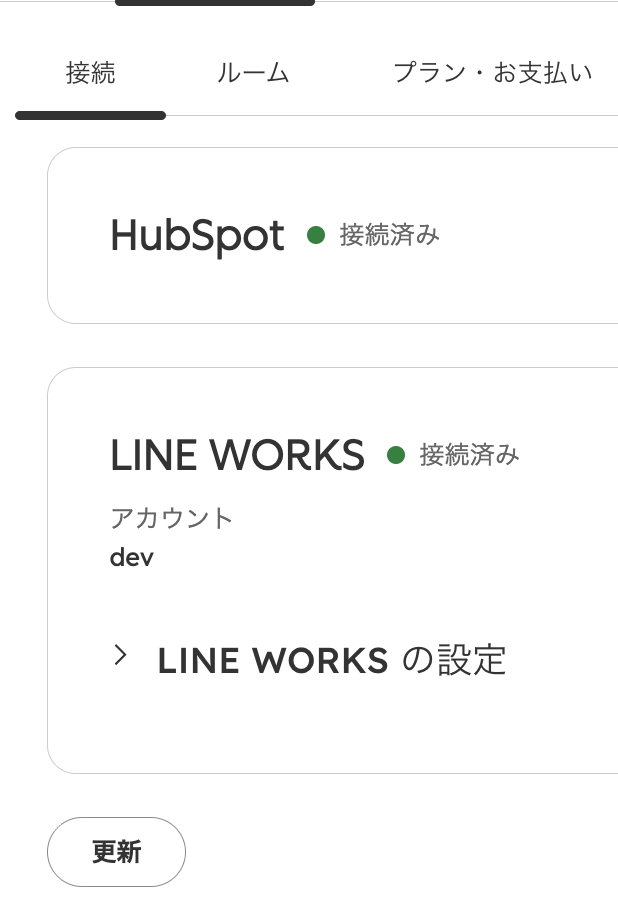
期限切れのときは、先に Developer Console で Refresh Token Rotation を ON にしてから再接続すると、繰り返しを防げます。許可した方に依存しないサービスアカウントへの切り替えも選べます。違いは「「サービスアカウント(推奨)」か「ログイン(管理者が許可)」かを選ぶ」をご覧ください。
「LINE WORKS との接続を確かめられませんでした」ほか
原因
理由を特定できないときや、保存した認証情報でトークンを確かめられないときに出ます。「接続を確かめられません。認証情報を保存し直してください。」は、認証情報はあるが接続のためのトークンがない状態(サービスアカウント)です。「LINE WORKS との接続を確かめられませんでした。入力を確かめて、保存し直してください。」は、ほかのどれにも当てはまらない理由で、Bot の情報の取得に失敗した場合などです。
直し方
- Client ID・Client Secret・Service Account ID・Private Key・Bot ID・Bot Secret に誤りがないかを確かめます。
- 「保存して接続を確かめる」を押します。
- 一時的な障害の場合があります。少し待って、もう一度試します。
具体的な理由(権限・Bot ID・許可)に当てはまる場合は、その節の直し方が早く解決します。一覧は「「LINE WORKS と接続できません」に表示される理由の一覧」をご覧ください。
HubSpot の欄に「HubSpot と接続できません」と表示される
原因
HubSpot の許可が失効した、アプリの更新で必要な権限が増えた、アンインストールのあとの状態が残っている、のいずれかです。HubSpot の欄に、次のどれかが出ます。
- 「HubSpot の許可が切れました。「再接続」を押してください。」
- 「HubSpot の権限が足りません。「再接続」を押して、許可し直してください。」
- 「HubSpot と接続できません。「再接続」を押してください。」
- 「権限が足りません」「一部の機能が動きません。再接続してください。」
ワークフローの履歴では「OWNER_LOOKUP_FAILED」、カードでは「設定画面の接続のタブで HubSpot に接続してください」と出ることもあります。同じ手順で直ります。
直し方
- HubSpot の「設定」>「接続」>「接続されたアプリ」> Sync for LINE WORKS の「接続」タブを開き、HubSpot の欄の「再接続」を押します。別のタブで HubSpot の認可の画面が開きます。
- 要求される権限を許可します。「HubSpot(ID …)に接続しました。」と出れば完了です。
- 設定画面に戻り、「更新」を押して、状態が「接続済み」になったかを確かめます。
解決しない場合は、StartLink のサポート窓口(https://start-link.jp/sync/support)にお問い合わせください。