
「お支払いの管理」は、有料プランを契約すると表示されます。領収書・請求書は、契約後に Stripe の請求管理画面で確認できます。
お支払いの管理で「お支払いの情報がありません」
原因
「ページを開けませんでした」のページに、「お支払いの情報がありません。このタブを閉じて、HubSpot の設定画面の「プラン・お支払い」のタブで「更新」を押してください。」と表示されます。このポータルに決済サービスの顧客情報がないためで、有料プランを契約すると作られます。一度契約すると、解約後も情報が残り、請求履歴や支払い方法を確認できます。
直し方
- タブを閉じる
表示されたタブを閉じます。
- 「更新」を押す
設定画面の「プラン・お支払い」タブで「更新」を押します。「お支払いの管理」は、契約後に表示されます。
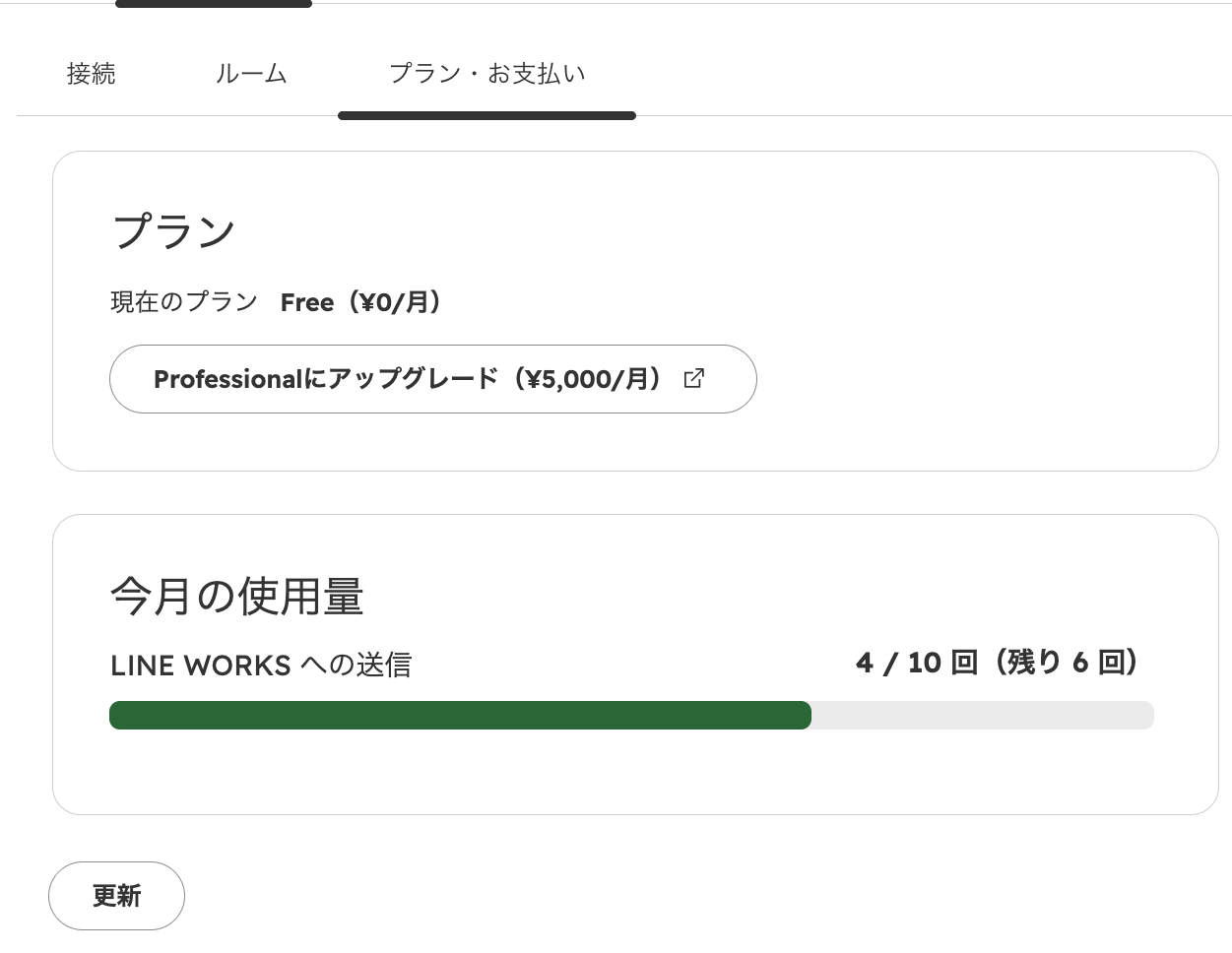
「プラン・お支払い」タブ。「更新」を押すと表示が最新になる。 - 契約する
有料プランを使うときは、アップグレードのボタンから契約します。手順は「Professional にアップグレードする」をご覧ください。
領収書・請求書が見つからない(ダウンロードする場所)
原因
HubSpot にも LINE WORKS にも、領収書・請求書を取得する画面はありません。お支払いは Stripe(決済サービス)で処理しているため、領収書・請求書・請求履歴は Stripe の請求管理画面にあります。
直し方
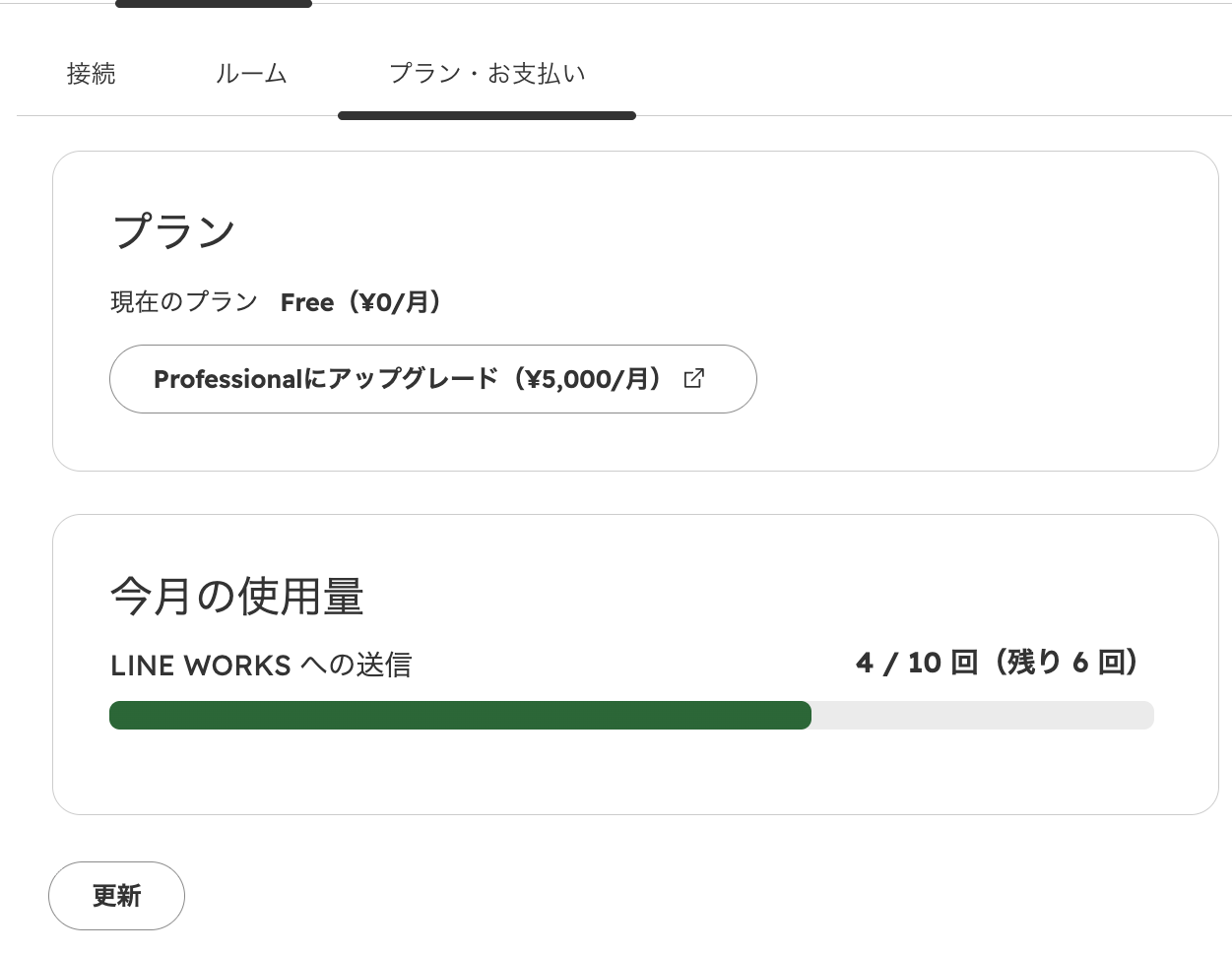
- HubSpot の「設定」>「接続」>「接続されたアプリ」> Sync for LINE WORKS の「プラン・お支払い」タブを開きます。
- 「お支払いの管理」を押すと、別のタブで Stripe の請求管理画面が開きます。
- 請求履歴から対象のお支払いを選び、領収書を発行・ダウンロードし、請求書を確認します。
「お支払いの管理」が表示されないときは、お支払いの情報がありませんをご覧ください。決済のページを開けないときは、リンクの有効期限が切れたときの対処をご覧ください。請求書・領収書の詳しい案内は、プラン・お支払いの記事にあります。アップグレード・プラン変更・解約も Stripe の画面で処理されます。
解決しない場合は、StartLink のサポート窓口(https://start-link.jp/sync/support)にお問い合わせください。