
選んだ接続の方法に合わせて認証情報を用意し、通知を送る Bot を作って公開すれば、設定画面に入力できます。
サービスアカウントの「Service Account ID」と「Private Key」を発行する
サービスアカウント方式では、Developer Console で Service Account ID と Private Key を発行して設定画面に入力します。人のアカウントに紐づかないため、長く安定して使えます。
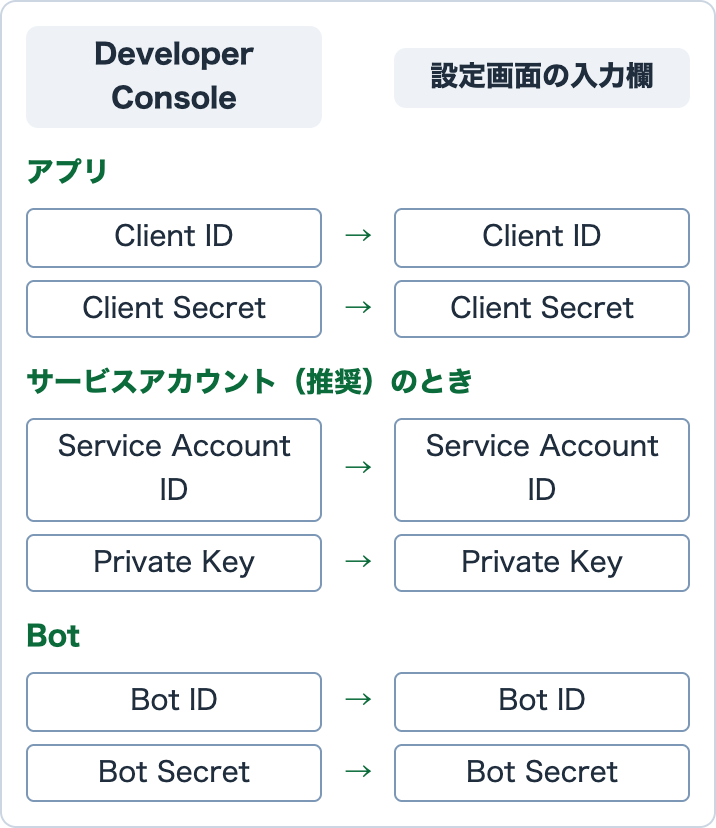
- Service Account を発行する
アプリの画面で Service Account の「発行」を押し、表示された Service Account ID(「xxxxx.serviceaccount@...」の形)を控えます。
- Private Key を発行する
Private Key の「発行/再発行」を押し、秘密鍵ファイル(「private_xxxx.key」)をダウンロードします。
- 保存する
アプリの画面で「保存」を押します。
設定画面の「Private Key」には、秘密鍵ファイルの中身を「BEGIN PRIVATE KEY」の行から「END PRIVATE KEY」の行まで丸ごと貼り付けます。先頭や末尾が欠けると接続できません。入力が終わったら、秘密鍵ファイルを PC から削除してください。再発行すればいつでも作り直せます。Private Key・Client Secret・Bot Secret は保存後に再表示されないため、変更するときだけ入力し直します(「「LINE WORKS の設定」フォームの項目」)。
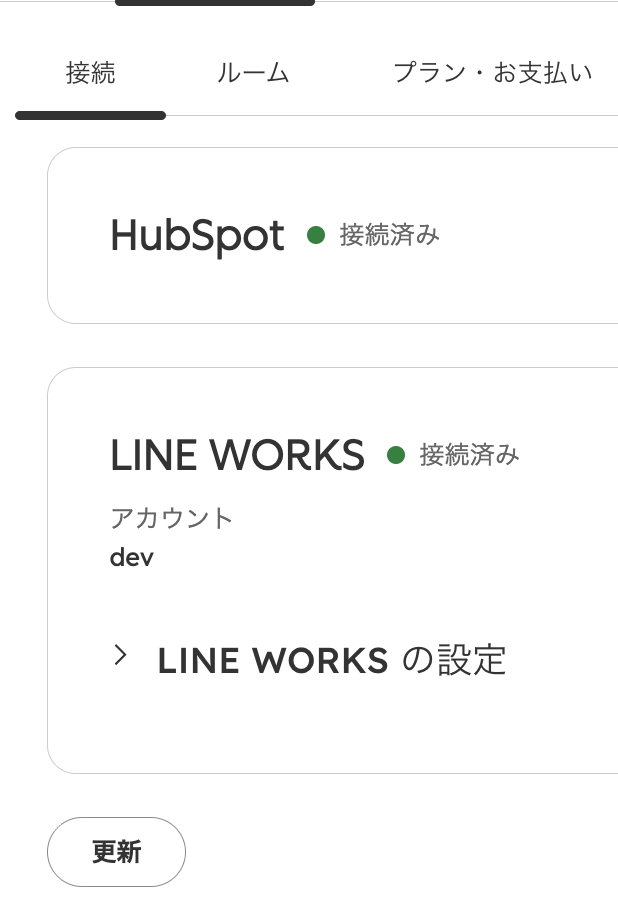
接続に失敗したときは「「アクセストークンを取得できませんでした」: サービスアカウントの場合」をご覧ください。
ログイン方式の「Redirect URL」と「Refresh Token Rotation」を設定する
ログイン方式では、設定画面に表示される Redirect URL を LINE WORKS のアプリに登録し、Refresh Token Rotation を ON にします。
- Redirect URL を確かめる: 設定画面「接続」タブで「LINE WORKS の設定」を開き、接続の方法で「ログイン(管理者が許可)」を選ぶと、登録する URL が表示されます。
- 登録する: Developer Console のアプリの画面で、Redirect URL に表示された URL を追加します。
- Refresh Token Rotation を ON にする: 同じ画面で ON にして、「保存」を押します。
OFF のままだと、LINE WORKS が更新用のトークンの期限を延ばさないため、許可から90日で接続が切れ、そのたびに再接続が必要になります。接続後に OFF と分かると、「接続」タブに「LINE WORKS の接続は〇年〇月〇日に切れます」という警告が出ます。Developer Console で ON にしてから、「再接続」を押してください。ログイン方式の接続は許可した管理者のアカウントに紐づくため、その方が退職したり権限を失ったりした場合も再接続が必要です。
Bot を作成し、管理者画面の「サービス」>「Bot」で公開する
通知の送信者になる Bot を作ります。Developer Console での登録に加えて、管理者画面で Bot を追加・公開しないと、メンバーへ送れません。
- Bot を登録する: Developer Console の「Bot」から登録を押し、Bot 名(例:「HubSpot通知」)とプロフィール画像・説明を入力して保存します。Bot の画面は https://dev.worksmobile.com/console/bot/view から開けます。
- 値を控える: 作成された Bot の画面で、Bot ID と Bot Secret を控えます。
- 公開する: LINE WORKS の管理者画面で「サービス」>「Bot」を開き、作成した Bot を追加して、通知を受け取るメンバーが使えるように公開設定をします。
Bot が公開されていない、または宛先のメンバーが Bot を使えない設定の場合、ワークフローの履歴に「BOT_NOT_ALLOWED」が表示されます。対処は「「BOT_NOT_ALLOWED」: Bot が宛先に送信できない」をご覧ください。
「Callback URL」と「トークルームへの招待」を設定する
この設定が要るのは、トークルームへ通知する場合(「指定したルーム」「レコードに紐付いたルーム」)だけです。メンバー個人への通知なら不要です。ルームを手動で登録する場合も、Bot がそのルームに参加している必要があります。
- Callback URL を有効にして登録する: Bot の「Callback URL」をオンにし、設定画面の「LINE WORKS の設定」の Bot の欄に表示されている URL を入力します。URL はポータルごとに異なります。
- Callback Event を選ぶ: 「Callback Event」で「Join Event」と「Leave Event」に印を付けます。メッセージの種類は選ばなくて構いません。
- 複数人のトークルームへの招待を有効にする: 「トークルームへの招待」で「複数人のトークルームに招待可能」を有効にします。
設定したあとで、通知したいトークルームに Bot を招待します。数秒後に「ルーム」タブを更新すると、ルームが表示されます。個人とのトークは表示されません。表示されないときは「Bot を招待してもルームが「ルーム」タブに表示されない」をご覧ください。