
商品項目名を {{freeeテキスト行}} で始めると、freee の見積書に金額のない行(見出し・空白行)が入ります。請求書には入りません。
テキスト行を入れる
- 商品項目を追加する
見出しを入れたい位置に、HubSpot の取引の商品項目を1つ追加します。単価は0にします。HubSpot の取引金額には商品項目の金額が足されるためです。
- 商品項目名を目印で始める
商品項目名を
{{freeeテキスト行}}で始め、続けて見積書に出したい文字を書きます。例:{{freeeテキスト行}}【初期構築】。目印だけにすると空白行になります。 - 並びを整える
見積書には、HubSpot の取引の商品項目の並び(画面の順)どおりに入ります。見出しの行を、その下に置く商品項目の上に並べます。
- 見積書の画面で確かめて作る
取引の「freee見積」カードで「見積書を作成」を押すと、見積書の画面が開きます。見え方を確かめて「この内容で見積書を作成」を押します。
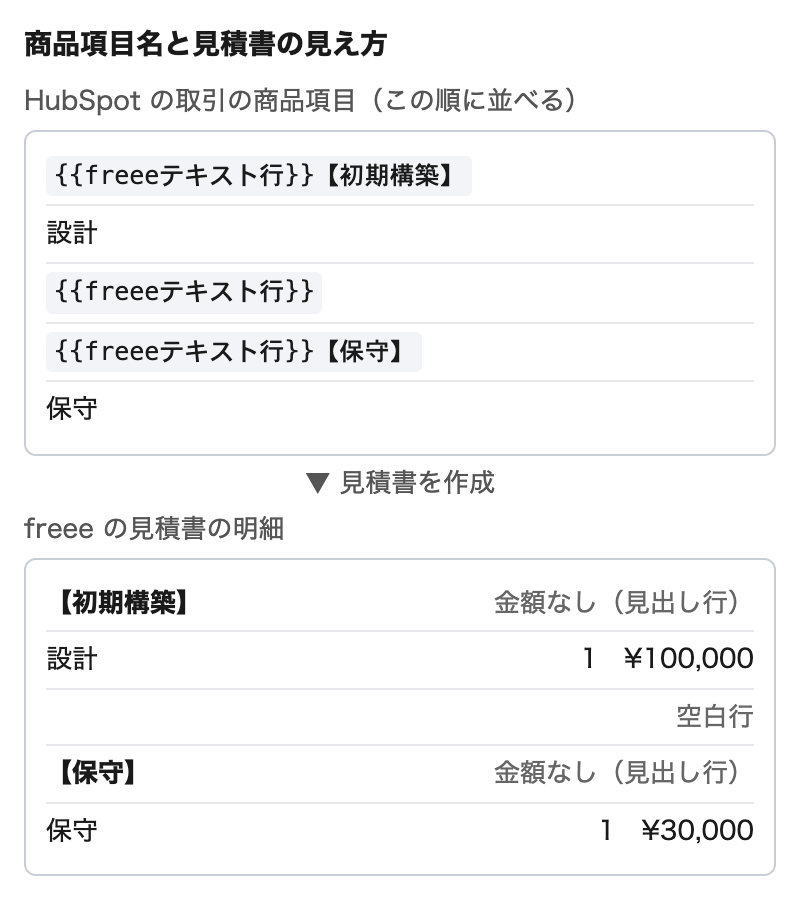
商品項目名と見積書の見え方
| HubSpot の商品項目名 | freee の見積書での見え方 |
|---|---|
{{freeeテキスト行}}【初期構築】 | 摘要に「【初期構築】」だけが入り、数量・単価・金額が空の行 |
{{freeeテキスト行}} | 何も書かれていない空白行 |
| 設計 | 通常の明細の行(数量・単価・金額あり) |
「{{freeeテキスト行}}【初期構築】」「設計」「{{freeeテキスト行}}」「{{freeeテキスト行}}【保守】」「保守」の順に並べると、「【初期構築】」の見出しの下に設計、1行あけて「【保守】」の見出しの下に保守が並びます。目印の前の空白は無視され、目印のあとの文字は前後の空白を除いて摘要になります。テキスト行の商品項目は、勘定科目などの必須項目が空でも作成できます。
入るのは見積書だけ
| 作り方 | テキスト行 |
|---|---|
| 見積書の作成・更新 | 入ります。画面の「見積書に入れる商品項目」にも並び、チェックを外すと見積書から外せます |
| 請求書の作成・更新(「freee収入」タブからの発行・一括作成・自動作成・合算請求を含む) | 入りません。残りの商品項目だけで請求書が作られます。書き添えたいことは備考に書きます |
| 取引モード(freee の取引)、前受請求の毎月の計上 | 入りません |
金額・請求の予定への影響
テキスト行は金額を持たないため、見積書の小計・消費税・合計、「freee収入」タブの請求の予定、freee の取引の登録には影響しません。請求の予定はテキスト行から作られません。
できないこと・注意
- 摘要は255文字までです。目印を除いた文字が255文字を超えると、作成の前に「テキスト行「(冒頭の文字)…」がN文字あります。freee の摘要は255文字までです。HubSpot の商品項目名を短くしてから、やり直してください。」と表示されて止まります
- 作成済みの見積書には、あとから足したテキスト行は入りません。見積書を直すか、freee 側で編集します
- 目印は商品項目名の先頭に置いたときだけ効きます。途中に書いた場合や、記号を全角で書いた場合は通常の明細の行として送られます。出ないときはテキスト行が出ないを確認します