
製品の権限を付けると、「項目の対応」で作る freee の項目が商品項目と HubSpot の製品の両方に作られます。任意で、付けなくても今までどおり使えます。
製品の権限を付けるとできること
「項目の対応」の「商品項目・製品」は1つとして扱います。権限は「製品の表示」と「製品の作成/変更」の2つです。
| 製品の権限 | 項目が作られる場所 |
|---|---|
| 付けている | 商品項目と製品の両方 |
| 付けていない | 商品項目だけ |
製品の権限を付ける
権限をオンにしたあと、アプリを接続し直して承認するまでが1セットです。
- ポータルの管理者が権限をオンにする
HubSpot の「接続されたアプリ」の「承認済みアプリ」から Sync for freee の「管理者設定」を開きます(「項目の対応」の案内の「管理者設定を開く」からも開けます)。「データ権限」タブの「任意」にある2つの権限をオンにします。まとめてオンにするときは、「オンにする」の「すべて」を選びます。
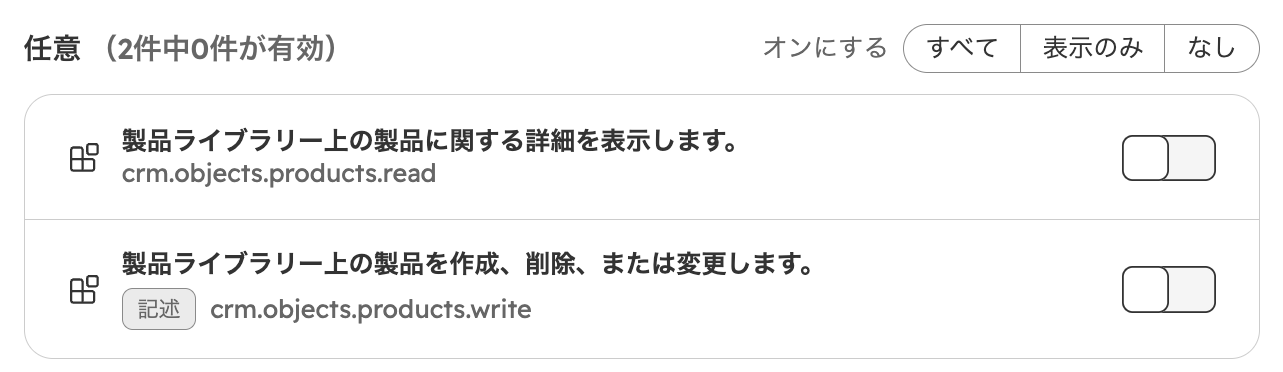
オンにする前は「2件中0件が有効」と表示されます。 - アプリを接続し直す
権限をオンにしただけでは付きません。アプリを接続し直し、承認画面で製品の権限にチェックが入っていることを確かめて「アプリを接続」を押します。
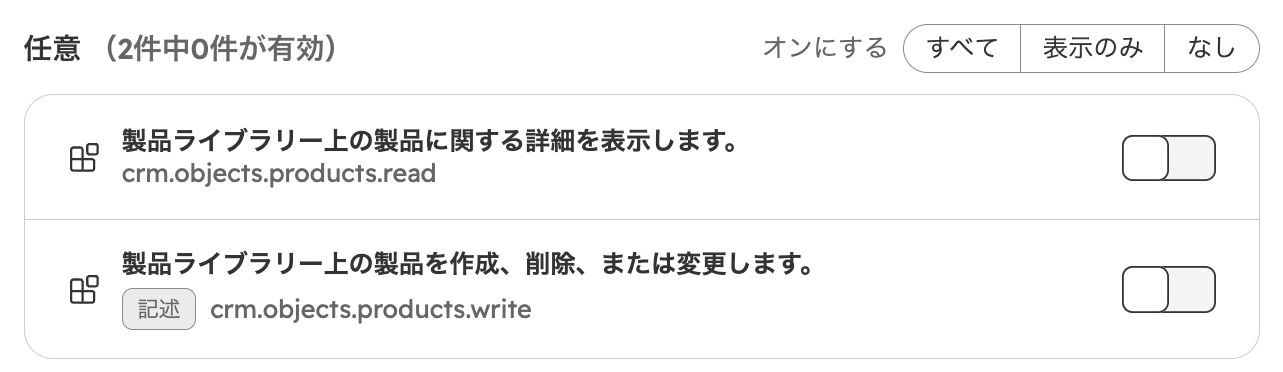
付けたあとに「項目の対応」で項目を作ると、商品項目と製品の両方に作られます。
権限が無いとき
「項目の対応」で「商品項目・製品」の「変更」を開くと、「製品の権限がありません」の案内が出て、項目は商品項目にだけ作られます。製品にも作りたいときは、案内の「管理者設定を開く」で権限をオンにし、「接続し直す」で接続し直します。
