
「freee収入」タブの行の「作成」で請求書の画面が開き、帳票を見ながら項目を直して freee に作れます。作った請求書の状態は「freee取引」カードで確かめます。
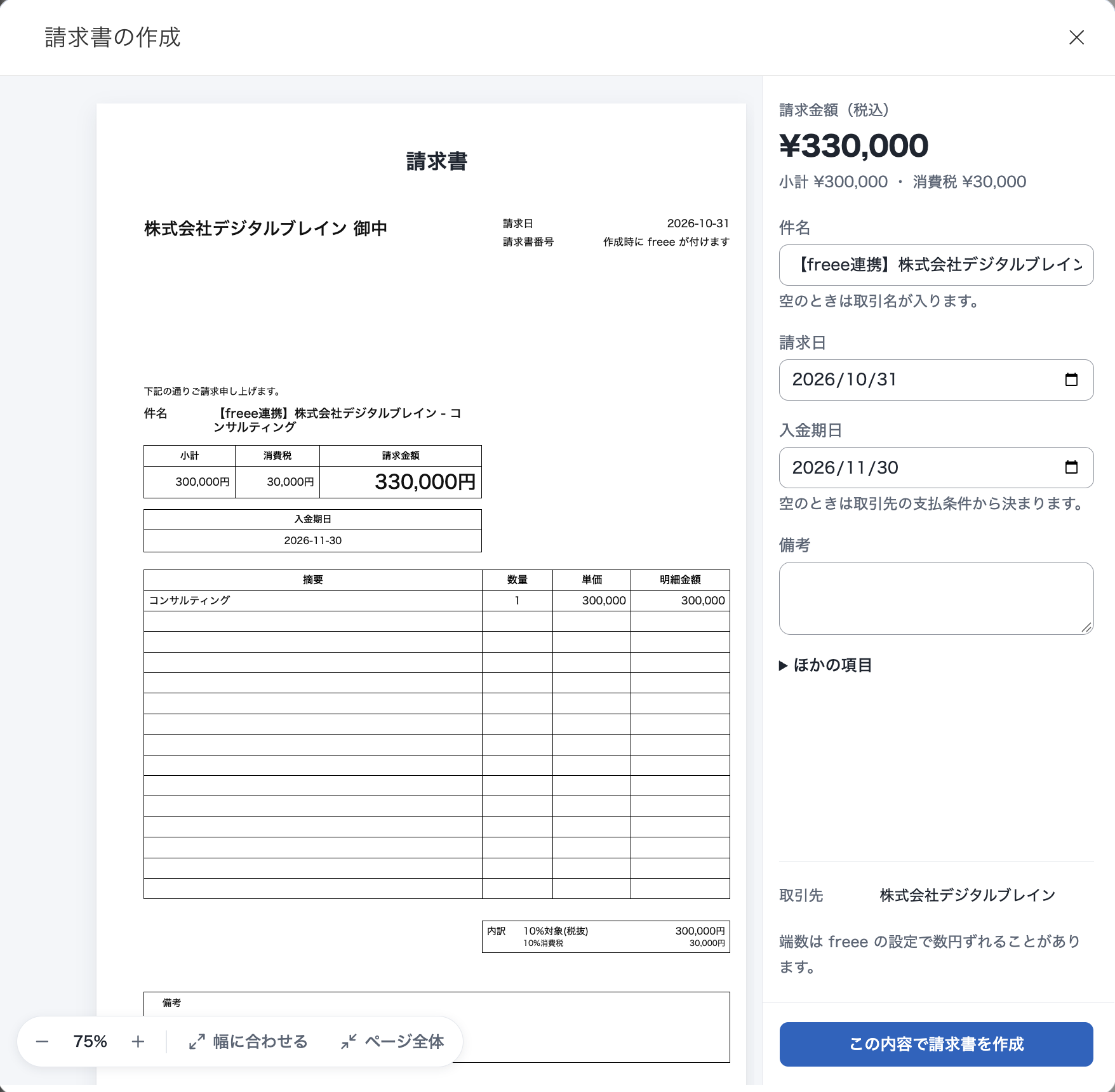
請求書・取引を作る画面で内容を確かめる
「freee収入」タブの請求書の予定の行で「作成」を押すと、請求書モードでは請求書の画面がすぐ開きます。取引モード・前受請求モードの一括請求書は、これまでどおりパネルで作ります。明細は取引の商品項目から作られます。
| 項目 | 内容 |
|---|---|
| 件名 | 空のときは取引名が入ります。合算請求書の件名は取引先の名前から決まり、変えられません |
| 請求日 | 変えると、触っていない入金期日は freee の取引先の支払条件で決め直されます |
| 入金期日 | freee の取引先の入金条件、なければ既定値から決まります。どちらもなければ空です |
| 備考 | 請求書に載る備考 |
| 「入金方法」「社内メモ」・テンプレート・消費税 | 「ほかの項目」にあります。「入金方法」は振込か振替、消費税は「税抜表示(外税)」か「税込表示(内税)」です |
請求書番号の入力欄はありません。作成時に freee が付けます。メモを空にすると、「HubSpot連携アプリで作成されました。」「連携取引:…」「HubSpot 取引URL:…」の3行の自動メモが入ります。値は、画面で入れた値、取引のプロパティの値、設定の既定値の順で使われます。テンプレートは freee で作ったものから選べ、既定値は「項目の対応」タブの取引パネルで決めます。
取引モードのパネル(題は「取引を作成」)では、請求日の代わりに「発生日」(必須)、「入金/振替期日」の代わりに「支払期日」を入力します。継続請求があると「次回請求日」と「継続請求スケジュール: N件」が出ます。
決められない行があると「入金期日が未設定の行があります」と警告が出ます。取引モード・前受請求モードの一括発行の確認には「うちN件は入金期日が未設定のまま作成されます」と出ます。作ったあとは freee で入金期日を入力します。
帳票を確かめて作成する
項目を変えると、入力が止まってから帳票と金額が読み直されます。複数の予定をチェックして「N件の請求書を確認」を押したときも同じ画面で、件数と合計が右の欄に出ます。
| ボタン・表示 | 内容 |
|---|---|
| 「この内容で請求書を作成」 | freee に請求書を作ります。複数のときは「この内容でN件の請求書を作成」です |
| 「作成しています N%」 | 作成中の進み具合です。複数のときは「N件中M件」も出ます |
画面は右上の「×」で閉じます。件名が255文字を超えると作成の前に止まり、理由が出ます(件名が255文字を超えて作成できない)。
作成の結果を確認する
作成が終わると結果の画面に切り替わります。結果が先に出て、HubSpot への反映は裏で進みます。
| 表示 | 内容 |
|---|---|
| 「請求書を作成しました」「請求書を N件作成しました」 | 請求書番号が並びます。1件のときは取引先と請求金額(税込)も出ます |
| 「請求書を作成しました。一部の結果を確認してください」 | 失敗や警告があるときです。内容は見出しの下に出ます |
| 「請求書を作成できませんでした」 | 1件も作れなかったときです。理由が下に出ます |
| 「freee で開く」「HubSpot の freee取引で開く」 | freee の請求書、HubSpot の「freee取引」レコードを開きます |
| 「HubSpot に反映しています」「HubSpot に反映しました」 | 反映の途中と完了です。途中で閉じても続きます(「HubSpot に反映しています(このまま閉じても続きます)」) |
反映できなかったときは「HubSpot への反映に失敗しました。連携設定を確認し、取引の一覧を再読み込みしてください。」などの理由が出ます。
画面の項目と未入力のときの補完
| 書類 | 項目 |
|---|---|
| 請求書 | 件名、請求日、入金/振替期日、入金方法、備考、社内メモ、テンプレート、消費税 |
| 見積書 | 件名、見積日、有効期限、備考、納品期限、納品場所、社内メモ、テンプレート、消費税 |
請求書番号と見積書番号は freee が付けます。入金期日は freee の取引先の入金条件、なければ既定値から決まり、どちらもなければ空です。
「freee取引」カードで請求書・取引の状態を確認する
「freee取引」レコードの画面で、freee の請求書または取引の内容と状態を確かめます。入金状況の確認と、freee の請求書・取引への移動も、このカードから行います。
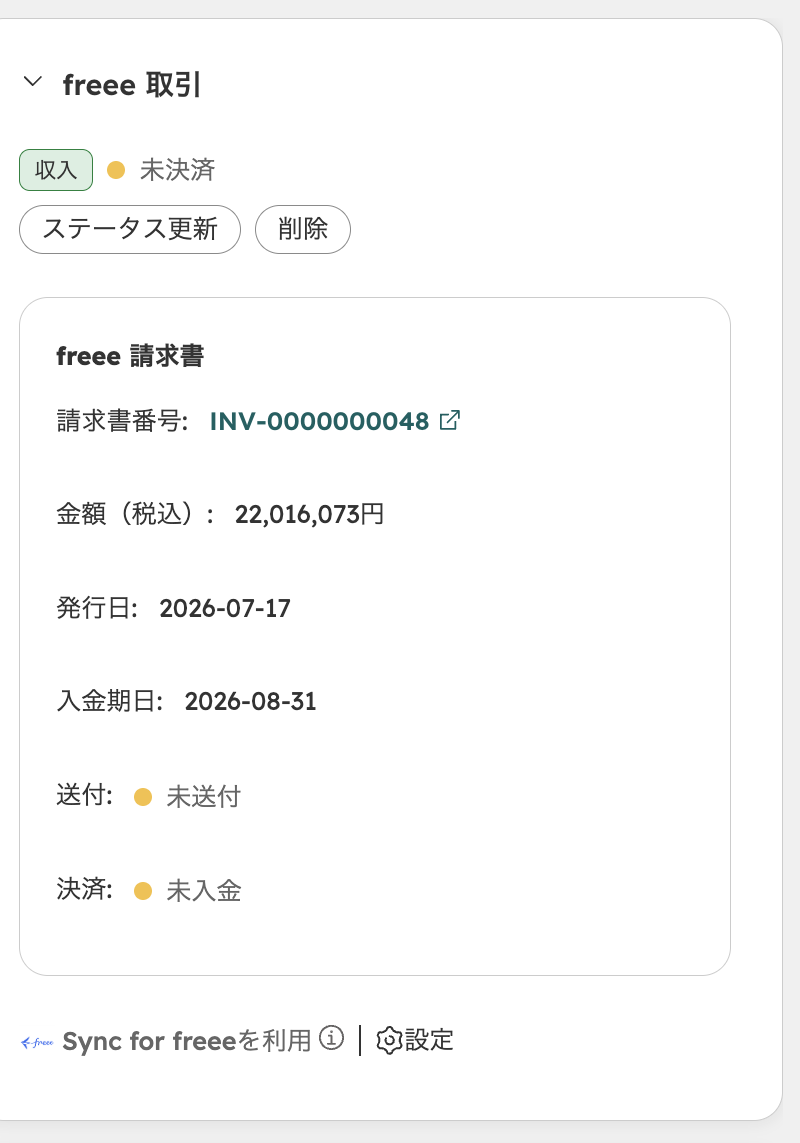
| 要素 | 内容 |
|---|---|
| タグ | 収入、支出、決済完了、未決済、暫定、freee未連携 |
| 「freee請求書」タイル | 請求書番号、金額(税込)、発行日、入金期日、送付、決済、明細 |
| 「freee取引」タイル | 取引ID、金額(税込)、発生日、支払期日、決済、残額、明細、支払い履歴 |
| 「ステータス更新」 | freee から現在の状態を取得します |
| 「削除」 | HubSpot のレコードだけを削除します。freee のデータは削除されません |
請求書を発行すると、「freee取引」レコードの税込額には freee の請求書の税込額がそのまま入ります。請求書1枚とレコード1件が対応するときの動きで、合算請求などでは HubSpot の商品項目から計算した額が入ります。連携情報がないときは「freeeとの連携情報がありません。請求書または取引が作成されると自動で連携されます。」と出ます。「freee取引」は HubSpot のカスタムオブジェクトで、表示名が「取引」になっていても標準の「取引」オブジェクトとは別のものです。
「freee請求書を一括発行」で複数の取引をまとめて発行する
「freee取引」レコードの一覧で複数のレコードを選ぶと、モードに応じて freee の請求書または取引をまとめて作れます。この画面の発行は取り消せないので、「発行できます」と出た件数と内容を確かめてから実行します。
- 一覧を確認する
「請求予定を確認しています」のあと、「N件中 M件を発行できます」と税込の「合計 ¥…」が出ます。全件が発行済みなら「N件すべて発行済みです」、発行できるものがなければ「N件中 発行できるものはありません」です。行は「発行できます」「発行できません」「発行済み」「対象外」に分かれ、発行できない行には理由が付きます。
- 発行を確認する
一覧の下の「N件の請求書を発行する」(取引を含むときは「N件のfreeeの請求書・取引を発行する」)を押します。確認の枠に、請求書だけなら「freeeに請求書を作成します」、取引を含むなら「freeeにfreeeの請求書・取引を作成します」と出て、「作成したものは、この画面からは取り消せません。」と注意が出ます。「N件を発行する」で実行し、「戻る」で一覧に戻ります。
- 終わるのを待つ
「freeeに請求書を発行しています(x / N件)」の間は画面を閉じません。5件ずつ順に処理し、結果が不明になったか上限に達した時点で止まります。
| 行の区分 | 意味 |
|---|---|
| 発行できます | 発行対象です |
| 発行できません | 理由が行に出ます。予定の金額・日付が変わっているとき(「freee収入」タブで予定を更新します)や、予定を読み込めなかったときなどです |
| 発行済み | freee の請求書または取引へのリンクが付きます |
| 対象外 | 支出の取引、HubSpot の取引に関連付いていない、取引の請求の予定に含まれていない、など |
終わると「発行しました N件・発行できませんでした N件・結果を確かめられませんでした N件」の形で件数が出ます。結果を確かめられなかったときは「発行済みの可能性があります。一覧を更新して確かめてください。」と出るので、「一覧を更新する」で状態を確かめます。
「帳票をプレビュー」で発行前に請求書を確かめる
一覧の下と確認の枠の「帳票をプレビュー」は任意です。押すと「請求書のプレビュー(N件)」が開き、「請求書の一括発行」の見出しと「未発行 N件 ・ 合計 ¥…(税込)」が出ます。「1枚だけ発行」(複数枚の予定では「N枚を発行」)か「一括発行(N件)」で、その画面から発行できます。発行中は「発行中… x / N」と進み、「閉じる」で閉じます。取引のみ・前受請求の取引は帳票がないためプレビューの対象外です。「帳票のプレビューを開けませんでした」と出ても、そのまま発行できます。
一度に選べるのは100件まで
重複を除いた選択が100件以下なら発行可否の確認に進み、101件以上なら「一度に選べるのは100件までです。」と出て止まります。選択を分けて処理します。100件以内でも、発行済みや対象外の行は確認画面で状態を確かめます。
入金状況を同期する
freee の入金・決済の状況を、HubSpot の「freee取引」レコードに取り込みます。
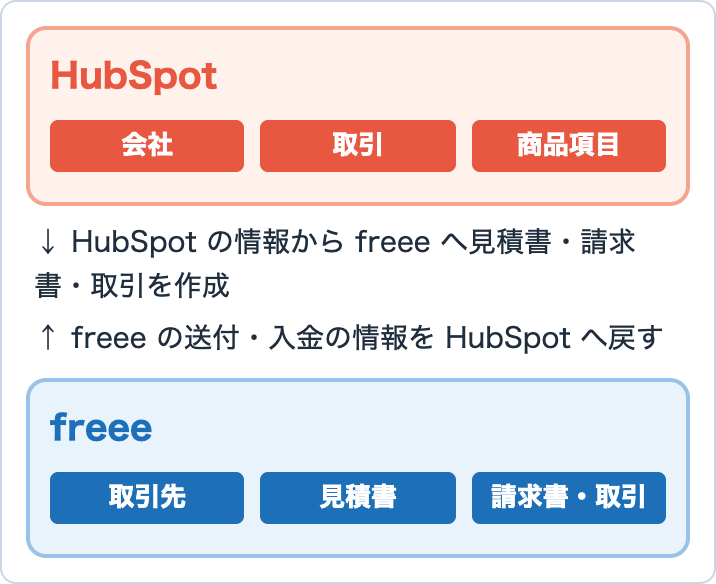
- 手動: 「freee収入」「freee支出」タブの「freee から状態を取り込む」、「freee取引」カードの「ステータス更新」。取り込むと「N件の状態を取り込みました」と出ます
- 自動: 1日2回、0:15と12:15(日本時間)に、入金日のある受注済みの取引を同期します
- ワークフロー: 「freee 未入金チェック」「freee 未決済チェック」
請求書が取り消されている、決済状況が決済済み、または取引が決済済みのとき、決済済みと判定します。すべて決済済みになると、取引の日付が再計算されます。