
原価の画面の「原価を追加」で、複数の原価を表に入れて暫定登録します(旧「一括支出登録」)。書き込まれるのは HubSpot の「freee取引」レコードだけで、freee には何も送られません。
FreeProfessionalEnterprise
「原価を追加」で原価を暫定登録する
「freee支出」タブの「原価を開く」で原価の画面を開き、「原価を追加」を押すと新規の行の表が開きます。表計算ソフトの表を一覧の上で貼り付けても開きます。行は200行までです。
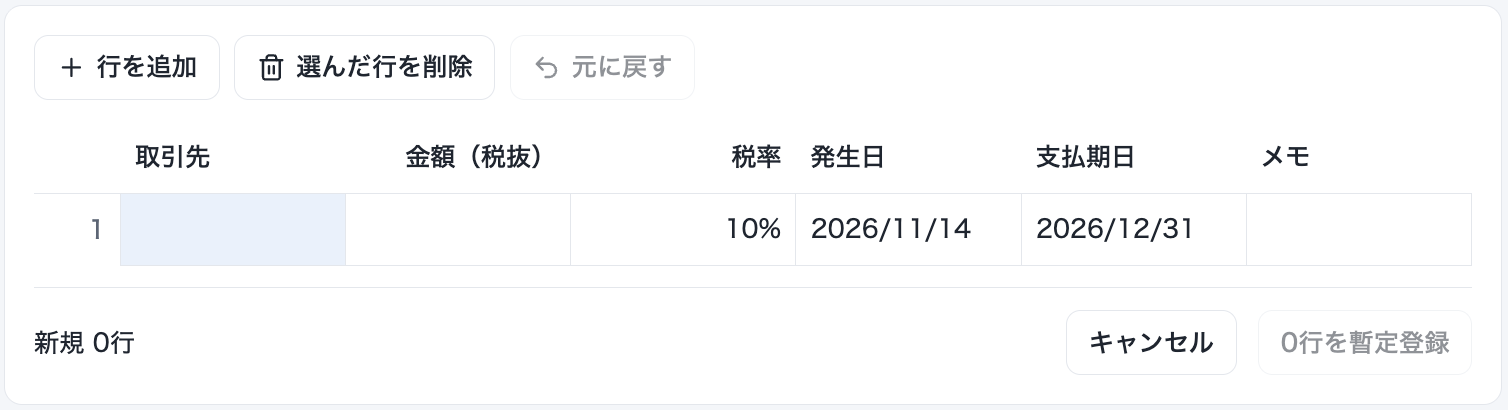
| 列 | 内容 |
|---|---|
| 取引先(取引から開いたとき)/取引(会社から開いたとき) | 候補から選びます。取引先は必須、取引は任意です |
| 金額(税抜) | 必須。1円以上の整数で、¥999,999,999,999まで |
| 税率 | 0・8・10。既定は10 |
| 発生日 | 必須。既定は日本時間の今日 |
| 支払期日 | 既定は、設定の支出の支払条件から計算した日。未設定なら月末締め・翌月末払い |
| メモ | 1000文字まで |
- 行を入力する
「行を追加」「選んだ行を削除」で行を増減します。何も入れていない行は送られません。
- 「N行を暫定登録」を押す
下に「新規 N行」と、直すまで登録できない行の数が出ます。
- 結果を確認する
「N件を暫定登録しました」「freee にはまだ書いていません」と出ます。続けて「この N件を freee に反映する」で反映の画面を開けます。
暫定登録の摘要は「[支出] {発生日} {取引先}」の形式で作られます。画面を開いてから1時間たつと続けられなくなるので、HubSpot の画面から開き直します。
同じ条件の行があるとき
発生日・取引先・支払期日が同じ原価がすでにあると、「同じ条件の原価があります」と、暫定と反映済みの件数が出ます。「別の行として登録」か「キャンセル」を選びます。既存の行に合算する機能はありません。直したいときは、暫定の行を一覧で「直す」から直します。
表のコピー・貼り付けと元に戻す
| 操作 | できること |
|---|---|
| セルをクリック・矢印キー・Tab | セルを選んで動きます。Shift を押しながらで範囲を選びます。Enter か文字を打つと入力に入ります |
| コピー | 選んだ範囲を、表計算ソフトに貼れるタブ区切りでコピーします |
| 貼り付け | 1つの値は範囲の全セルに入ります。複数の行・列は選んだセルから右下へ入り、足りない行は増えます(200行まで)。見出し行は読み飛ばします |
| Delete・Backspace | 選んだ範囲の値を空にします |
| 元に戻す(⌘Z) | 直前の操作を戻します |
貼る値は、金額は「¥12,000」「12000円」、日付は「2026-11-01」「2026/11/1」「2026年11月1日」の形で読めます。取引先・取引は名前が候補と一致するときだけ入ります。