
取引の「freee収入」タブで、請求書の予定を登録し、freee に発行し、入金まで追えます。「請求の設定」で、freee に作るもの(請求書・取引・前受の請求書)を切り替えます。
予定の登録から発行までの流れ
取引の商品項目から請求書の予定が作られ、「予定に登録」、発行と進みます。予定の段階では freee に何も作られません。
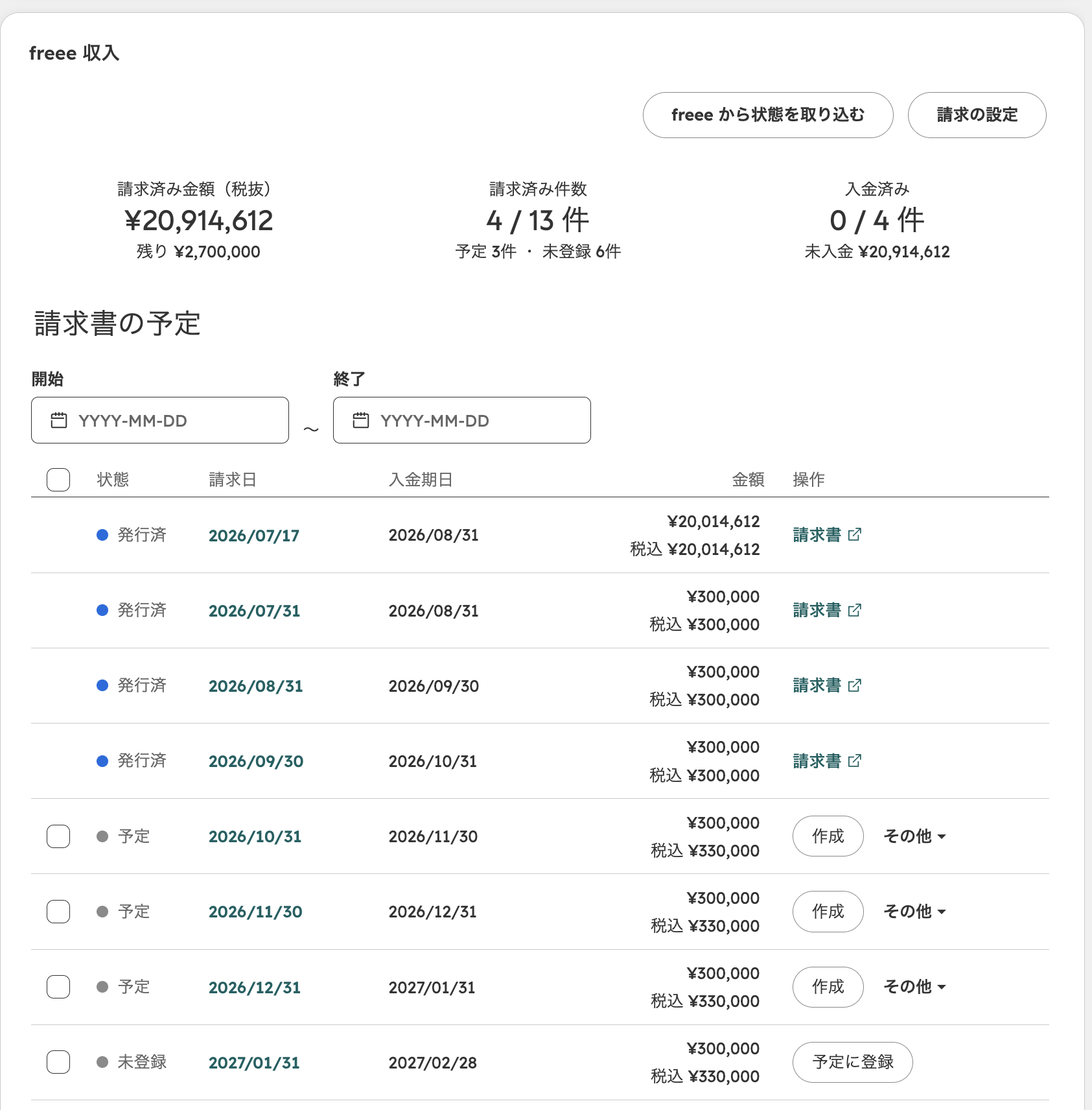
| 状態 | 意味 | できる操作 |
|---|---|---|
| 未登録 | 商品項目はあるが、予定に登録していない | 予定に登録 |
| 予定 | 予定に登録済み | 作成、予定を取消 |
| 更新待 | 予定の登録後に商品項目が変わった | 予定を更新、予定を取消 |
| 発行済 | freee に請求書または取引を作成済み | 詳細の確認 |
| 入金済 | 発行済みで、入金・決済も済み | - |
| 取消済 | freee で請求書を取り消した | 作り直す |
名前が {{freeeテキスト行}} で始まる商品項目(見積書用のテキスト行)は、予定を作らず、請求書にも入りません。
更新待になる条件
予定の登録後に、商品項目の追加・削除、金額や日付の変更があると「更新待」になります。「N件を予定に登録・更新」で更新できます。予定と発行の突き合わせは日付が基準なので、登録後に日付を変えたときは、更新してから発行します。
日付の考え方
予定の日付は請求の予定の日付です。実際の請求日は freee 側の値で、発行時に請求日を変えても予定の日付は変わりません。入金期日は実際の請求日から決まります。
「freee収入」タブの見方と操作
取引レコードの中央にあるタブです。表示する場所は、「アプリカード」の「Manage locations」でレコードページの中央列にチェックを入れ、「Save」で保存します。
| エリア | 内容 |
|---|---|
| 上部の操作 | 「請求の設定」と、「freee から状態を取り込む」(予定があるときだけ)。合算請求が有効なときは「表示」で「すべての取引」「この取引だけ」を切り替えます |
| 進捗サマリー | 請求済み金額(税抜)と残り、件数(予定・未登録の内訳)、入金済みと未入金 |
| 請求書の予定の一覧 | 期間の絞り込みと30件ずつの表示。列は選択のチェック・状態・請求日・入金期日・金額(税抜と税込)・操作の6つです |
請求日や入金期日を解決できない行は「未設定」、「発行済」などで期日が空の行は「値なし」と出ます。freee の請求書・合算請求書・仕訳はリンクで開き、詳細は日付のリンクから開きます。
行の操作
- 「予定に登録」「予定を更新」: 請求の予定を登録・更新します
- 「作成」: 請求書の画面(取引モードでは作成の画面)が開き、内容を確かめて freee に作ります(請求書・取引の作成)
- 「その他」: 「予定を取消」と、結果が分からない行の「紐付ける」
複数の行をチェックすると、一覧の上に一括の操作が出ます。請求書モードでは「N件の請求書を確認」で、まとめて請求書の画面に進みます。予定がないときは「請求書の予定はまだありません」と出ます。
操作の結果の表示
- 一括の登録・取消のあとは、件数が表示されます。取引モード・前受請求モードの一括発行は5件ずつ処理し、月間の上限に達するとそこで止まって作成できなかった件数が出ます
- 入金期日を決められない行があると、「入金期日が未設定の行があります」と警告が出ます。このまま作ると freee の入金期日は空欄になるので、「項目の対応」タブで取引先の「入金の条件(取引先から自社へ)」を設定します
詳細パネルで明細と freee の情報を確認する
日付のリンクから開きます。発行の前は、予定の請求日・入金期日・金額と商品項目が出ます。発行のあとは、freee の請求書の請求日・入金期日・金額・番号・送付・入金と、freee の取引・明細が出ます。HubSpot の商品項目はたたまれ、発行のあとに金額が変わっていると知らせます。予定の日付の意味は「日付の考え方」のとおりです。明細の種別は、継続請求なら「継続 #n/m」(何回目か)、単発なら「単発」です。freee で入金済みや取消になっている行には、「freee から状態を取り込む」を勧める知らせが出ます。
予定を取り消す
取り消せるのは「予定」と「更新待」で、発行済みは取り消せません。「その他」の「予定を取消」を押すと確認が開き、「取消する」で実行、「キャンセル」で中止します。まとめて取り消すときは「N件の予定を取消」を使います。
- freee に作られた請求書や取引は取り消しの対象外です。freee 上のデータは消えません
- HubSpot の「freee取引」レコードだけが削除されます
- 取り消した予定は一覧に残り、「予定に登録」で作り直せます
- 合算請求書では、親取引と子取引をまとめて取り消します。前受請求モードでは、計上を取り消すと一括請求書を発行できなくなる場合があります
発行前の予定のうち過去の日付のものを取り消さずに放置すると、その取引の自動作成が止まることがあります。
「請求の設定」で freee に作るものを切り替える
取引に何を作るかは、取引ごとに決まります。既定は請求書です。「freee収入」タブの「請求の設定」を開き、「freee に作るもの」で選びます。
| 選択肢 | 作られるもの | プラン |
|---|---|---|
| 請求書(請求書モード) | 請求の予定ごとに freee の請求書を作り、入金を確かめます | 全プラン |
| 取引(取引モード) | freee の取引(収支)だけを登録します | 全プラン |
| 前受の請求書と月ごとの計上(前受請求モード) | 請求書を1枚だけ作り、売上は月ごとの freee の取引に分けます | Enterprise |
「子取引の商品項目も含めて請求する」は合算請求の切り替えです。合算できる子取引があり、前受請求でないときだけ出ます(合算請求)。「書類の設定」の「運用」は別の設定で、既存の書類を更新してよいかの判定に使われます。請求書・取引を作れるようにする設定がオフだと、どの選択肢でも作れません。
モードを切り替えられない場合
次のときは選択肢が押せず、理由が出ます。
- 入金待ちの請求書があるとき(取引なら決済を待っている freee の取引、前受請求なら決済を待っている月ごとの計上)。freee で入金済み(決済済み)にするか取り消してから、「freee から状態を取り込む」を押すと変えられます
- 前受の一括請求書を発行したあと。「freee に前受の請求書を作ったため、変えられません。」と出ます
- 前受請求を選ぼうとしたが Enterprise ではないとき