
Sync for freee をインストールしてから、最初の見積書・請求書を作り、日々の入金確認までを進める流れを、順番に追えるページです。各ステップから、詳しい手順の記事へ進めます。
- インストールから日常の操作までの全体の流れ
- 各ステップで確認する画面と、詳しい手順の記事
- プランの違いと、困ったときの問い合わせ先
Sync for freee でできること
HubSpot の取引・会社・商品項目の情報をもとに、freee の書類づくりと入金の確認を HubSpot の画面から進められます。
- 取引から見積書・請求書を作る:取引の商品項目(商品名・数量・単価など)をもとに明細を作り、freee の見積書・請求書・取引(収入取引)を作れます。詳しくは 見積書 と 請求書・取引の作成と発行 を参照してください
- 取引先を同期する:freee に同名の取引先があれば紐付け、なければ会社名で作成します。freee の取引先を HubSpot の会社に一括で取り込むこともできます(取引先の取り込みと同期)
- 入金状況を HubSpot に戻す:freee の入金・決済の状況を、取引の画面で確認できます
- 継続請求:月額課金などを、商品項目の頻度・期間・開始日から複数回分の請求予定として作れます(Professional 以上)。継続請求と自動請求を参照してください
- 原価(freee 支出):原価を暫定登録し、確認したうえで freee に反映します(Enterprise)。原価(freee支出)を参照してください
- 帳票のテンプレートを指定する:freee で作ったテンプレートを、既定値または作成フォームで選べます
- ワークフローで自動化する:書類の作成や未入金の確認を自動で行えます(ワークフローとの連携)
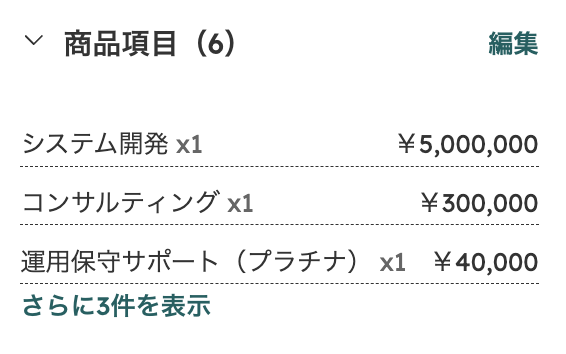
作れる書類は見積書・請求書・取引です。購入方法やお支払いなど導入前の疑問は よくある質問 にまとめています。
準備するもの
- HubSpot のアカウント(アプリをインストールできる権限のあるユーザー)
- freee のアカウント(連携する事業所の権限があるユーザー)
連携に使うメールアドレスは、HubSpot・freee・お支払いで同じものにしておくと手続きが円滑です。HubSpot のポータルごとに1契約が必要です。
基本的な使い方(7ステップ)
- アプリをインストールする
HubSpot のマーケットプレイスで Sync for freee を開いてインストールを始め、会社・取引・商品項目などへのアクセス権限を承認します。インストールの流れの中で freee の認可画面が表示されるので、連携する事業所を選んで許可します。インストール後は、HubSpot の「設定」→「連携」→「接続されたアプリ」から Sync for freee を開き、「設定」を選ぶと設定画面が表示されます。
詳しい手順は インストールと接続 を参照してください。
- HubSpot と freee の接続を確かめる
設定画面の「接続」タブで、HubSpot と freee の両方が「接続済み」になっていることを確認します。「要再接続」と表示されているときは「再接続」を押し、案内に沿って権限を承認し直します。接続を取り直したあとは「更新」を押すと、状態を取り直せます。
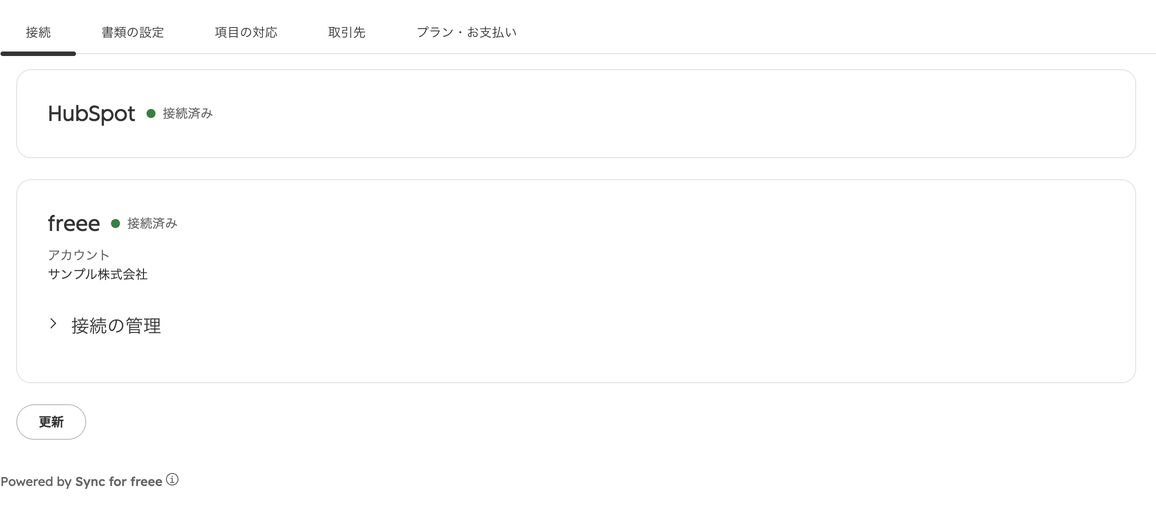
上部の5つのタブ(「接続」「書類の設定」「項目の対応」「取引先」「プラン・お支払い」)と、HubSpot・freee それぞれの接続状態を確かめられます。 接続状態の見方は インストールと接続、「要再接続」と出たときの対処は 再接続が必要と表示される にまとめています。
- 項目の対応を確認する
「項目の対応」タブを開くと、取引先・商品項目・取引について、必要なカスタムプロパティが自動で作られます。「未作成のプロパティ」に件数が出ていても、使う項目の連携をオンにして保存すれば作られます。freee の選択肢を使う項目は、各パネルの「作成」ボタンで作ります。必須の項目はすでに対応づけられているため、必須の項目が「作成済み」であれば、書類の作成を試せます。
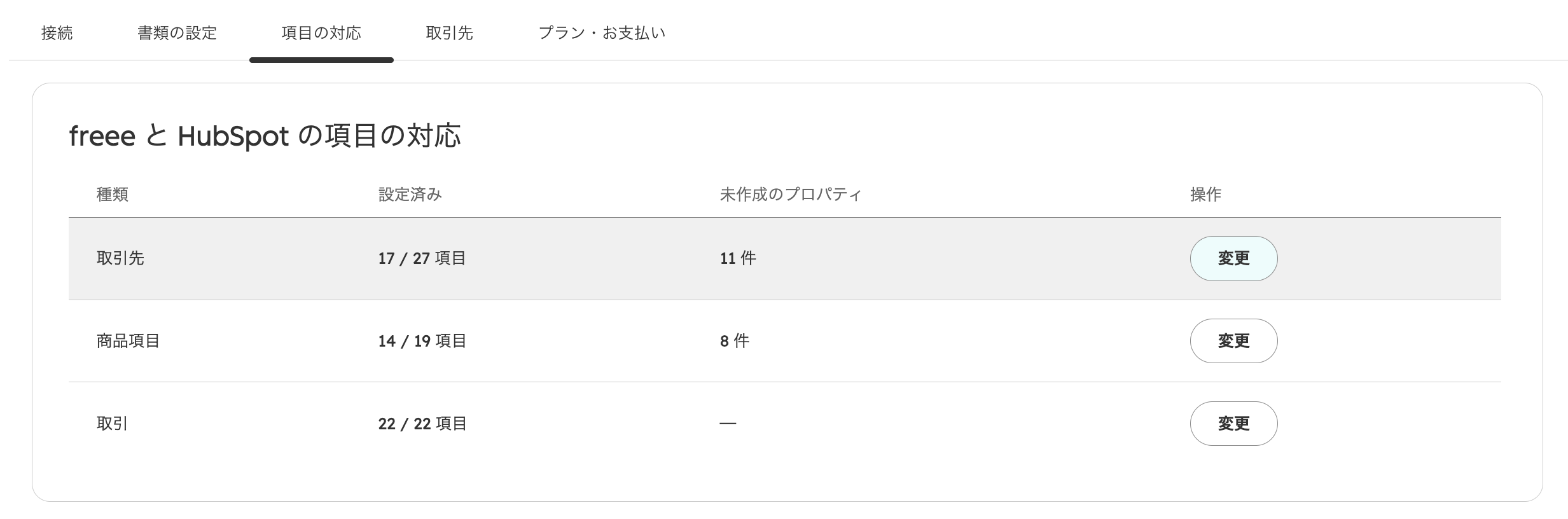
取引先・商品項目・取引それぞれの設定済み項目数と未作成のプロパティ数を確認し、「変更」から設定へ進みます。 取引のパネルでは、請求書・見積書のテンプレートの既定値も選べます。freee で作ったテンプレートを選んでおくと、取引にテンプレートの指定がないときの既定値として使われます。
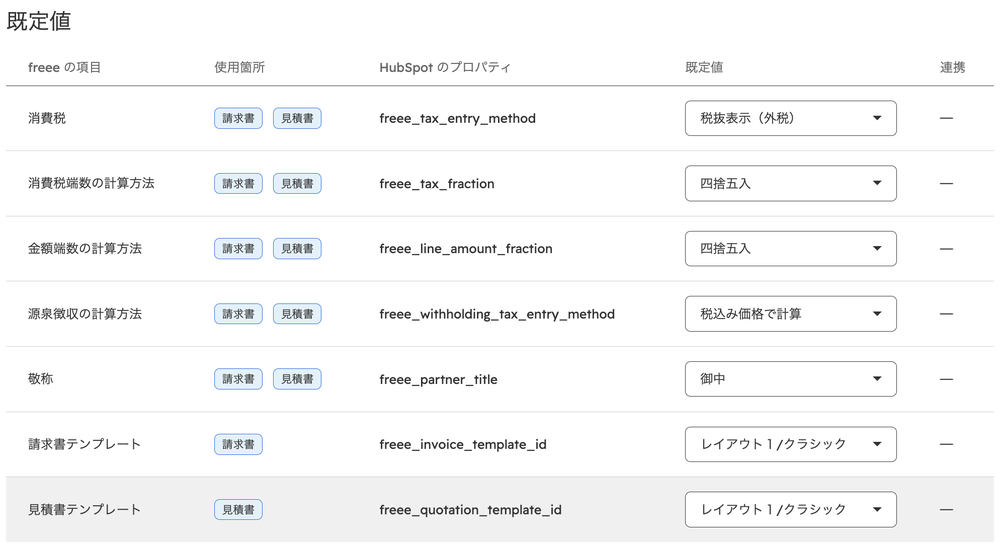
請求書テンプレート・見積書テンプレートの欄で、freee で作った帳票のテンプレートを既定値に選べます。 各項目の意味と既定値は 項目の対応 を参照してください。「未作成」のまま変わらないときは プロパティが未作成と表示される を確認します。
- 書類の設定をして、取引先をそろえる
「書類の設定」タブで、見積書と請求書・取引の作成可否、運用、有効期限などを決めます。見積書の作成をオフにすると新しい見積書は作れなくなり、請求書・取引の作成をオフにすると画面とワークフローのどちらからも作れなくなるため、使う書類はオンにしておきます。あわせて「取引先」タブで freee の取引先を HubSpot の会社に取り込むか、会社ごとに「freee取引先」カードから紐付けます。「アプリカード」の「Manage locations」では、取引・会社の画面にタブとカードを表示する場所を設定します。
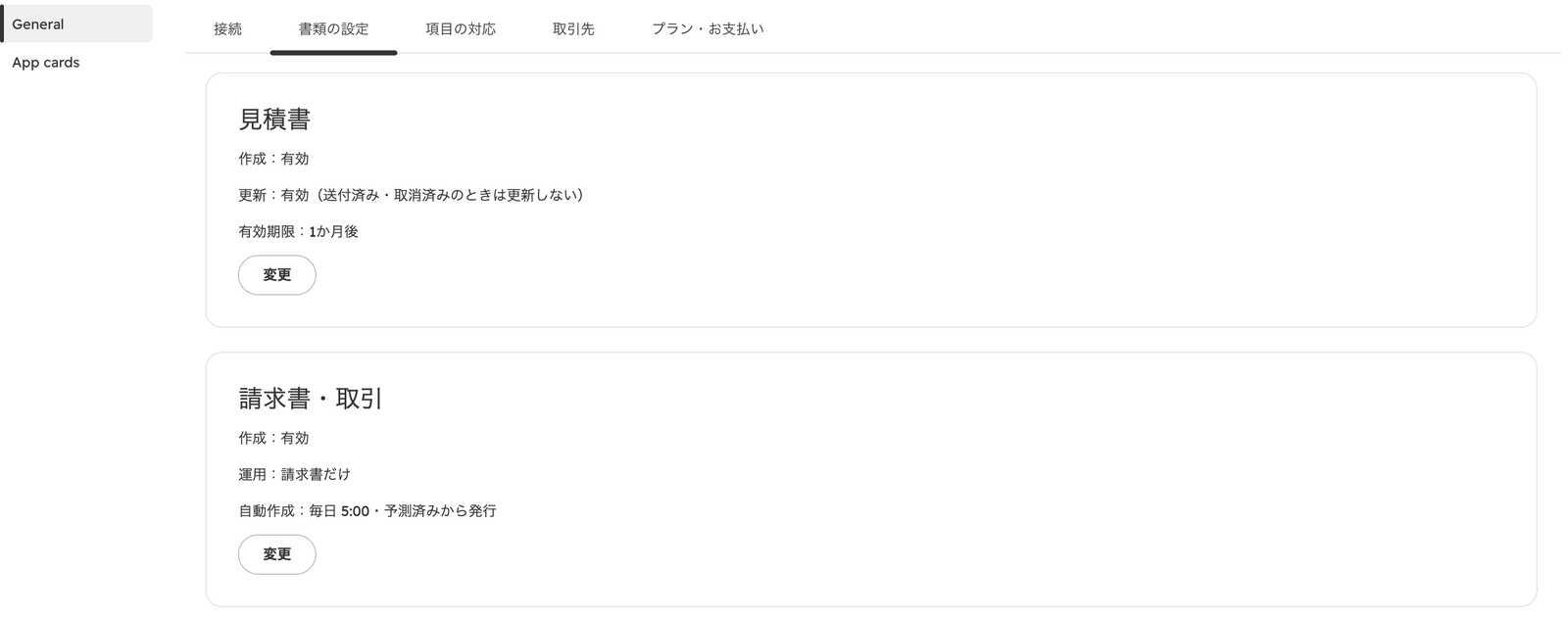
見積書と請求書・取引のカードで現在の設定を確認し、各カードの「変更」から切り替えます。 会社の「freee取引先」カードで同期すると、freee に同名の取引先があれば紐付き、なければ会社名で取引先が作られます。
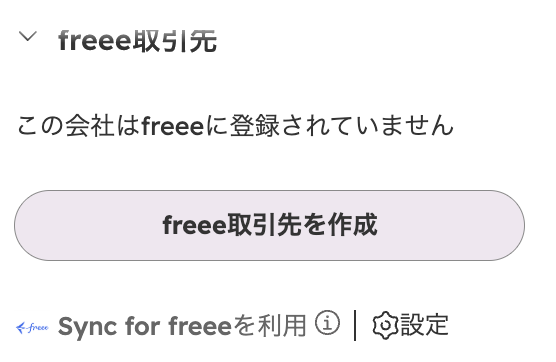
freee に取引先がない会社は、「freee取引先を作成」で HubSpot の会社名のまま freee に取引先を作れます。 設定の詳細は 書類の設定、取引先の取り込みと同期のルールは 取引先の取り込みと同期 を参照してください。
- 最初の見積書・請求書を作る
取引に会社と商品項目を設定します。見積書は、取引の「freee見積」カードの「+ 見積書を作成」から作ります。請求書は、取引の「freee収入」タブで請求予定を確認し、予測登録から発行まで進めます。予測の段階では freee には何も作られず、発行したときに freee へ請求書または取引が作られます。
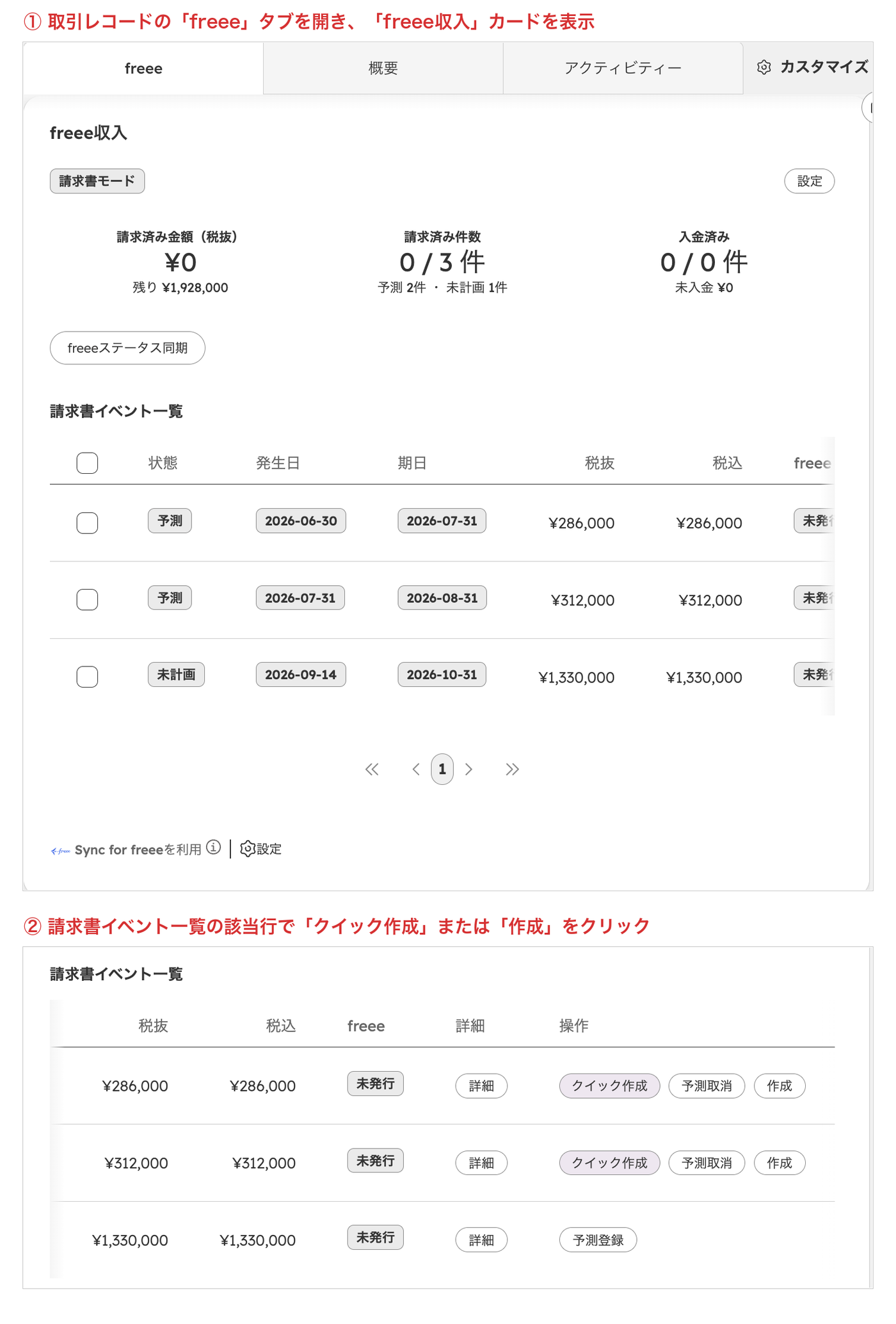
「freee収入」タブの請求書イベント一覧で、行の状態に応じて「予測登録」「予測取消」「作成」を選びます。 明細は、取引の商品項目をもとに作られます。請求書の作成フォームの「テンプレート」で、freee で作った帳票のテンプレートを選べます。
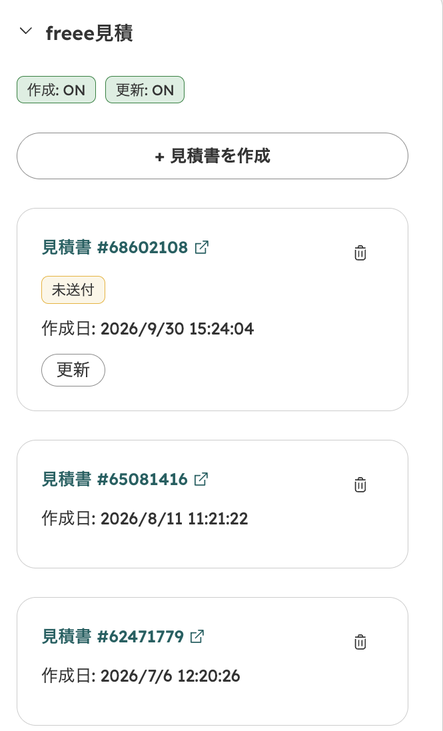
見積書は「+ 見積書を作成」から作り、作成後は見積書 #ID のリンクと更新ボタンが表示されます。 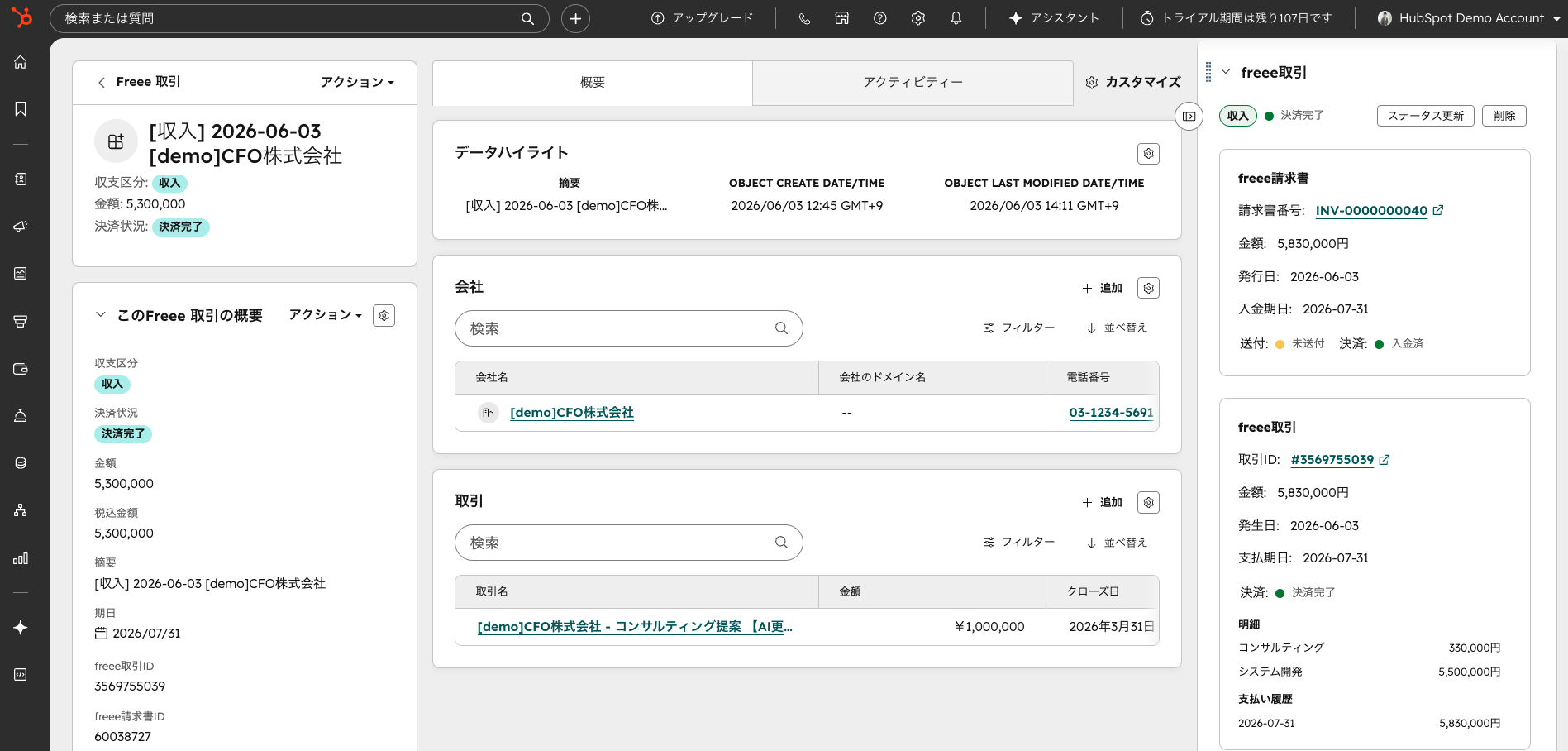
作成した請求書は、請求書番号・明細・入金状況まで HubSpot の freee 取引レコードで確かめられます。 見積書は 見積書、請求予定から発行までの流れは 「freee収入」タブと請求予定、作成フォームの入力項目は 請求書・取引の作成と発行 を参照してください。
- 入金を確認し、継続請求を使う
freee の入金・決済の状況は、手動では「freee収入」タブの「freeeステータス同期」や「freee取引」カードの「ステータス更新」で取り込みます。自動では1日2回、0:15と12:15(日本時間)に、未入金の発行済み請求がある受注済みの取引が同期されます。月額課金などは、商品項目に継続請求(頻度・期間・開始日)を設定すると、複数回分の請求予定が作られます。継続請求と自動作成は Professional 以上で使えます。
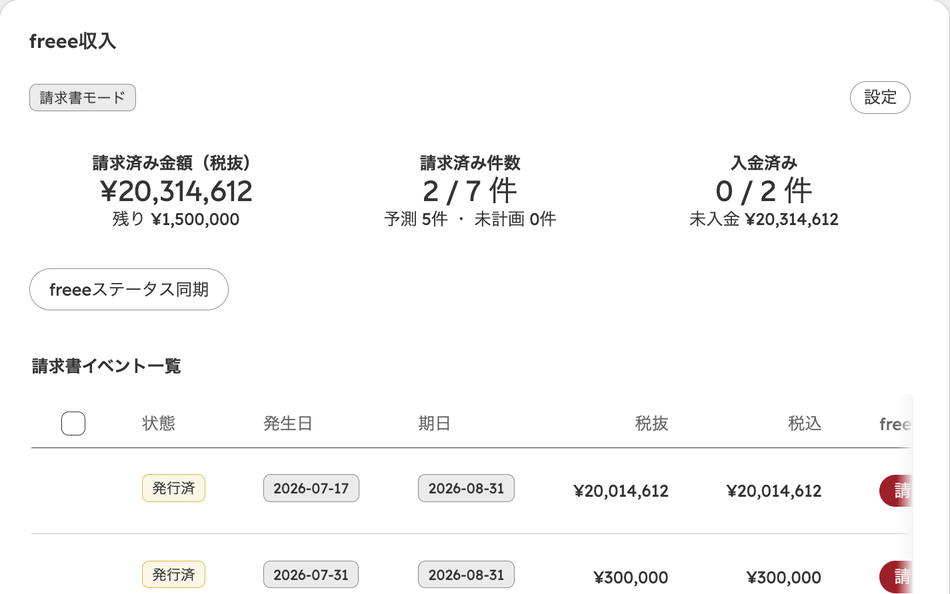
「freeeステータス同期」ボタンで入金状況を取り込み、入金済みの件数と未入金額を確かめられます。 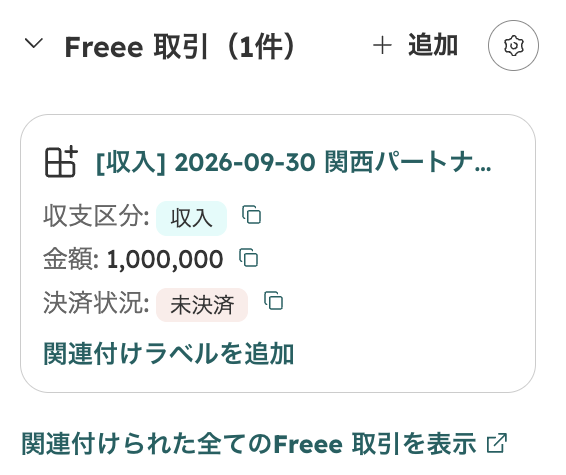
発行した請求書は freee 取引レコードとして取引に紐付き、金額と決済状況を HubSpot で確かめられます。 入金状況の同期は 請求書・取引の作成と発行、継続請求と自動作成は 継続請求と自動請求、未入金の通知などワークフローでの自動化は ワークフローとの連携 を参照してください。
- 困ったときに確認する
請求書や見積書が作れない、月間の上限に達した、入金期日が空のまま作られたなど、つまずきやすい点は症状ごとの記事にまとめています。まず「接続」タブで接続状態を確かめると、原因を絞り込めます。
作成できないときは 請求書・取引の作成が無効と表示される、月間の上限に達したときは 月間の上限に達して作成できない、入金期日が空のまま作られたときは 入金期日が未設定のまま作成された を参照してください。
書類作成モードは、発行済みのレコードがあると変更できません。書類作成モード(請求書モード・取引モード・前受請求モード)を、最初に決めてから進めると手戻りがありません。
プランと問い合わせ
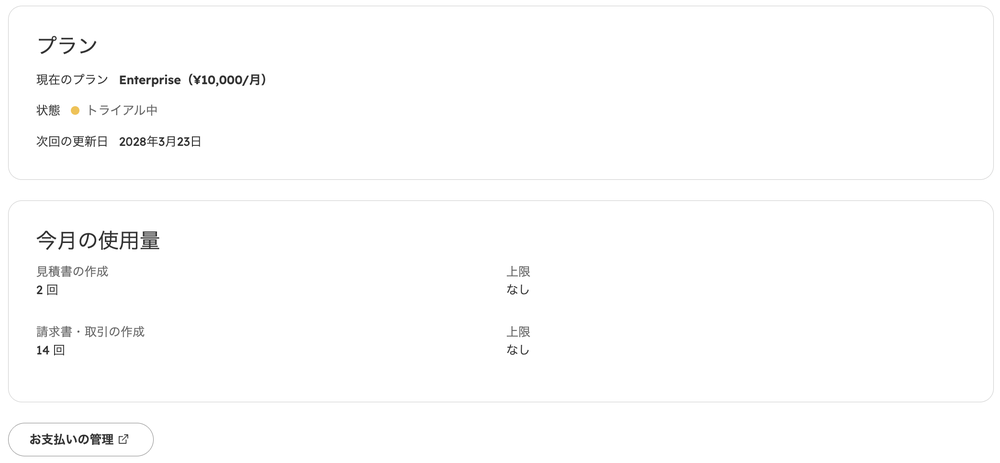
プランは Free(0円)、Professional(月額4,000円)、Enterprise(月額10,000円)の3つで、料金はすべて税抜です。Free は請求書・freee取引の作成が月5件、見積書の作成が月20件まで、Professional は月50件と月100件まで、Enterprise は無制限です。継続請求と自動作成は Professional 以上、合算請求・前受請求・原価管理は Enterprise で使えます。アップグレードは、設定画面の「プラン・お支払い」タブから行います。お支払いはクレジットカードまたは Apple Pay で、料金は HubSpot のポータル単位です。詳しくは お支払い方法と請求のタイミング を参照してください。
手順どおりに進めても解決しない場合は StartLink のサポート窓口 へ、表示されたメッセージと対象の取引・会社を添えてご連絡ください。