
取引の業務委託契約書から、会社単位の基本契約、PDF の持ち込み、締結後のステージ更新まで、場面ごとの設定の要点を示します。
取引から業務委託契約書を作って下書きまで進める
会社名や金額などを差し込んだ業務委託契約書を、取引から作って CloudSign に下書きとして展開する基本の使い方です。
事前の準備(1回だけ)
- 契約書の Google ドキュメントに {{company.name}} や {{deal.amount}} などの差し込みを書き、テンプレートとして登録する
- テンプレートの「契約書名」に、{{today|format(YYYYMMDD)}}_{{company.name}}_業務委託契約書 のようなルールを設定する
- 宛先1の入力元を「コンタクト」にし、押印の位置を置いて宛先1に割り当てる
- 「書類情報」タブで、取引の対応(管理用タイトル、契約相手、取引金額、契約締結日など)を確認する
取引ごとの手順
- 契約書を作る
取引のカードで「契約書を作成」を押し、「テンプレートから作る」でテンプレートを選んで「次へ:内容とプレビュー」を押します。関連先で契約相手の会社とコンタクトを選び、プレビューを確認して「契約書を作成」を押します。
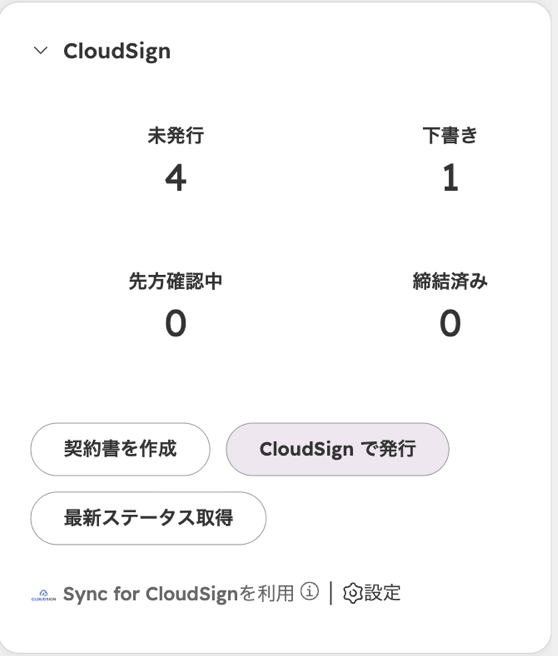
取引の右サイドバーの「CloudSign」カード。ここから作成・発行・ステータス取得を行います。 - 下書きを作る
「CloudSign で発行」を押し、契約書にチェックを入れます。宛先に取引先のコンタクトが入っていること、書類情報の金額と日付を確認します。
- CloudSign で送る
完了画面の「CloudSign で開いて送信」から CloudSign を開き、内容を確認して署名依頼を送ります。
- ステータスを取り込む
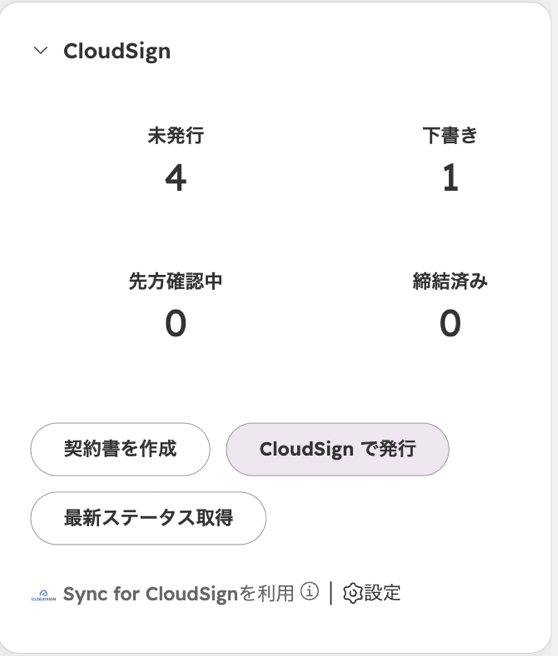
カードの「最新ステータス取得」を押します。送信後は「先方確認中」、全員が押印すると「締結済み」になり、保存先の設定に応じて PDF と合意締結証明書が保存されます(保存先の初期値は「保存しない」)。
確認のポイントは、関連先の会社が正しいか(差し込みの結果は選んだレコードで変わります)、宛先のメールアドレスが重複していないか、取引金額と契約締結日が意図した値か、です。
会社のレコードで基本契約や覚書を管理する
会社単位で結ぶ契約(基本契約、覚書、NDA など)は、会社のレコードの「CloudSign」カードで「契約書を作成」を押して作れます。{{company.…}} は会社自身の値になり、関連する取引やコンタクトを関連先として選べます。
- 会社に関連付いた契約書レコードでステータスを確認できます。会社のタブ「CloudSign 契約書」では、書類ごとの状態、日付、CloudSign へのリンクが見られ、書類を押すと締結済みファイルと合意締結証明書へのリンクも出ます。
- 保存先に Google ドライブを選んでいると、会社の名前のフォルダに締結済みのファイルが保存されます。
- 会社のカードから作ると、書類情報の「管理用タイトル」と「契約相手」に会社名が自動で入ります。ほかの項目は「書類情報」タブの「会社」の行で対応を追加します(「書類情報の既定の対応」)。
同じ会社に複数の契約書を関連付けられます。1つの下書きにまとめるときは、次の「NDA と基本契約を1つの CloudSign の書類にまとめて送る」を参照してください。
すでにある PDF の契約書を CloudSign の下書きにする
PDF の契約書は、「PDF をあとで添付」で契約書レコードを作り、下書きを作るときに添付します。
- カードの「契約書を作成」で「PDF をあとで添付」を選び、契約書名を入力して「契約書を作成」を押します。
- 「CloudSign で発行」を開き、作った契約書(「PDF 添付」の印つき)にチェックを入れ、「PDF ファイルを添付(5MB まで)」から PDF を選びます。
- 宛先を追加します。押印が必要なら「押印」の手順で PDF の上に押印欄を置き、要らないなら「押印なしで進む」を押します。
- 「確認」の手順で「N件を CloudSign で発行」を押します。
5MBを超える PDF ファイルは添付できず、PDF を添付していないと先に進めません。PDF の内容に HubSpot の値は差し込めず、テンプレートがないため宛先と押印は毎回手で設定します。Google ドキュメントの契約書を差し込みなしでそのまま使うときは「Google ドキュメントを指定」を使います(「3つの作成方法を比べて選ぶ」)。
NDA と基本契約を1つの CloudSign の書類にまとめて送る
同じ取引先に NDA と基本契約を同時に結ぶとき、複数の契約書を1つの書類にまとめると、署名する側は1回の署名依頼で済みます。
- 同じレコードで、それぞれの契約書レコードを作ります。
- 「CloudSign で発行」の「書類」で、まとめたい契約書すべてにチェックを入れます。
- 宛先と共有先を確認します(書類全体で1組。押印の引き継ぎは、利用可能なテンプレートがある最初の契約書のテンプレートが初期値)。
- 「押印」の手順で、書類のタブを切り替えながら契約書ごとに置き、「確認」で「N件を CloudSign で発行」を押します。
CloudSign の書類のタイトルは最初に選んだ契約書の名前になるので、必要なら CloudSign で直します。書類情報は1書類に1組、ステータスはまとめた契約書で同じになり、無料プランの件数は1件です。仕組みは「複数の契約書を1つの CloudSign の書類にまとめる」にあります。
契約の種類ごとにテンプレートを分けて運用する
契約書名のルール、宛先、共有先、押印の位置は、テンプレートに保存できます。NDA、業務委託契約、基本契約でテンプレートを分け、宛先1を「コンタクト」にして関連コンタクトが自動で入るようにし、共有先に社内の法務や管理部門のメールアドレスを入れておくと、作成のたびの設定が要りません。
異なるテンプレートの契約書を同時に選んだときは、「宛先」の選択(「テンプレート「(テンプレート名)」の宛先」または「使わない(手で入力する)」)で使う宛先を選びます。選ばなかったテンプレートの契約書は押印の位置が置かれ、宛先の押印は「未割り当て」、送信者の押印は送信者のままです。
宛先と押印は、下書きを作る時点のテンプレートの設定が引き継がれます。契約書を作ったあとにテンプレートを変更すると、まだ下書きを作っていない契約書には変更後の設定が引き継がれます。ドキュメントのレイアウトを大きく変えたときは、押印の位置も確認してください。
担当者や部署ごとに CloudSign の送信元を分ける
担当者や部署ごとに CloudSign のアカウントを持っている場合は、すべてを登録しておくと、下書きを作るときに自分のアカウントが最初から選ばれます。
- 「接続」タブで CloudSign のアカウントを担当者ごとに追加し、「表示名」に担当者名や部署名を付けます。
- 各アカウントの通知メールアドレスを、担当者の HubSpot のメールアドレスと同じにします。
- アカウントが2つ以上あるとき、画面を開いたユーザーのメールアドレスと一致するアカウントが選ばれます。一致がなければ未選択で、選ぶまで作成できません。
アカウントを解除すると、そのアカウントで作った契約書は「書類なし」になり、同期が止まります。アカウントごとに CloudSign の Web API が使えるプランが必要で、送信元の環境(本番、サンドボックス)に応じた CloudSign の画面が開きます(「複数の CloudSign アカウントを使い分ける」)。
締結済みになったら取引のステージを自動で進める
契約書のステータスが「締結済み」になったことをきっかけに、HubSpot のワークフローで関連付いた取引のステージを自動で更新します。HubSpot のワークフローは、有料プランの Professional 以上で使えます。契約書のレコードが取引に関連付いていること(取引のカードから作ると関連付きます)と、進め先のステージ(たとえば「受注」)が取引のパイプラインにあることが前提です。
- ワークフローの作成で、登録の対象に契約書(Sync for CloudSign のオブジェクト。表示名は「CloudSign契約書」など環境によって異なる場合があります)を選びます。
- 登録のきっかけを、契約書のプロパティ「ステータス」が「締結済み」になったこと、にします。
- アクションに HubSpot 標準の「レコードを編集」を足し、編集するレコードに関連付けられた取引を選んで、進めたいステージにします。
- 内容を確認してオンにします。
ワークフローは、ステータスが変わった同期のタイミング(毎日、日本時間の午前4時の自動同期、またはカードの「最新ステータス取得」)で動きます。CloudSign で全員の押印が終わっても、次の同期までステージは変わりません。すぐに進めたいときは「最新ステータス取得」を押します。1つの取引に複数の契約書が関連付いていると、どれか1つが「締結済み」になるたびに動くので、NDA のようにステージを進めたくない契約書は、登録の条件で対象を絞ってください。