
テンプレートの「設定」画面で、契約書名の決まり、宛先と共有先、押印の位置をあらかじめ決めておくと、契約書を作るたびの入力が要りません。
「テンプレート設定」の画面と「基本」の設定
テンプレートの「設定」を押すと開きます(HubSpot > 設定 > 接続 > 接続されたアプリ > Sync for CloudSign > テンプレート > 設定)。見出しの横にテンプレート名と、元のドキュメントを新しいタブで開く「原本を開く」が出ます。
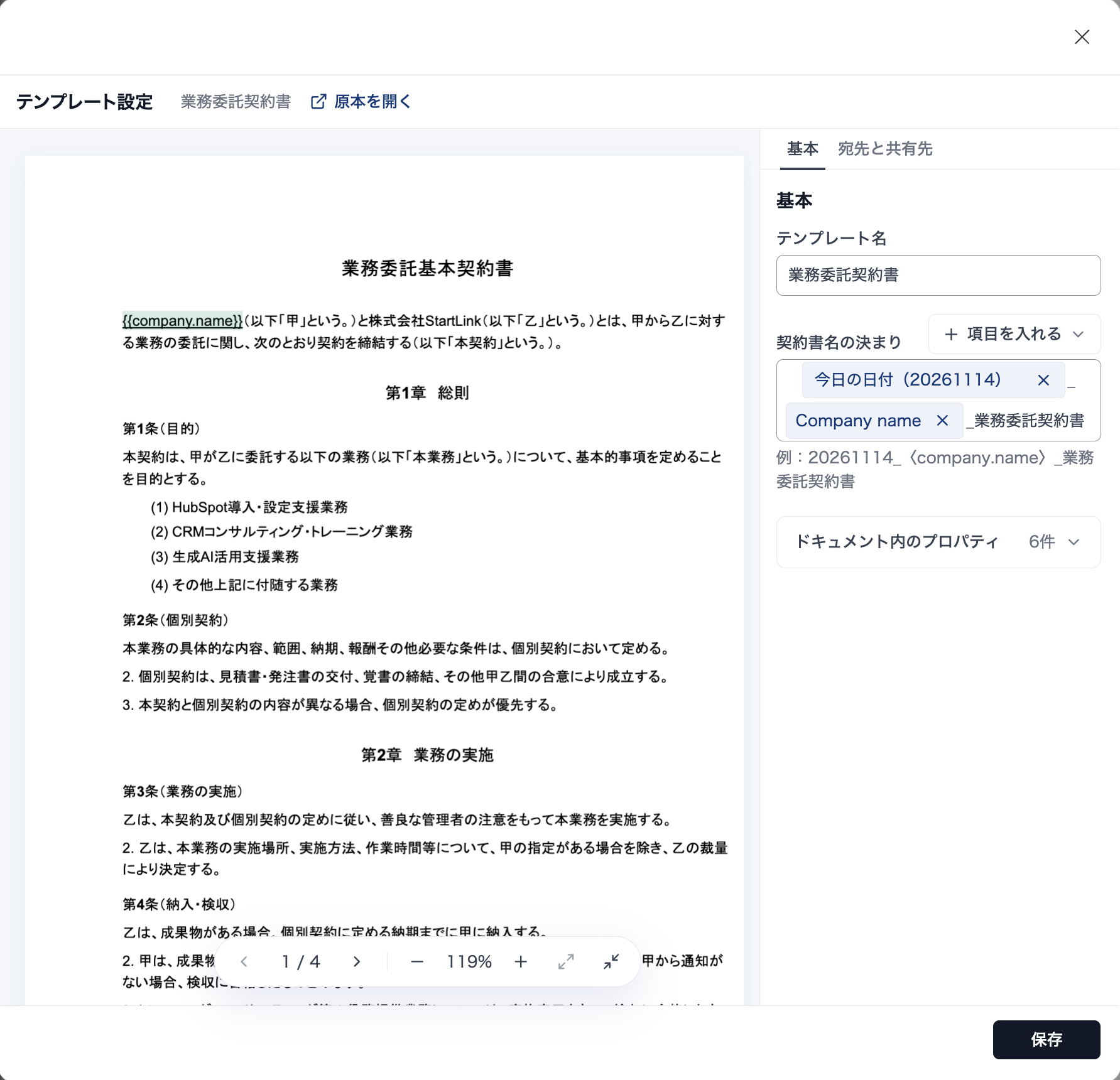
画面は手順に分かれず、順番に関係なく編集できます(狭いときは右の欄が「基本」と「宛先と共有先」のタブで切り替わります)。
| セクション | 内容 |
|---|---|
| 基本 | 「テンプレート名」(一覧に出る名前。必須で、空だと「テンプレート名を入れてください」)と「契約書名の決まり」です。 |
| 宛先(押印する人) | 「宛先を追加」で足します。「送信者」の行には「発行するときに選びます」と出ます(「宛先と共有先の設定」)。 |
| 共有先(見るだけ) | 「共有先を追加」で足します。押印欄はありません。 |
| ドキュメント内のプロパティ | 折りたたみ。見出しの横に検出された件数(「N件」)が出ます。 |
ドキュメント内のプロパティ
「ドキュメントに {{deal.amount}} のように書いた HubSpot のプロパティです。赤は HubSpot に存在しないプロパティです」と説明があり、書かれたプロパティが一覧で出ます。緑の点は HubSpot に存在、赤の点は存在しないプロパティで、存在するものには HubSpot のラベルも出ます。この画面から編集はできません。「再検出」でドキュメントを開き直して一覧を取り直せます(検出中は「検出中...」。読み直せなかったときは理由の文と「再読み込み」が出て、前のプロパティは残ります)。差し込みがないときは「プロパティの差し込みがありません。ドキュメントに {{deal.dealname}} のように書くと表示されます」と出ます。
テンプレートのファイルを開けないとき
「テンプレートのファイルを開けません。HubSpot の設定画面の「テンプレート」で、Google ドライブからファイルを選んで登録し直してください」と出ることがあります。この画面からはファイルを選び直せないため、「テンプレート」タブでテンプレートを削除し、「テンプレートを追加」から登録し直します。押印の位置と宛先は設定し直しです。
契約書名の決まりを設定する
契約書を作るときに、この決まりが HubSpot の値で解決され、契約書名の初期値になります。入力欄に、文字と差し込みを組み合わせて書きます。欄の右上の「項目を入れる」から、日付、レコードの種類ごとの名前(取引名・会社名・名・姓・チケット名)、このテンプレートに書かれた差し込み項目を選べ、札の「×」で外せます。日付の札を押すと書式(20261024、2026-10-24、2026年10月24日の形)を選べます。欄の下の「例:20261024_〈company.name〉_契約書」のように、今日の日付で解決した例が出ます(レコードの値は分からないため、プロパティは〈 〉で囲んで出ます)。
{{today|format(YYYYMMDD)}}_{{company.name}}_業務委託契約書
会社名が「株式会社サンプル」、作成日が2026年8月5日のとき、「20260805_株式会社サンプル_業務委託契約書」になります(書き方は「値の差し込みの書き方と仕組み」と同じです)。
- 契約書の作成画面でテンプレートを選ぶと、契約書名にまずテンプレート名が入り、決まりがあればこのレコードの値で解決した名前に置き換わります。必要なら手で編集します。
- 決まりが未入力のときは、欄に灰色でテンプレート名が出て、それが契約書名になります。
- 関連先を選び直しても解決し直されないので、変えたときは契約書名を手で確認します。
- 契約書名は、契約書レコードの名前、Google ドライブのコピーの名前、CloudSign の書類のタイトル(複数の契約書を選んだときは最初に選んだ契約書の名前)に使われます。
押印の位置を決める
押印は、画面左のテンプレートの PDF の上に置きます。ここで置いた押印は、下書き作成のときの初期値になります。
- 「+ 押印欄」を押す
「送信者」の行と各宛先の行にあるボタンです。PDF の上に「宛先1の押印欄を置く所を押してください」と出ます。
- PDF の上で置く所を押す
押した所を真ん中にして置かれ、行に「1ページ目」のような札が付きます。「取り消し(Esc)」でやめられます。
- 位置を調整する
ドラッグで動かします。札を押すとその押印欄が選ばれて担当の行が光り、札の「×」で消せます。PDF のツールバーの「前のページ」「次のページ」「縮小」「拡大」「幅に合わせる」「ページ全体」で、別のページにも置けます。
- 保存する
下の「保存」を押します。
PDF 上の差し込みの記述は色で示されます(緑は HubSpot に存在、赤は存在しない、黄は検出の一覧にない記述)。宛先を削除しても押印欄は消えず、宛先の下の「誰が押すか決まっていない押印欄」に移るので、「誰が押すか」で選び直すか、削除します。送信者の押印に入れる文字(例:「山田」)は、テンプレートでは入力せず、下書き作成の画面で入力します(「押印欄の仕組みと押す人」)。
「保存」と、保存できない条件
下の帯の右の「保存」で、すべての内容をまとめて保存します(保存中は「保存中…」、保存後は「保存済み」。変えると「保存」に戻り、左に「保存していない変更があります」と出ます)。次の入力があると保存されず、その欄の横に文が出て欄に移ります。
- テンプレート名が空(「テンプレート名を入れてください」)
- 宛先と共有先を通して、メールアドレスが重複している(「このメールアドレスは他で使用されています」)
- 誰が押すか決まっていない押印欄がある(「誰が押すかを選んでください」)
ほかの画面で先に保存されていたときは「ほかの画面で先に保存されました。開き直してください。」、失敗したときは「テンプレートの保存に失敗しました」などが出ます。画面を閉じると設定ページの一覧が読み込み直され、保存していない変更は失われます。