
宛先は押印する人、共有先は合意を知らされる人です。テンプレートで初期値を決め、発行のときに調整します。押印は任意です。
宛先と共有先の設定
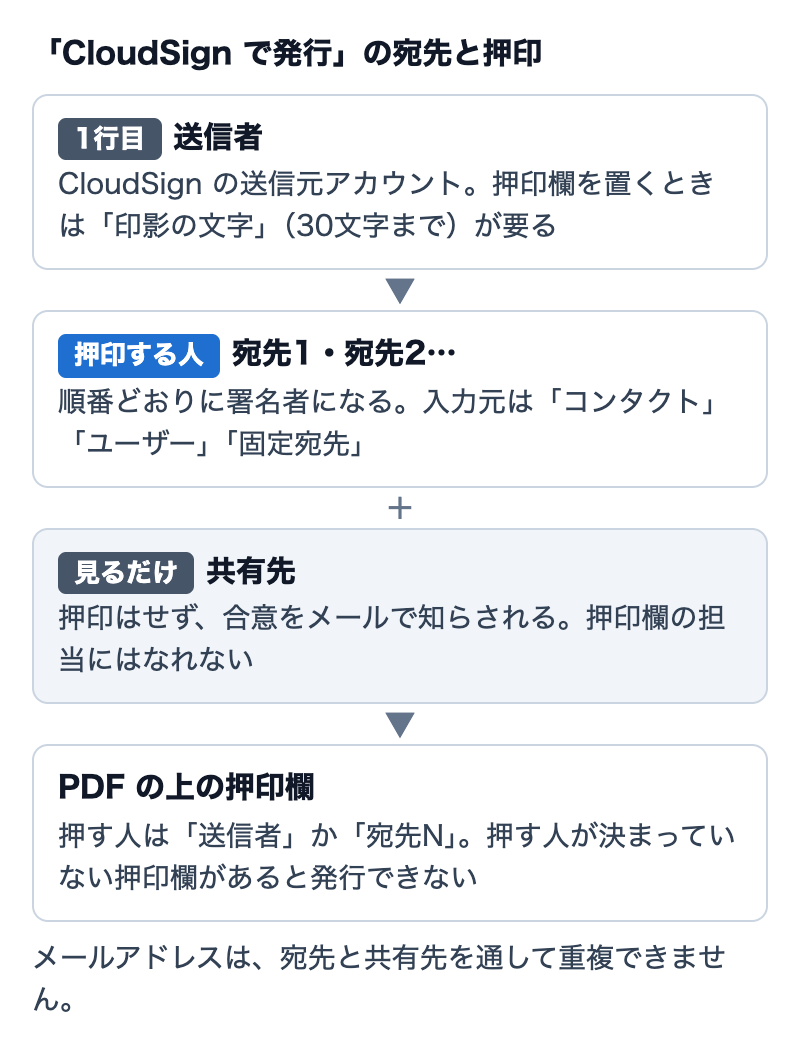
画面には「宛先(押印する人)」と「共有先(見るだけ)」の2つのまとまりがあり、見出しの右の「追加」で行を足します。
| 宛先 | 共有先 | |
|---|---|---|
| 役割 | 押印する人 | 押印はせず、合意をメールで知らされる人 |
| 並び順 | あり(宛先1、宛先2…) | なし |
| 入力元 | コンタクト、ユーザー、固定宛先 | 入力した値だけ |
| 押印欄の担当 | なれる | なれない |
送信者
「宛先(押印する人)」の1行目が「送信者」(CloudSign の送信元アカウント)です。テンプレートでは「発行するときに選びます」と出ます。発行のときの表示は、接続しているアカウントの数で変わります。
| 接続しているアカウント | 表示 |
|---|---|
| 0件 | 「送信元の CloudSign アカウントがありません。設定画面から接続してください」と出て、発行できません。 |
| 1件 | 選択欄は出ず、「名前 <メールアドレス>(本番)」または「…(サンドボックス)」が出ます。 |
| 2件以上 | 「送信元アカウントを選択」が出ます。画面を開いた HubSpot ユーザーのメールアドレスと一致するアカウントがあれば最初から選ばれ、なければ未選択で「送信元の CloudSign アカウントを選んでください」と出て、選ぶまで発行できません。 |
宛先の入力元
| 入力元 | テンプレートでの設定 | 発行のときの動作 |
|---|---|---|
| コンタクト | 「レコードのコンタクトから自動取得」と出て、値は入れません。 | 「コンタクトを選択」から関連コンタクトを選びます(ほかの宛先・共有先で使用中のコンタクトは「(使用中)」で選べず、関連コンタクトがなければ「関連コンタクトがありません」)。メールアドレスが空の最初のコンタクト入力元の宛先には、先頭の関連コンタクトが自動で入ります。 |
| ユーザー | HubSpot のユーザーの一覧から選びます。 | 「HubSpot ユーザーを選択」から選びます。 |
| 「固定宛先」 | 「メールアドレス」「氏名」「会社名(任意)」を入力します。 | テンプレートの値が初期値として入ります。 |
入力元を切り替えると、入力済みの内容は空になります。共有先は「メールアドレス」「氏名」「会社名(任意)」を入力し、行ごとの削除ボタンで消します。
順序と重複
- 宛先は、各行の右のメニューの「上へ移動」「下へ移動」「削除する」で並べ替えます。順序は CloudSign に登録される宛先の順です。
- メールアドレスは、宛先と共有先を通して重複できません(大文字小文字、前後の空白は区別しない)。重複した欄に「このメールアドレスは他で使用されています」と出て、テンプレートは保存できず、発行もできません。
- メールアドレスが空、または「@」がない場合も発行できません(コンタクトは「コンタクトを選んでください」、ユーザーは「HubSpot ユーザーを選んでください」、固定宛先は「メールアドレスを入れてください」)。宛先がないときは「宛先を追加してください」と出ます。形式が正しくないと、CloudSign から「メールアドレスが正しくありません。送信先のメールアドレスを確認してください。」と返ります。直し方は「「送信元の CloudSign アカウントがありません」「送信元の CloudSign アカウントを選んでください」と表示される」と「「メールアドレスを入れてください」「メールアドレスが正しくありません」などと表示される」にあります。
- CloudSign では、書類は送信者、宛先の順で登録されます。氏名が空のときはメールアドレスの「@」より前が氏名になり、会社名は任意です。
テンプレートの宛先を読み込む
発行の画面では、選んだ書類のテンプレートがあるときだけ「宛先」の選択欄が出ます。「テンプレート「(名前)」の宛先」か「使わない(手で入力する)」を選びます。最初は、テンプレートのある最初の書類のテンプレートが選ばれます。選び直すと、そのテンプレートの宛先と共有先で読み込み直され(「使わない」なら空)、手で置いた押印欄があると「置いた押印欄も外れます」と出て、押印は作り直されます。
担当者ごとにテンプレートの宛先を変えたくないときは、入力元を「コンタクト」にすると、関連コンタクトが自動で入ります。
押印欄の仕組みと押す人
押印欄は PDF の上に置く欄で、ページ、位置、押す人(宛先または送信者)で決まります。大きさは CloudSign の押印欄に合わせた固定で、ページの外には置けません。1人に複数置けます。押す人は CloudSign の署名者に結び付けられ、複数の書類を1つの下書きにまとめたときは書類ごとの PDF に置かれます。押印なしで進んだときは登録されません。アプリが配置できるのは「押印」だけで、署名・日付・テキスト・チェックボックスなどの入力項目は CloudSign の画面で追加します。
押印欄の置き方
テンプレートの設定と、発行の手順「押印(任意)」は同じ操作です。右の欄(画面が狭いときは PDF の下)に「送信者」と「宛先1」以降の行が並び、行ごとに押印欄が「1ページ目」のような札で並びます。名前の行の右の「原本を開く」で元のドキュメントを開けます。
- 押す人の行の「押印欄」を押します(PDF が表示されるまでは押せません)。「宛先1の押印欄を置く所を押してください」と出ます。やめるときは「取り消し(Esc)」を押します。
- PDF の上で置く所を押します。Enter キーなら、ページの真ん中に置かれます。
- 押印欄をドラッグして位置を調整します(キーボードでは、スペースキーで持ち上げ、矢印キーで動かし、もう一度スペースキーで置きます。Esc で取り消し)。札の「×」で消せます。
書類ごとの押印の初期配置
テンプレートに押印欄を保存しておくと、発行の手順「押印(任意)」で位置と押す人が引き継がれます。
| 書類 | 押印の初期配置 |
|---|---|
| 宛先の読み込み元と同じテンプレートの書類 | テンプレートに保存された押印の位置と担当者を引き継ぎます。 |
| 別のテンプレートの書類、または「使わない(手で入力する)」を選んだとき(テンプレートのある書類) | そのテンプレートの押印の位置を置きます。宛先の押印欄は誰が押すか未定になり、送信者の押印欄は送信者のままです。 |
| テンプレートなしの書類 | 押印欄は置かれません。「押印欄」のボタンで自分で置きます。 |
誰が押すか未定の押印欄
宛先を削除すると、その人の押印欄は消えずに、右の欄の「誰が押すか決まっていない押印欄」(「押印欄 N(Nページ)」として並ぶ)に移ります。「選んでください」の選択欄で押す人を選ぶまで、テンプレートの保存も発行もできません。発行の画面では「誰が押すかを選んでください」と出て、「確認」の印と書類のタブに「誰が押すか未定 N」と出ます(「「誰が押すかを選んでください」と表示される」)。
押す人の選び方と、送信者の印影の文字
PDF の上の押印欄、または右の欄の札を押して選ぶと、押印欄の横に「押す人」の選択欄と「削除」が出ます。「送信者」または「宛先N 名前」を選び直せます。PDF の上の押印欄には押す人の名前が出て、決まっていないときは「未割り当て」と出ます。
送信者の押印欄には、押印欄の中に表示する文字が要ります。発行の手順「押印(任意)」で、送信者の行の下に押印欄ごとの「印影の文字」が出ます(例は「山田」、30文字まで)。テンプレートには文字は保存されないため、テンプレートから引き継いだ押印欄にも発行の前に入力が必要です。空のあいだは押印欄に「文字を入力」と出て、「送信者の印影の文字を入れてください」と表示され、発行できません。
PDF のプレビューの操作
契約書の作成の手順「内容とプレビュー」、テンプレート設定、発行の手順「押印(任意)」で、同じ操作で PDF を見られます。操作は PDF の下に浮かんで表示されます。
| 操作 | 方法 |
|---|---|
| ページを送る | 「前のページ」「次のページ」、または PDF の領域をクリックして左右の矢印キー。「1 / 3」のように今のページが出ます。 |
| 拡大・縮小 | 「拡大」「縮小」。倍率は50%から200%の段階です。 |
| 幅に合わせる/ページ全体 | PDF の幅を表示領域に合わせる/ページ全体が収まる倍率にします。 |
| 原本を開く | 元のドキュメントがあるときだけ、画面の名前の行の右に出ます。 |
複数の書類を選んだ手順「押印(任意)」では、PDF の上に「書類」のタブが出ます。読み込み中・失敗の印のほか、直すことがあるタブには「要入力 N」、押印欄がないタブには「押印欄なし」と出ます。
読み込み中は「PDF を取得中」、Google ドキュメントの書き出しには「Google ドキュメントから書き出しています」と補足が出ます。失敗したときはエラーと「再読み込み」のボタン、PDF のページを表示できないときは「PDF のページを表示できませんでした。画面を開き直してください」、書類を選んでいないときは「書類を選択するとプレビューが表示されます」と出ます。対処は「PDF のプレビューが表示されない」を参照してください。