
多くは、保存先にするフォルダを開いたときの URL を、「接続」タブの「フォルダを設定」に貼り直すと解決します。
「Google ドライブでフォルダを開いたときのアドレス…を貼ってください」と表示される
原因
入力した URL から、フォルダの ID を読み取れなかったときに出ます。URL に「/folders/」に続く ID が必要で、ファイル(ドキュメントなど)の URL、マイドライブのトップの URL、欠けた URL やほかの文字が混ざった URL を入れたときに出ます。全文は「Google ドライブでフォルダを開いたときのアドレス(https://drive.google.com/drive/folders/…)を貼ってください。」です。Google の画面でフォルダ以外を選ぶと「フォルダを選んでください」、別のものを選ぶと「貼った URL と違うものが選ばれました。もう一度「選択」を押してください。」と出ます。
直し方
- 保存先のフォルダを開く
Google ドライブで、保存先にするフォルダをダブルクリックして開きます。
- アドレスバーの URL をコピーする
https://drive.google.com/drive/folders/… の形の URL をコピーします。
- 「フォルダを設定」の画面で貼る
HubSpot の「設定」>「接続」>「接続されたアプリ」> Sync for CloudSign の「接続」タブで、「フォルダを設定」(設定済みなら「フォルダを変更」)を押します。開いた画面の「Google ドライブのフォルダの URL」に貼り付けて、「選択」を押します。
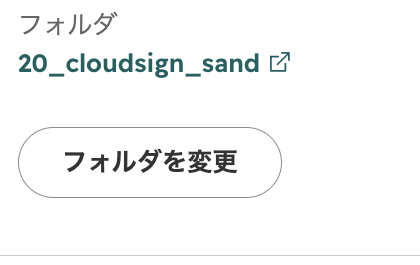
設定済みの場合は、「Google ドライブの保存先のフォルダ」の枠の「フォルダを変更」を押します。 - Google の画面で1件を選ぶ
開いた Google の画面に出る1件を選んで「選択」を押します。マイドライブの直下は使えないため、専用のフォルダを作っておくと確実です。
「保存先のフォルダを開けません。URL を貼り直して「選択」を押してください。」と表示される
原因
フォルダの URL の形が正しくても、接続している Google アカウントでそのフォルダを開けないときに出ます。そのアカウントにフォルダの権限がない、フォルダが存在しない・URL のフォルダ ID が誤っている、フォルダを開いたブラウザの Google アカウントとアプリに接続している Google アカウントが違うのが原因です。「Google ドライブの画面を読み込めませんでした。少し待ってからやり直してください。」と出たときは、Google の画面を開けていません。
直し方
- 「接続」タブの Google の枠で、接続している Google アカウントを確認します。
- そのアカウントでフォルダを開けるか確認します。権限がないときは、フォルダの所有者に編集権限の付与を依頼します。
- フォルダの URL をコピーし直して、もう一度「選択」を押します。
- 別の Google アカウントを使うときは、Google の接続を解除し、そのアカウントで接続し直します。
「Google Driveフォルダが設定されていません。設定画面でフォルダを設定してください。」と表示される
原因
契約書のデータを置く保存先のフォルダが設定されていないときに出ます。「テンプレート」タブでは「テンプレートを追加」が押せず「Google ドライブのフォルダが未設定です」と出ます。一度も設定していないほか、古い設定でオブジェクトの種類のサブフォルダが含まれていないときにも出ます。
直し方
- 「接続」タブで、「Google ドライブの保存先のフォルダ」の状態を確認します。
- 未設定なら、「フォルダを設定」でフォルダの URL を保存します。
- 設定済みでも出るときは、「フォルダを変更」で同じフォルダの URL をもう一度保存し、サブフォルダを作り直します。
解決しない場合は、StartLink のサポート窓口(https://start-link.jp/sync/support)にお問い合わせください。