
サンドボックスのアカウントで1通作り、CloudSign の下書き作成とステータスの取り込みまで試せます。本番の書類には影響しません。
サンドボックスのアカウントを登録して試す準備をする
初期設定が終わったら、サンドボックスのアカウントで試します。本番のアカウントで試すと、CloudSign に本番の下書きが作られます。サンドボックスと本番は別のアカウントとして登録します。
- 「環境」に「サンドボックス」を選んで、Client ID を登録します(「Client ID を登録して CloudSign を接続する」)。
- テスト用の取引などのレコードで試します。宛先は、自分のメールアドレスなど試験に使えるアドレスにします。
無料プランでは、下書きの作成が月3件までです。サンドボックスでの作成も1件として数えられます。
契約書を作って CloudSign の下書きまで進める
契約書の作成、CloudSign への下書き作成、CloudSign での確認、ステータスの取り込みの順に進めます。
- 「契約書を作成」を押す
レコード画面の右サイドバーの「CloudSign」カードで押します。
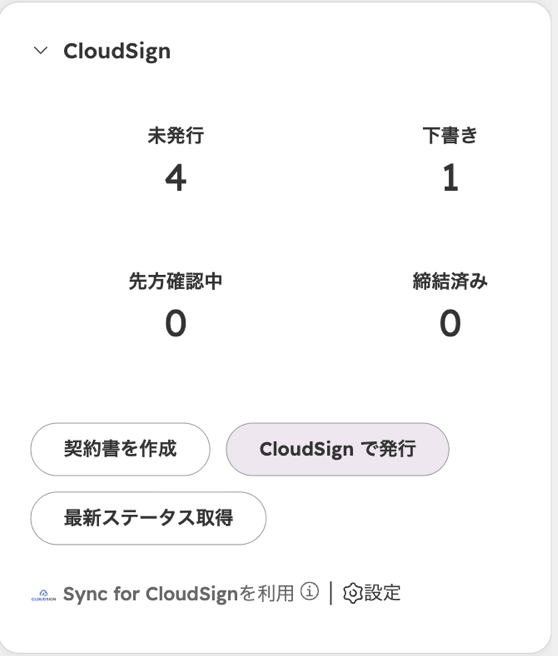
3つのボタンのうち「契約書を作成」から始めます。 - 「テンプレートから作る」を選ぶ
「どの方法で作りますか」の画面で選びます。テンプレートを1つも登録していないときは選べません。
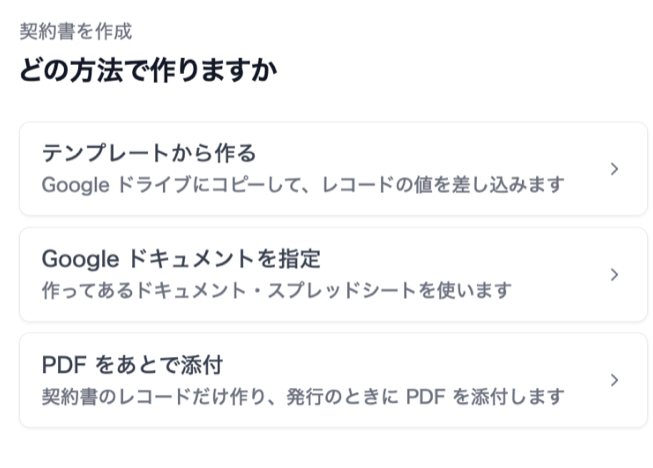
「テンプレートから作る」の行を押します。 - テンプレートを選んで契約書を作成する
一覧からテンプレートを選び(多いときは「テンプレート名で絞り込み」)、「次へ:内容とプレビュー」を押します。「契約書名」と関連先を確認し、プレビューを見て「契約書を作成」を押します。「契約書を作成しました」と出れば完了です(各画面の説明)。続けて発行するときは「続けて CloudSign で発行」を押します。
- 書類にチェックを入れる
「CloudSign で発行」の画面を開きます。契約書を作った直後は完了画面の「続けて CloudSign で発行」からも開けます。手順は「書類と宛先」「押印(任意)」「確認」の3つです。書類の一覧には「未発行」と「書類なし」の契約書だけが出るので、作った契約書にチェックを入れます。すでに下書きを作った契約書は「下書きがある契約書」にたたまれ、「下書きを消す」で CloudSign の下書きが消えて「未発行」に戻ります。
- 送信者・宛先・書類情報を確認する
「送信者」(CloudSign の送信元アカウント)、「宛先(押印する人)」、「共有先(見るだけ)」、「書類情報」を確認します。サンドボックスで試すときは、「送信元アカウントを選択」でサンドボックスのアカウントを選びます。「次へ:押印」を押します。
- 押印を置く(任意)
「押印」の手順で、PDF の上に押印欄を置いて押す人を選びます。要らないときは「押印なしで進む」を押します。「次へ:確認」で進みます。
- 確認して発行する
「内容を確かめて発行します」の内容を見て、「1件を CloudSign で発行」を押します。「CloudSign に下書きを作りました(1件)」と出て、ステータスは「下書き」になります。途中で失敗したときは、作りかけの下書きが消えて元に戻り、契約書レコードは書き換わりません。
- CloudSign で確認する
完了画面の「CloudSign で開いて送信」を押すと、サンドボックスのアカウントならサンドボックスの CloudSign で下書きが開きます。内容を確認し、署名依頼を送る場合は CloudSign の管理画面から送信します。送信すると、同期のあとステータスが「先方確認中」になります。
- ステータスを取り込む
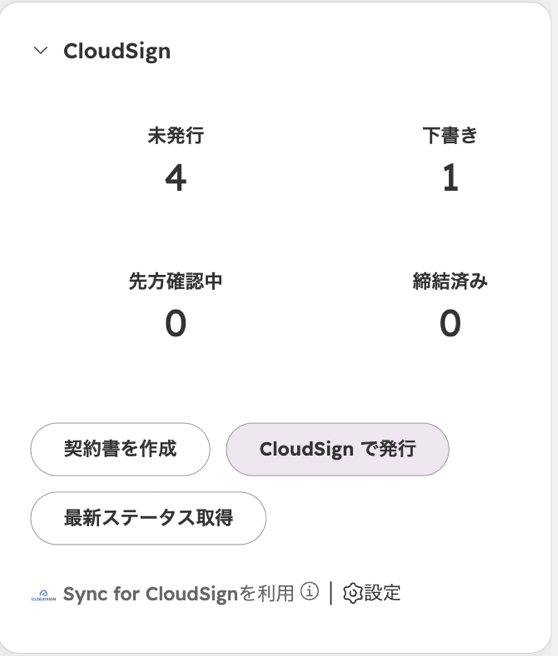
カードの「最新ステータス取得」を押すと、「最新ステータスを取得しました」と「N件を更新しました」が出て、契約書レコードのステータスが更新されます。カードの件数(「未発行」「下書き」「先方確認中」「締結済み」)と、タブ「CloudSign 契約書」の「CloudSign の書類」の表(「書類」「状態」「送信・締結日」)でも確かめられます。先方確認中は「押印 1/3」のように押印の数が出て、書類を開くと「承認者」も見られます。自動の同期は毎日、日本時間の午前4時です。
試したあとに確認することと、本番への切り替え
差し込みの結果(プレビューの PDF)、宛先・共有先・押印の位置、書類情報の自動入力、締結後のファイルの保存先(「ファイル管理」タブ)を確認します。本番に切り替えるときは、本番のアカウントを追加し、「CloudSign で発行」の画面で送信元を切り替えます。サンドボックスのアカウントは残しても解除しても構いませんが、解除するとそのアカウントで作った契約書は「書類なし」になり、同期が止まります。