
レコードのカードの「CloudSign で発行」で、契約書を CloudSign の下書きにします。署名依頼の送信は CloudSign の画面で行います。
CloudSign に下書きを作る仕組み
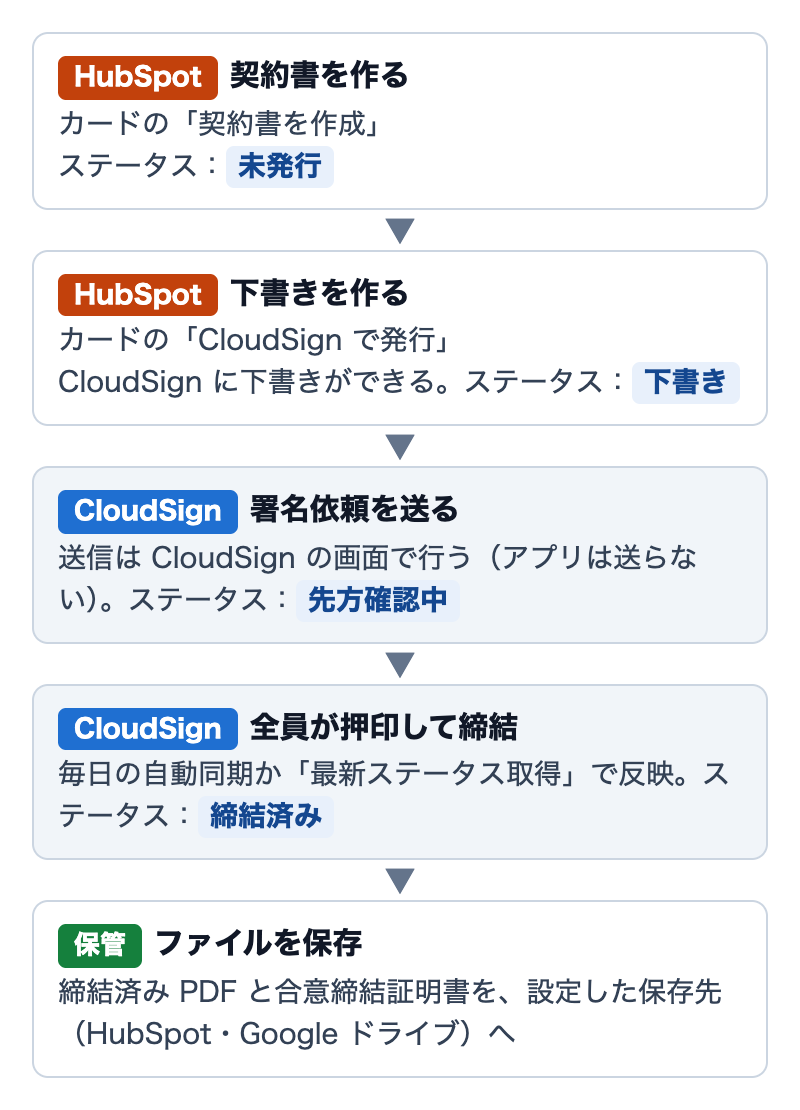
「確認」の手順で「N件を CloudSign で発行」を押すと、アプリは CloudSign に書類を作り、宛先・共有先・書類情報・PDF・押印を順に設定します。書類のタイトルは、最初に選んだ契約書の名前です。送信者(送信元アカウント)は宛先より前に並びます。
- PDF は、Google ドキュメント・スプレッドシートの契約書ならそのときの内容から作ります(差し込みは作成時に確定済みなので、再度は差し込まれず、作成後の編集はそのまま PDF に入ります)。「PDF をあとで添付」の契約書は、添付した PDF を渡します。
- 最後に契約書レコードへ、CloudSign の書類 ID・ファイル ID、CloudSign の画面の URL(送信元アカウントの環境に応じて本番またはサンドボックス)、使った送信元アカウント、発行日を記録し、ステータスを「下書き」にします。
- 月の件数は1回の発行を1件として数えます(複数の契約書を選んでも1件。無料プランは月3件まで。CloudSign で下書きを削除しても戻りません)。「月の下書きの作成件数と上限」
失敗したとき
失敗すると、「確認」の下の操作の帯に原因が表示されます(例は「「外部のサービスで一時的なエラーが発生しました」などのメッセージが表示される」)。途中で失敗したときは、作りかけの下書きを消して元に戻し、契約書レコードは書き換わらず、ステータスは元のまま(「未発行」または「書類なし」)です。失敗した作成は月の件数に数えず、戻しきれなかったときはあとで自動でやり直します。終わらないときは「「CloudSign で発行」が終わらない、または「同じ発行をまだ処理しています」などと表示される」を参照してください。
手順「書類と宛先」で書類を選ぶ
場所は、HubSpot > 取引・会社・コンタクト・チケットのレコード画面 > 右サイドバーの「CloudSign」カード > 「CloudSign で発行」です。上に「書類と宛先」「押印(任意)」「確認」の手順が並び、手順の名前を押して移れます。足りない入力があると、欄の横に赤い文字で理由が出て、手順名の横に「要入力 N」と出ます(主ボタンは押せて、最初の欄へ移ります)。
「書類」の横に「N件を選択」と出て、このレコードに関連付いた契約書のうち「未発行」「書類なし」のものがチェックボックス付きで並びます(複数選べます。ない場合は「対象の契約書がありません」)。
| 表示 | 内容 |
|---|---|
| PDF 添付 | 「PDF をあとで添付」で作った契約書の印です。選ぶと「PDF ファイルを添付(5MB まで)」が出ます。 |
| 作り直し | 「書類なし」の契約書の印です。理由として「CloudSign で書類が見つかりません」または「書類のアカウントの接続が外れています」と出ます。 |
| ドキュメントを開く | 元の Google ドキュメントまたはスプレッドシートを別のタブで開きます。 |
PDF は、ファイルを選ぶとファイル名と「添付を外す」が出ます。5MB を超えると「5MB を超える PDF は添付できません」、未添付だと「PDF を添付してください」と出て発行できません(「「PDF を添付してください」「5MB を超える PDF は添付できません」と表示される」)。元のドキュメントのファイルが無い契約書(「PDF をあとで添付」以外)は、一覧の下の「発行できない契約書(N件)」にたたまれ、「ファイルがありません。契約書を作り直してください」と出ます。
下書きがある契約書
CloudSign の下書きを指す契約書は、一覧の下の「下書きがある契約書(N つの下書き)」にたたまれます。「CloudSign の下書き「(書類名)」」の「CloudSign で開く」で下書きを別のタブで開けます。作り直すときは「下書きを消す」を押し、「「(書類名)」の下書きを CloudSign から消し、N件を未発行に戻します」の確認で「消す」を押すと、契約書が「未発行」に戻ります(やめるときは「やめる」)。消せるのは送っていない下書きだけで、送った書類は消せず、その契約書は作り直せません。「下書きを消す」で月の件数は戻りません。
書類情報は「下書き作成の「書類と宛先」で書類情報を確認・編集する」を参照してください。
複数の契約書を1つの CloudSign の書類にまとめる
書類の一覧で複数の契約書にチェックを入れると、CloudSign では1つの書類の中の複数のファイルになります。書類は1件で、無料プランの月の件数も1件、タイトルは最初に選んだ契約書の名前です。宛先・共有先・書類情報は書類全体で1つ、押印は手順「押印(任意)」で上の書類のタブを切り替えて、ファイルごとに置きます。
まとめた契約書は、CloudSign の状態が変わると同時に同じステータスになります。締結すると、契約書ごとの締結済みファイルが保存され、合意締結証明書は書類に対して1つだけ保存されます。別々に署名依頼を送りたい契約書は、1件ずつ発行してください。例は「NDA と基本契約を1つの CloudSign の書類にまとめて送る」にあります。
手順「書類と宛先」で送信者・宛先・共有先を設定する
書類の下で、「送信者」(CloudSign の送信元アカウント。0件なら「送信元の CloudSign アカウントがありません。設定画面から接続してください」と出て発行できず、2件以上なら「送信元アカウントを選択」で選ぶ)、「宛先(押印する人)」、「共有先(見るだけ)」を設定します。入力元、順序、メールアドレスの重複や空欄のチェック、テンプレートの宛先の読み込みは、「宛先と共有先の設定」にまとめています。エラーの直し方は「「このメールアドレスは他で使用されています」と表示される」を参照してください。
手順「押印(任意)」で押印欄を置く
押印は任意です。置かないときは「押印なしで進む」を押します(手順の印は「押印なし」になり、押印は設定されません)。置くときは、PDF の上に押印欄を置いて押す人を決めます。操作と、書類ごとの初期配置、押す人が未定の押印欄の扱いは、「押印欄の仕組みと押す人」にあります。未定のままだと「誰が押すかを選んでください」と出ます(「「誰が押すかを選んでください」と表示される」)。
手順「確認」で内容を確かめて発行する
「内容を確かめて発行します」と出ます。入力欄はなく、直したい節の右の「変更」でその手順に戻れます(戻ると主ボタンが「確認に戻る」になります)。
| 項目 | 内容 |
|---|---|
| 書類(N件) | 契約書名と出どころ(「Google ドキュメントから」「Google スプレッドシートから」「(ファイル名)を添付」)。PDF 未添付なら赤く「PDF 未添付」 |
| 宛先 | 「送信者」と「宛先1」以降、「共有先1」以降。メール未入力は「メール未設定」、宛先なしは「宛先がありません」 |
| 押印 | 押印欄の数と担当者(「2箇所(送信者・宛先1)」)。置いていなければ「押印欄なし」、未定があれば赤く「誰が押すか未定 N」 |
| 書類情報 | 折りたたみ。ここでも直せます |
主ボタンの上の「発行の前に」に、「CloudSign に下書きを作ります。相手への送信は CloudSign の画面で行います」と出ます。「N件を CloudSign で発行」を押すと、処理中は「発行中…」と出て、失敗するとボタンの左にメッセージが出ます。
発行が完了した画面
「CloudSign に下書きを作りました(N件)」と「CloudSign の画面で送信すると、相手に届きます」が出ます(まとめたときは書類の名前の一覧つき)。ステータスは「下書き」になります。
| ボタン | 動作 |
|---|---|
| CloudSign で開いて送信 | CloudSign の書類の画面を別のタブで開きます(送信元アカウントの環境の CloudSign)。内容を確認し、署名依頼はここから送信します。 |
| 閉じる | 画面を閉じ、カードの件数と一覧を読み直します。 |
送信したあとは、カードの「最新ステータス取得」でステータスを更新します(「ステータス同期の仕組み」)。
下書きを作ったあとに内容を直す
宛先・押印など下書きの中身は、CloudSign の画面で直します(「下書きがある契約書」の「CloudSign で開く」から開けます)。書類情報や宛先を HubSpot の値から入れ直したいとき、元のドキュメントを直したときは、「下書きがある契約書」の「下書きを消す」で「未発行」に戻し、必要なら元のドキュメントを直して、もう一度「N件を CloudSign で発行」を押します。
下書きを消しても月の件数は戻らず、作り直すともう1件として数えます。ドキュメントに差し込んだ値は作成時に確定しているため、HubSpot の値を変えて発行し直しても入れ直されません。直すときは元のドキュメントを直すか、契約書を作り直してください。CloudSign で送ったあとの書類は消せず、その契約書は作り直せません。