---
title: インストールと接続(CloudSign・Google)
description: Sync for CloudSign のインストール、CloudSign の Client ID と Google の接続、「接続」タブでの状態確認、「要再接続」の直し方、接続の解除とアンインストールの手順です。
---
[コンテンツまでスキップ](https://start-link.jp/sync/knowledge-base/cloudsign/connection#main-content)
日本語
翻訳のサブメニューを表示
%20(5)-1.png?width=150&height=60&name=Start%20Link%20(1500%20x%20600%20px)%20(5)-1.png)
メインナビゲーションを開く
メインナビゲーションを閉じる
- 日本語
翻訳のサブメニューを表示
- お問い合わせ
お問い合わせ
何かお困りですか?
- 検索フィールドが空なので、候補はありません。
1. [Sync ナレッジベース](https://start-link.jp/sync/knowledge-base?hsLang=ja)
2. [Sync for CloudSign](https://start-link.jp/sync/knowledge-base/sync-for-cloudsign?hsLang=ja)
3. [インストールと初期設定](https://start-link.jp/sync/knowledge-base/sync-for-cloudsign?hsLang=ja#%E3%82%A4%E3%83%B3%E3%82%B9%E3%83%88%E3%83%BC%E3%83%AB%E3%81%A8%E5%88%9D%E6%9C%9F%E8%A8%AD%E5%AE%9A)
2026年10月18日
# インストールと接続(CloudSign・Google)
## インストール、Client ID の登録、Google の接続、「要再接続」、解除、アンインストール
新規導入
Sync for CloudSign を HubSpot にインストールし、CloudSign(Client ID)と Google ドライブをつなぐまでの手順と、「接続」タブでの状態確認、「要再接続」と表示されたときの再接続、接続の解除、アンインストールを、作業の順に説明します。
## インストールの前に用意するもの
Sync for CloudSign は、HubSpot・CloudSign・Google の3つのサービスにつないで動きます。インストールの前に、それぞれで準備するものを確認してください。
| サービス | 必要なもの |
| --- | --- |
| HubSpot | アプリをインストールできる権限を持つユーザーです。取引・会社・コンタクト・チケットのレコードを使います。 |
| CloudSign | Web API が使えるプランです。公開の料金表では Corporate 以上が対象で、Light では Web API を使えないため、このアプリは利用できません。あわせて、CloudSign の管理画面で発行した Web API の Client ID が必要です。サンドボックス環境のアカウントでも試せます。 |
| Google | Google ドキュメントと Google スプレッドシートを読み書きでき、Google ドライブにフォルダを作れるアカウントです。 |
\-
補足
CloudSign の料金や仕様は、CloudSign の公式サイトの情報が優先されます。契約前に CloudSign のプランを確認してください。
### アプリが使う権限
インストールと接続の際に、次の権限への同意を求められます。
- HubSpot:取引・会社・コンタクト・チケットの読み取りと書き込み、アプリ専用オブジェクト「契約書」の閲覧・作成・編集、ファイルの読み取り・書き込み・削除、ユーザー(担当者)の読み取り
- Google:Google ドライブ、Google ドキュメント、Google スプレッドシート
- CloudSign:Client ID によるアクセス(パスワードは扱いません)
権限の一覧は[「アプリが使う権限」](https://start-link.jp/sync/knowledge-base/cloudsign/permissions-and-limits?hsLang=ja)にまとめています。
### 動作の前提
- 署名依頼の送信は CloudSign の管理画面で行います。アプリは下書きを作るところまでです。
- 契約書のテンプレートとして登録できるのは、Google ドキュメントと Google スプレッドシートです。Word 形式のファイルは登録できません。
- PDF の契約書を扱う場合は、「レコードのみ作成」で契約書レコードを作り、下書き作成のときに PDF を添付します。
- Google への接続と保存先のフォルダの設定は、テンプレートを追加する前に済ませる必要があります。
## アプリを HubSpot にインストールする
アプリのインストールは HubSpot アプリマーケットプレイスから行います。インストールが完了した時点で、HubSpot との接続も完了します。
1. マーケットプレイスでアプリを開く
HubSpot のアプリマーケットプレイスで「Sync for CloudSign」を検索し、アプリのページを開きます。
2. インストールする
「インストール」を選び、接続する HubSpot アカウントを選びます。
3. 権限を確認して承認する
アプリが使う権限の一覧が表示されるので、内容を確認して承認します。
4. 完了ページを確認する
インストールが終わると、完了ページが表示されます。
完了ページには、HubSpot に接続した旨と、「HubSpot の設定画面から CloudSign と Google を接続してください。」という案内が表示されます。この時点では CloudSign と Google はまだ接続されていません。
i
ヒント
インストールしたあと、設定ページの「接続」タブで HubSpot が「接続済み」になっていることを確認してください。
## 初期設定の順番とチェックリスト
インストール後は、接続、保存先のフォルダ、テンプレートの順に設定します。順番に意味があります。Google に接続し、フォルダを設定するまで、テンプレートを追加するボタンは押せません。
| 順 | 設定 | どこで | 完了の目安 | 詳しい記事 |
| --- | --- | --- | --- | --- |
| 1 | HubSpot の接続 | 「接続」タブ | HubSpot が「接続済み」 | [「アプリを HubSpot にインストールする」](https://start-link.jp/sync/knowledge-base/cloudsign/connection#install) |
| 2 | CloudSign の Client ID を登録 | 「接続」タブ | CloudSign の表にアカウントが並び、状態が「接続済み」 | [「Client ID を登録して CloudSign を接続する」](https://start-link.jp/sync/knowledge-base/cloudsign/connection#connect-cloudsign) |
| 3 | Google に接続 | 「接続」タブ | Google が「接続済み」 | [「Google にログインして接続する」](https://start-link.jp/sync/knowledge-base/cloudsign/connection#connect-google) |
| 4 | Google ドライブの保存先のフォルダ | 「接続」タブ | 「Google ドライブの保存先のフォルダ」が「設定済み」 | [「Google ドライブの保存先のフォルダを設定する」](https://start-link.jp/sync/knowledge-base/cloudsign/drive-folder?hsLang=ja) |
| 5 | テンプレートを登録 | 「テンプレート」タブ | 一覧にテンプレートが表示される | [「最初のテンプレートを登録する」](https://start-link.jp/sync/knowledge-base/cloudsign/template-management?hsLang=ja) |
| 6 | 書類情報の自動入力を確認 | 「書類情報」タブ | 種類ごとの「設定済み」の件数 | [「書類情報の自動入力の仕組み」](https://start-link.jp/sync/knowledge-base/cloudsign/document-attributes?hsLang=ja) |
| 7 | 締結後のファイルの保存先を決める | 「ファイル管理」タブ | 「保存先」が意図した内容 | [「締結後のファイルの保存の仕組み」](https://start-link.jp/sync/knowledge-base/cloudsign/completion-files?hsLang=ja) |
### 順番の理由
- テンプレートは、Google ドライブの保存先のフォルダに複製して使うため、Google への接続とフォルダの設定が先に必要です。
- 下書きの作成には CloudSign の送信元アカウントが必要です。登録がないと、下書き作成の画面で作成できません。
### 設定のうち後回しにできるもの
手順6の「書類情報」には、種類ごとに既定の対応があらかじめ入っています。手順7の「ファイル管理」は、初期値が「保存しない」です。締結後のファイルを自動で保存したい場合に設定します。
i
ヒント
設定の確認がすべて終わったら、[「契約書を作って CloudSign の下書きまで進める」](https://start-link.jp/sync/knowledge-base/cloudsign/first-contract?hsLang=ja)で、サンドボックスのアカウントを使って最初の契約書を作ってみてください。
## 設定ページを開く
設定ページは、HubSpot の設定から接続されたアプリの一覧を開き、「Sync for CloudSign」を選ぶと表示されます。最初に「接続」タブが開きます。
### 5つのタブ
接続・テンプレート・書類情報・ファイル管理・プランを、5つのタブで設定します。
| タブ | できること | 詳しい記事 |
| --- | --- | --- |
| 接続 | HubSpot・CloudSign・Google の接続状態の確認と操作、Google ドライブの保存先のフォルダの設定 | [「「接続」タブで接続状態を確かめる」](https://start-link.jp/sync/knowledge-base/cloudsign/connection#settings-connection-tab) |
| テンプレート | テンプレートの追加・設定・削除 | [「「テンプレート」タブで登録済みのテンプレートを確かめる」](https://start-link.jp/sync/knowledge-base/cloudsign/template-management?hsLang=ja#settings-templates-tab) |
| 書類情報 | CloudSign の書類情報に自動入力する HubSpot のプロパティの設定 | [「「書類情報」タブで自動入力の対応を確かめる」](https://start-link.jp/sync/knowledge-base/cloudsign/document-attributes?hsLang=ja#settings-attributes-tab) |
| ファイル管理 | 締結後のファイルの保存先の設定 | [「「ファイル管理」タブで保存先を確かめる」](https://start-link.jp/sync/knowledge-base/cloudsign/completion-files?hsLang=ja#settings-completion-tab) |
| プラン・お支払い | 現在のプラン、今月の使用量、アップグレード、お支払いの管理 | [「「プラン・お支払い」タブでプランと使用量を確かめる」](https://start-link.jp/sync/knowledge-base/cloudsign/plans-and-billing?hsLang=ja#settings-billing-tab) |
### タブの読み込み
タブは、初めて開いたときに内容を読み込みます。一度開いたタブは、ほかのタブに移っても内容が残ります。表示が古くなったときは、各タブの「更新」(接続・プラン・お支払い)を押すか、設定ページを開き直してください。
\-
補足
設定ページの設定は、HubSpot のアカウント(ポータル)全体で共通です。ユーザーごとの設定はありません。
## Client ID を登録して CloudSign を接続する
CloudSign との接続は、Web API の Client ID を登録して行います。サンドボックスと本番を分けて、複数のアカウントを登録できます。CloudSign の管理画面で発行した Web API の Client ID を用意してから始めてください。
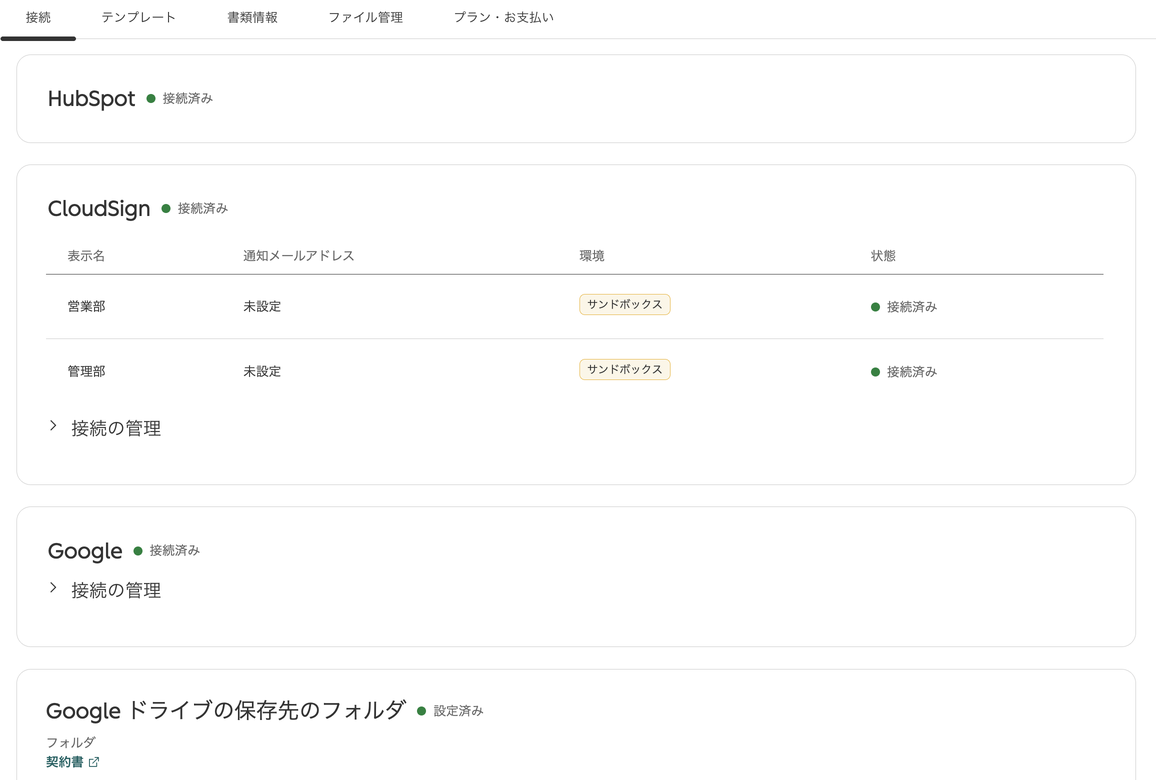
上部のタブ(接続・テンプレート・書類情報・ファイル管理・プラン・お支払い)と、CloudSign の接続一覧、Google ドライブの保存先のフォルダの設定状況を確かめられます。
### 登録の手順
1. 「接続」タブを開く
設定ページの「接続」タブで、CloudSign の欄を開きます。
2. 追加のダイアログを開く
未接続のときは「CloudSign の Client ID を入力して接続」を押します。すでにアカウントがあるときは、「接続の管理」を開き、「アカウントを追加」を押します。
3. 情報を入力する
「表示名」(任意)、「環境」(「サンドボックス」または「本番」)、「Client ID」を入力します。「環境」の初期値は「サンドボックス」です。
4. 「接続して追加」を押す
アプリが Client ID で CloudSign に接続できるかを確認し、成功すると登録されます。通知メールアドレスを取得できたときは「CloudSign のアカウントを追加しました」と表示されます。取得できなかったときは、メールアドレスの入力画面に進みます。
「Client ID」が空のあいだは「接続して追加」を押せません。「表示名」を空にすると、Client ID の先頭8文字が表示名になります。
### 通知メールアドレスの自動取得
登録のとき、アプリは CloudSign のアカウントのメールアドレスを自動で取得します。取得できなかったときは、同じダイアログに「通知メールアドレス(任意)」の入力欄が表示されます。入力して「保存して閉じる」を押すか、「スキップ」を押します。あとから「通知メールアドレスを変更」で設定することもできます。
\-
補足
通知メールアドレスは、下書き作成の画面で送信元アカウントを表示するときに使います。アカウントが2つ以上あるとき、画面を開いた HubSpot ユーザーのメールアドレスと一致するアカウントが最初から選ばれます。
### 同じ Client ID をもう一度登録した場合
すでに登録している Client ID をもう一度登録すると、新しい行は増えず、既存のアカウントの情報が更新されます。名前やメールアドレスを指定しなかった項目は、それまでの値が残ります。
### うまくいかないとき
- 「CloudSign の Client ID を確認してください」と表示された:[「「CloudSign の Client ID を確認してください」と表示される」](https://start-link.jp/sync/knowledge-base/cloudsign/cloudsign-client-id-check?hsLang=ja)
- 「CloudSign に拒否されました。…」と表示された:[「「CloudSign に拒否されました。IP アドレスの制限か、無効なユーザーの Client ID の可能性があります。」と表示される」](https://start-link.jp/sync/knowledge-base/cloudsign/cloudsign-client-id-check?hsLang=ja#cloudsign-forbidden)
追加後の管理は、[「「CloudSign のアカウントを追加」ダイアログでアカウントを追加する」](https://start-link.jp/sync/knowledge-base/cloudsign/cloudsign-accounts?hsLang=ja)と[「「接続の管理」で登録済みのアカウントを操作する」](https://start-link.jp/sync/knowledge-base/cloudsign/cloudsign-accounts?hsLang=ja#cloudsign-manage-accordion)を参照してください。
## Google にログインして接続する
Google への接続は、設定ページの「接続」タブにある「Google にログインして接続」から行います。契約書をテンプレートから作る場合と、締結後のファイルを Google ドライブに保存する場合に必要です。
1. 「接続」タブで Google の欄を開く
未接続のときは「Google にログインして接続」のボタンが表示されます。
2. 接続先を確認する
別のタブで確認ページが開きます。接続先の HubSpot アカウントを確かめて、「接続する」を押します。
3. Google のアカウントを選んで許可する
使う Google アカウントを選び、アプリが求める権限を許可します。
4. 完了ページを確認する
「Google の(アカウント)を(HubSpot アカウント)に接続しました。」という完了ページが表示されます。そのタブを閉じて、設定ページに戻ります。
!
注意
接続用のリンクの有効期限は約10分です。期限が切れた場合は、設定ページで「更新」を押してから、もう一度ボタンを押してください。
### 許可する権限
- Google ドライブ:ファイルの読み取り、テンプレートの複製、契約書と締結ファイルの保存
- Google ドキュメント:ドキュメントの読み取りと、差し込みの置き換え
- Google スプレッドシート:スプレッドシートの読み取りと、差し込みの置き換え
### 接続後の自動更新
「接続」「再接続」のボタンを押すと、設定ページは3分間、30秒ごとに接続状態を取り直します。別のタブで接続を終えて戻ったとき、「更新」を押さなくても表示が変わります。表示が変わらないときは、「更新」を押してください。CloudSign のアカウントを追加している最中は、ダイアログが消えないよう、自動の取り直しは止まります。
## 「接続」タブで接続状態を確かめる
「接続」タブは、設定ページの最初のタブです。接続先ごとに1枚の枠が並び、状態の確認、接続、再接続、解除ができます。場所は、HubSpot \> 設定 \> 接続 \> 接続されたアプリ \> Sync for CloudSign \> 「接続」タブです。いちばん下の「更新」ボタンで、接続の状態を取り直します。
### 表示される枠
| 枠 | 内容 |
| --- | --- |
| HubSpot | HubSpot との接続状態です。 |
| CloudSign | 登録したアカウントの表と、アカウントの追加・管理です。 |
| Google | Google との接続状態です。接続しなくても使える項目として扱われます。 |
| Google ドライブの保存先のフォルダ | 契約書のデータを置くフォルダの設定です。[「「接続」タブで設定状況を確かめる」](https://start-link.jp/sync/knowledge-base/cloudsign/drive-folder?hsLang=ja#connection-drive-folder-card) |
### 状態の見方
| 状態 | 色 | 意味 |
| --- | --- | --- |
| 接続済み | 緑 | 利用できる状態です。 |
| 要再接続 | 黄 | 認証が使えなくなっています。再接続や Client ID の入れ直しが必要です。 |
| 未接続 | 赤(Google だけ黄) | まだ接続していません。 |
権限の一部が欠けている接続は、「権限が足りません」の警告が表示され、「再接続」のボタンが出ます。
### 読み込みに失敗したとき
「接続の状態を取得できませんでした」という警告が表示されます。「更新」を押してください。
### HubSpot の枠
HubSpot の枠には、サービス名と接続状態だけが表示されます。見ているのが HubSpot そのものなので、アカウント名は表示されません。
| 項目 | 内容 |
| --- | --- |
| 見出し | 「HubSpot」 |
| 状態のタグ | 「接続済み」「要再接続」「未接続」のいずれかです。 |
| 権限が足りません(警告) | 必要な権限の一部が許可されていないときだけ表示されます。「一部の機能が動きません。再接続してください。」と案内されます。 |
| 状態 | ボタン | 押すと |
| --- | --- | --- |
| 接続済み(権限も足りている) | なし | ― |
| 要再接続、または権限が足りない | 再接続 | HubSpot の認証をやり直すページが別のタブで開きます。 |
| 未接続 | 接続 | HubSpot への接続ページが別のタブで開きます。 |
### CloudSign の枠
CloudSign の枠は、1つの HubSpot アカウントに登録した複数の CloudSign アカウントを、1枚にまとめて表示します。
| 列 | 内容 |
| --- | --- |
| 表示名 | 登録のときに付けた名前です。空で登録した場合は、Client ID の先頭8文字が使われます。 |
| 通知メールアドレス | CloudSign のアカウントのメールアドレスです。未設定なら「未設定」と表示されます。 |
| 環境 | 「本番」(緑)または「サンドボックス」(黄)です。 |
| 状態 | 「接続済み」または「要再接続」です。 |
枠の見出しの横のタグは、登録したアカウント全体から決まります。アカウントが0件なら「未接続」、1つでも「要再接続」があれば「要再接続」、それ以外は「接続済み」です。
| 場面 | 表示されるもの |
| --- | --- |
| アカウントが0件 | 「CloudSign の Client ID を入力して接続」のボタンです。 |
| アカウントがある | 「接続の管理」の折りたたみです。アカウントの選択、Client ID の入れ直し、通知メールアドレスの変更、接続の解除、アカウントの追加ができます。 |
| 「要再接続」のアカウントがある | 「Client ID が使えなくなったアカウントがあります。「接続の管理」でアカウントを選び、Client ID を入れ直してください。」と案内され、「接続の管理」が最初から開いています。 |
### Google の枠
Google は、接続しなくても使える項目として扱われます。未接続でも、CloudSign の接続や PDF の契約書レコードの作成など、ほかの機能は使えます。そのため、未接続のときは赤ではなく黄色の「未接続」と表示されます。ただし、テンプレートの追加、テンプレートからの契約書作成、Google ドライブへの保存には Google の接続が必要です。
| 項目 | 内容 |
| --- | --- |
| 見出しとタグ | 「Google」と、「接続済み」「要再接続」「未接続」のいずれかです。 |
| アカウント | 接続している Google アカウントの名前です。取得できないときは表示されません。 |
| 説明(未接続のとき) | 「接続すると、Google ドキュメント・スプレッドシートのテンプレートから契約書を作り、署名済みの書類を Google ドライブに保存できます。」 |
| 権限が足りません(警告) | 「Google ドキュメント・スプレッドシート・ドライブの一部の権限が許可されていません。再接続してください。」 |
| 状態 | ボタン |
| --- | --- |
| 未接続 | 「Google にログインして接続」 |
| 要再接続、または権限が足りない | 「再接続」 |
| 接続済み | なし(「接続の管理」の折りたたみの中に「接続を解除」があります) |
## 「要再接続」になったときに再接続する
認証の期限は、アプリが自動で更新します。更新できなくなったときだけ、「要再接続」になり、利用者の操作が必要になります。
### 自動で更新されるもの
| 接続先 | 更新の仕組み |
| --- | --- |
| HubSpot | 認証の期限の5分前に更新します。更新できなかったときも、1回やり直します。 |
| CloudSign | 認証の有効期間は1時間です。期限の5分前から取り直し、CloudSign から 401 が返り、認証情報の更新に成功したときは1回再送します。 |
| Google | 期限の5分前に更新します。長く使っていない接続は、失効を防ぐため、毎日の処理で更新されます。 |
### 要再接続になるとき
- CloudSign が、保存した Client ID を拒否した(Client ID が取り消された、無効になった)
- Google で、アクセスの許可が取り消された、または失効した
- HubSpot で、アプリの認証が無効になった
設定ページの「接続」タブで、該当の接続が「要再接続」になります。レコードのカードの操作では、「設定画面の接続のタブで(サービス名)に接続してください」と表示されます。
### 再接続の方法
| 接続先 | 方法 |
| --- | --- |
| HubSpot | 「再接続」のボタン |
| Google | 「再接続」のボタン。権限の一部が欠けているときは、「再接続」を押して、すべての権限を許可し直します。 |
| CloudSign | 「接続の管理」でアカウントを選び、「Client ID を入れ直す」 |
\-
補足
Client ID の入れ直しは、同じ CloudSign のアカウントの Client ID だけが受け付けられます。
詳しくは[「「接続のタブで(HubSpot・Google・CloudSign)に接続してください」と表示される」](https://start-link.jp/sync/knowledge-base/cloudsign/cloudsign-client-id-check?hsLang=ja#reconnect-required)と[「CloudSign が「要再接続」になっている」](https://start-link.jp/sync/knowledge-base/cloudsign/cloudsign-client-id-check?hsLang=ja#cloudsign-needs-reconnect)を参照してください。
## 接続を解除する(「接続を解除しますか?」)
Google と CloudSign は、設定ページから接続を解除できます。Google の欄または CloudSign の欄の「接続の管理」を開き、「接続を解除」を押すと、確認のダイアログが開きます。CloudSign はアカウントを選んで解除します。別の Google アカウントに切り替えたいときは、解除してから接続し直します。HubSpot の接続には解除のボタンがなく、アンインストールで切断されます。
### 確認のダイアログ
誤って解除しないよう、もう一度「接続を解除」を押す必要があります。
| 項目 | 内容 |
| --- | --- |
| タイトル | 「Google との接続を解除しますか?」または「CloudSign(アカウント名) との接続を解除しますか?」 |
| 本文 | 「解除すると、使うには接続し直す必要があります。」 |
| キャンセル | ダイアログを閉じます。 |
| 接続を解除 | 解除を実行します。実行中は処理中の表示になり、成功するとダイアログが閉じます。失敗するとダイアログは開いたままになり、画面上部に警告が表示されます。 |
### 解除したあとの動作
- Google:保存されている接続情報が削除されます。Google 側のアクセスの許可は取り消されません。必要なら Google のアカウント設定から削除してください。解除すると、テンプレートの追加、テンプレートからの契約書作成、プレビュー、Google ドライブへの保存が使えなくなります。
- CloudSign:選んだアカウントが削除されます。CloudSign 側では取り消す操作がないため、行が消えるだけです。
- 作成済みの契約書レコードや、Google ドライブ上のドキュメントは残ります。
!
注意
CloudSign のアカウントを解除すると、そのアカウントで作った下書きの契約書は、ステータス同期で更新できなくなります。必要なアカウントは解除せず、Client ID の入れ直しで対応してください。
## アプリをアンインストールする
アプリをアンインストールすると、翌日までのあいだに接続情報が整理されます。HubSpot でアプリを削除すると、アプリは1日1回、アンインストールを確認します。確認できたポータルについて、次のように処理されます。
- HubSpot の接続は「未接続」の状態になります。
- Google と CloudSign の接続情報は削除されます。Google や CloudSign 側で権限を取り消す操作は行われないため、必要なら Google のアカウント設定で、アプリのアクセスを削除してください。
- 保存したテンプレートや各種の設定、Google ドライブ上のファイル、HubSpot の契約書レコードは、この処理では削除されません。
\-
補足
再インストールした場合は、HubSpot・Google・CloudSign を接続し直す必要があります。
## 関連する記事
[仕様と制限**権限・上限・対応していないこと**](https://start-link.jp/sync/knowledge-base/cloudsign/permissions-and-limits?hsLang=ja)[インストールと初期設定**Google ドライブの保存先フォルダ**](https://start-link.jp/sync/knowledge-base/cloudsign/drive-folder?hsLang=ja)[インストールと初期設定**テンプレートの登録と管理**](https://start-link.jp/sync/knowledge-base/cloudsign/template-management?hsLang=ja)[画面ガイド**CloudSign アカウントの追加と管理**](https://start-link.jp/sync/knowledge-base/cloudsign/cloudsign-accounts?hsLang=ja)[トラブルシューティング**「接続のタブで(HubSpot・Google・CloudSign)に接続してください」と表示される**](https://start-link.jp/sync/knowledge-base/cloudsign/cloudsign-client-id-check?hsLang=ja#reconnect-required)[画面ガイド**書類情報の自動入力**](https://start-link.jp/sync/knowledge-base/cloudsign/document-attributes?hsLang=ja)
- [Sync for freee](https://start-link.jp/sync/knowledge-base/sync-for-freee?hsLang=ja#main-content)
- [はじめに](https://start-link.jp/sync/knowledge-base/sync-for-freee?hsLang=ja#%E3%81%AF%E3%81%98%E3%82%81%E3%81%AB)
- [インストールと初期設定](https://start-link.jp/sync/knowledge-base/sync-for-freee?hsLang=ja#%E3%82%A4%E3%83%B3%E3%82%B9%E3%83%88%E3%83%BC%E3%83%AB%E3%81%A8%E5%88%9D%E6%9C%9F%E8%A8%AD%E5%AE%9A)
- [画面ガイド](https://start-link.jp/sync/knowledge-base/sync-for-freee?hsLang=ja#%E7%94%BB%E9%9D%A2%E3%82%AC%E3%82%A4%E3%83%89)
- [機能の詳細](https://start-link.jp/sync/knowledge-base/sync-for-freee?hsLang=ja#%E6%A9%9F%E8%83%BD%E3%81%AE%E8%A9%B3%E7%B4%B0)
- [プランと契約](https://start-link.jp/sync/knowledge-base/sync-for-freee?hsLang=ja#%E3%83%97%E3%83%A9%E3%83%B3%E3%81%A8%E5%A5%91%E7%B4%84)
- [トラブルシューティング](https://start-link.jp/sync/knowledge-base/sync-for-freee?hsLang=ja#%E3%83%88%E3%83%A9%E3%83%96%E3%83%AB%E3%82%B7%E3%83%A5%E3%83%BC%E3%83%86%E3%82%A3%E3%83%B3%E3%82%B0)
- [仕様と制限](https://start-link.jp/sync/knowledge-base/sync-for-freee?hsLang=ja#%E4%BB%95%E6%A7%98%E3%81%A8%E5%88%B6%E9%99%90)
- [Sync for Notion](https://start-link.jp/sync/knowledge-base/sync-for-notion?hsLang=ja#main-content)
- [はじめに](https://start-link.jp/sync/knowledge-base/sync-for-notion?hsLang=ja#%E3%81%AF%E3%81%98%E3%82%81%E3%81%AB)
- [インストールと初期設定](https://start-link.jp/sync/knowledge-base/sync-for-notion?hsLang=ja#%E3%82%A4%E3%83%B3%E3%82%B9%E3%83%88%E3%83%BC%E3%83%AB%E3%81%A8%E5%88%9D%E6%9C%9F%E8%A8%AD%E5%AE%9A)
- [画面ガイド](https://start-link.jp/sync/knowledge-base/sync-for-notion?hsLang=ja#%E7%94%BB%E9%9D%A2%E3%82%AC%E3%82%A4%E3%83%89)
- [機能の詳細](https://start-link.jp/sync/knowledge-base/sync-for-notion?hsLang=ja#%E6%A9%9F%E8%83%BD%E3%81%AE%E8%A9%B3%E7%B4%B0)
- [プランと契約](https://start-link.jp/sync/knowledge-base/sync-for-notion?hsLang=ja#%E3%83%97%E3%83%A9%E3%83%B3%E3%81%A8%E5%A5%91%E7%B4%84)
- [活用例](https://start-link.jp/sync/knowledge-base/sync-for-notion?hsLang=ja#%E6%B4%BB%E7%94%A8%E4%BE%8B)
- [トラブルシューティング](https://start-link.jp/sync/knowledge-base/sync-for-notion?hsLang=ja#%E3%83%88%E3%83%A9%E3%83%96%E3%83%AB%E3%82%B7%E3%83%A5%E3%83%BC%E3%83%86%E3%82%A3%E3%83%B3%E3%82%B0)
- [仕様と制限](https://start-link.jp/sync/knowledge-base/sync-for-notion?hsLang=ja#%E4%BB%95%E6%A7%98%E3%81%A8%E5%88%B6%E9%99%90)
- [Sync for Money Forward](https://start-link.jp/sync/knowledge-base/sync-for-money-forward?hsLang=ja#main-content)
- [はじめに](https://start-link.jp/sync/knowledge-base/sync-for-money-forward?hsLang=ja#%E3%81%AF%E3%81%98%E3%82%81%E3%81%AB)
- [インストールと初期設定](https://start-link.jp/sync/knowledge-base/sync-for-money-forward?hsLang=ja#%E3%82%A4%E3%83%B3%E3%82%B9%E3%83%88%E3%83%BC%E3%83%AB%E3%81%A8%E5%88%9D%E6%9C%9F%E8%A8%AD%E5%AE%9A)
- [画面ガイド](https://start-link.jp/sync/knowledge-base/sync-for-money-forward?hsLang=ja#%E7%94%BB%E9%9D%A2%E3%82%AC%E3%82%A4%E3%83%89)
- [機能の詳細](https://start-link.jp/sync/knowledge-base/sync-for-money-forward?hsLang=ja#%E6%A9%9F%E8%83%BD%E3%81%AE%E8%A9%B3%E7%B4%B0)
- [プランと契約](https://start-link.jp/sync/knowledge-base/sync-for-money-forward?hsLang=ja#%E3%83%97%E3%83%A9%E3%83%B3%E3%81%A8%E5%A5%91%E7%B4%84)
- [活用例](https://start-link.jp/sync/knowledge-base/sync-for-money-forward?hsLang=ja#%E6%B4%BB%E7%94%A8%E4%BE%8B)
- [トラブルシューティング](https://start-link.jp/sync/knowledge-base/sync-for-money-forward?hsLang=ja#%E3%83%88%E3%83%A9%E3%83%96%E3%83%AB%E3%82%B7%E3%83%A5%E3%83%BC%E3%83%86%E3%82%A3%E3%83%B3%E3%82%B0)
- [仕様と制限](https://start-link.jp/sync/knowledge-base/sync-for-money-forward?hsLang=ja#%E4%BB%95%E6%A7%98%E3%81%A8%E5%88%B6%E9%99%90)
- [Sync for Chatwork](https://start-link.jp/sync/knowledge-base/sync-for-chatwork?hsLang=ja#main-content)
- [はじめに](https://start-link.jp/sync/knowledge-base/sync-for-chatwork?hsLang=ja#%E3%81%AF%E3%81%98%E3%82%81%E3%81%AB)
- [インストールと初期設定](https://start-link.jp/sync/knowledge-base/sync-for-chatwork?hsLang=ja#%E3%82%A4%E3%83%B3%E3%82%B9%E3%83%88%E3%83%BC%E3%83%AB%E3%81%A8%E5%88%9D%E6%9C%9F%E8%A8%AD%E5%AE%9A)
- [画面ガイド](https://start-link.jp/sync/knowledge-base/sync-for-chatwork?hsLang=ja#%E7%94%BB%E9%9D%A2%E3%82%AC%E3%82%A4%E3%83%89)
- [機能の詳細](https://start-link.jp/sync/knowledge-base/sync-for-chatwork?hsLang=ja#%E6%A9%9F%E8%83%BD%E3%81%AE%E8%A9%B3%E7%B4%B0)
- [プランと契約](https://start-link.jp/sync/knowledge-base/sync-for-chatwork?hsLang=ja#%E3%83%97%E3%83%A9%E3%83%B3%E3%81%A8%E5%A5%91%E7%B4%84)
- [活用例](https://start-link.jp/sync/knowledge-base/sync-for-chatwork?hsLang=ja#%E6%B4%BB%E7%94%A8%E4%BE%8B)
- [トラブルシューティング](https://start-link.jp/sync/knowledge-base/sync-for-chatwork?hsLang=ja#%E3%83%88%E3%83%A9%E3%83%96%E3%83%AB%E3%82%B7%E3%83%A5%E3%83%BC%E3%83%86%E3%82%A3%E3%83%B3%E3%82%B0)
- [仕様と制限](https://start-link.jp/sync/knowledge-base/sync-for-chatwork?hsLang=ja#%E4%BB%95%E6%A7%98%E3%81%A8%E5%88%B6%E9%99%90)
- [Sync for LINE WORKS](https://start-link.jp/sync/knowledge-base/sync-for-line-works?hsLang=ja#main-content)
- [はじめに](https://start-link.jp/sync/knowledge-base/sync-for-line-works?hsLang=ja#%E3%81%AF%E3%81%98%E3%82%81%E3%81%AB)
- [インストールと初期設定](https://start-link.jp/sync/knowledge-base/sync-for-line-works?hsLang=ja#%E3%82%A4%E3%83%B3%E3%82%B9%E3%83%88%E3%83%BC%E3%83%AB%E3%81%A8%E5%88%9D%E6%9C%9F%E8%A8%AD%E5%AE%9A)
- [画面ガイド](https://start-link.jp/sync/knowledge-base/sync-for-line-works?hsLang=ja#%E7%94%BB%E9%9D%A2%E3%82%AC%E3%82%A4%E3%83%89)
- [機能の詳細](https://start-link.jp/sync/knowledge-base/sync-for-line-works?hsLang=ja#%E6%A9%9F%E8%83%BD%E3%81%AE%E8%A9%B3%E7%B4%B0)
- [プランと契約](https://start-link.jp/sync/knowledge-base/sync-for-line-works?hsLang=ja#%E3%83%97%E3%83%A9%E3%83%B3%E3%81%A8%E5%A5%91%E7%B4%84)
- [活用例](https://start-link.jp/sync/knowledge-base/sync-for-line-works?hsLang=ja#%E6%B4%BB%E7%94%A8%E4%BE%8B)
- [トラブルシューティング](https://start-link.jp/sync/knowledge-base/sync-for-line-works?hsLang=ja#%E3%83%88%E3%83%A9%E3%83%96%E3%83%AB%E3%82%B7%E3%83%A5%E3%83%BC%E3%83%86%E3%82%A3%E3%83%B3%E3%82%B0)
- [仕様と制限](https://start-link.jp/sync/knowledge-base/sync-for-line-works?hsLang=ja#%E4%BB%95%E6%A7%98%E3%81%A8%E5%88%B6%E9%99%90)
- [Sync for CloudSign](https://start-link.jp/sync/knowledge-base/sync-for-cloudsign?hsLang=ja#main-content)
- [はじめに](https://start-link.jp/sync/knowledge-base/sync-for-cloudsign?hsLang=ja#%E3%81%AF%E3%81%98%E3%82%81%E3%81%AB)
- [インストールと初期設定](https://start-link.jp/sync/knowledge-base/sync-for-cloudsign?hsLang=ja#%E3%82%A4%E3%83%B3%E3%82%B9%E3%83%88%E3%83%BC%E3%83%AB%E3%81%A8%E5%88%9D%E6%9C%9F%E8%A8%AD%E5%AE%9A)
- [画面ガイド](https://start-link.jp/sync/knowledge-base/sync-for-cloudsign?hsLang=ja#%E7%94%BB%E9%9D%A2%E3%82%AC%E3%82%A4%E3%83%89)
- [機能の詳細](https://start-link.jp/sync/knowledge-base/sync-for-cloudsign?hsLang=ja#%E6%A9%9F%E8%83%BD%E3%81%AE%E8%A9%B3%E7%B4%B0)
- [プランと契約](https://start-link.jp/sync/knowledge-base/sync-for-cloudsign?hsLang=ja#%E3%83%97%E3%83%A9%E3%83%B3%E3%81%A8%E5%A5%91%E7%B4%84)
- [活用例](https://start-link.jp/sync/knowledge-base/sync-for-cloudsign?hsLang=ja#%E6%B4%BB%E7%94%A8%E4%BE%8B)
- [トラブルシューティング](https://start-link.jp/sync/knowledge-base/sync-for-cloudsign?hsLang=ja#%E3%83%88%E3%83%A9%E3%83%96%E3%83%AB%E3%82%B7%E3%83%A5%E3%83%BC%E3%83%86%E3%82%A3%E3%83%B3%E3%82%B0)
- [仕様と制限](https://start-link.jp/sync/knowledge-base/sync-for-cloudsign?hsLang=ja#%E4%BB%95%E6%A7%98%E3%81%A8%E5%88%B6%E9%99%90)
[%20(5)-1.png?width=150&height=60&name=Start%20Link%20(1500%20x%20600%20px)%20(5)-1.png "株式会社StartLink")](https://start-link.jp?hsLang=ja)
[mailto:email@email.com](mailto:email@email.com)
Copyright © 2026, 株式会社StartLink
```json
{
"@context" : "https://schema.org",
"@id" : "https://start-link.jp/#organization",
"@type" : "Organization",
"address" : {
"@type" : "PostalAddress",
"addressCountry" : "JP",
"addressLocality" : "中央区",
"addressRegion" : "東京都",
"postalCode" : "104-0061",
"streetAddress" : "銀座1丁目12番4号 N&E BLD.6F"
},
"alternateName" : "StartLink Inc.",
"award" : [ "HubSpot Gold Solutions Partner(HubSpotゴールドパートナー、2026年4月認定)" ],
"contactPoint" : [ {
"@type" : "ContactPoint",
"availableLanguage" : [ "ja" ],
"contactType" : "customer support",
"url" : "https://start-link.jp/contact"
}, {
"@type" : "ContactPoint",
"availableLanguage" : [ "ja", "en" ],
"contactType" : "sales",
"url" : "https://start-link.jp/contact"
} ],
"description" : "「生成AI × HubSpot」をコンセプトに掲げるHubSpotゴールドパートナー(Gold Solutions Partner、2026年4月認定)。HubSpotマーケットプレイスに自社アプリ(Sync for freee / Notion / Money Forward / Chatwork)を公開するアプリ開発企業であり、HubSpot/Salesforce知見と生成AI活用を組み合わせたCRM構築・移行・最適化・AIエージェント/PoC支援まで一貫して提供する。",
"founder" : {
"@id" : "https://start-link.jp/#founder",
"@type" : "Person",
"jobTitle" : "代表取締役",
"name" : "今枝 拓海",
"sameAs" : [ "https://x.com/ImaedaTakumii", "https://www.linkedin.com/in/takumi-imaeda/", "https://www.facebook.com/takumiIma" ]
},
"foundingDate" : "2024-09-04",
"hasCredential" : {
"@type" : "EducationalOccupationalCredential",
"credentialCategory" : "certification",
"name" : "HubSpot Gold Solutions Partner",
"recognizedBy" : {
"@type" : "Organization",
"name" : "HubSpot, Inc.",
"url" : "https://www.hubspot.com/"
}
},
"image" : [ "https://start-link.jp/hubfs/startlink-ai-agent.jpg", "https://start-link.jp/hubfs/startlink-aiorg.jpg" ],
"knowsAbout" : [ "HubSpot CRM", "HubSpot Implementation", "HubSpot導入支援", "CRM構築", "AI活用", "HubSpot連携アプリ開発", "Salesforce to HubSpot Migration", "Generative AI Integration", "AI Agent Development", "Revenue Operations", "Marketing Automation", "freee Integration", "Notion Integration", "Money Forward Integration" ],
"legalName" : "株式会社StartLink",
"logo" : "https://start-link.jp/hubfs/startlink-logo.png",
"mainEntityOfPage" : "https://start-link.jp/",
"memberOf" : {
"@type" : "ProgramMembership",
"hostingOrganization" : {
"@type" : "Organization",
"name" : "HubSpot, Inc.",
"url" : "https://www.hubspot.com/"
},
"membershipNumber" : "Gold Tier",
"programName" : "HubSpot Solutions Partner Program"
},
"name" : "株式会社StartLink",
"sameAs" : [ "https://www.youtube.com/@startlink-hubspot", "https://x.com/ImaedaTakumii", "https://www.linkedin.com/in/takumi-imaeda/", "https://www.linkedin.com/company/108100307/", "https://www.facebook.com/takumiIma", "https://www.facebook.com/profile.php?id=61566874764985", "https://prtimes.jp/main/html/searchrlp/company_id/149669", "https://app.hubspot.com/ecosystem/46046172/marketplace/solutions/startlink" ],
"taxID" : "8010001248134",
"url" : "https://start-link.jp/"
}
```
```json
{
"@context" : "https://schema.org",
"@id" : "https://start-link.jp/#website",
"@type" : "WebSite",
"inLanguage" : "ja",
"name" : "株式会社StartLink",
"publisher" : {
"@id" : "https://start-link.jp/#organization"
},
"url" : "https://start-link.jp/"
}
```
```json
{
"@context" : "https://schema.org",
"@id" : "https://start-link.jp/#service-hubspot",
"@type" : "Service",
"areaServed" : "JP",
"category" : [ "CRM導入", "HubSpot" ],
"description" : "150社以上の実績を持つHubSpotゴールドパートナーが、業務フローに合わせた設計から構築・本番稼働まで一貫支援。",
"name" : "HubSpot導入・構築支援",
"provider" : {
"@id" : "https://start-link.jp/#organization"
},
"serviceType" : "HubSpot導入・構築支援",
"url" : "https://start-link.jp/service/hubspot"
}
```
```json
{
"@context" : "https://schema.org",
"@id" : "https://start-link.jp/#service-hubspot-ai",
"@type" : "Service",
"areaServed" : "JP",
"category" : [ "CRM最適化", "AI活用" ],
"description" : "HubSpotを軸に業務要件に沿った設計改善と生成AI連携活用を包括支援。",
"name" : "HubSpot 生成AIコンサルティング",
"provider" : {
"@id" : "https://start-link.jp/#organization"
},
"serviceType" : "HubSpot 生成AIコンサルティング",
"url" : "https://start-link.jp/service/hubspot-ai"
}
```
```json
{
"@context" : "https://schema.org",
"@id" : "https://start-link.jp/#service-hubspot-training",
"@type" : "Service",
"areaServed" : "JP",
"category" : [ "研修", "HubSpot" ],
"description" : "HubSpotの概念・基本操作からAI活用ノウハウまで、社内浸透のための研修を提供。",
"name" : "HubSpot研修・レクチャー支援",
"provider" : {
"@id" : "https://start-link.jp/#organization"
},
"serviceType" : "HubSpot研修・内製化支援",
"url" : "https://start-link.jp/service/hubspot-ai/training"
}
```
```json
{
"@context" : "https://schema.org",
"@id" : "https://start-link.jp/#service-sf2hs-replace",
"@type" : "Service",
"areaServed" : "JP",
"category" : [ "CRM移行", "データ移行" ],
"description" : "Salesforce/HubSpot双方の思想とデータモデルを理解した移行設計とHubSpot側CRM開発を実行。",
"name" : "SalesforceからHubSpotへのリプレイス支援",
"provider" : {
"@id" : "https://start-link.jp/#organization"
},
"serviceType" : "SalesforceからHubSpotへのリプレイス支援",
"url" : "https://start-link.jp/service/salesforce-hubspot-replace"
}
```
```json
{
"@context" : "https://schema.org",
"@id" : "https://start-link.jp/#service-claude-code-bi",
"@type" : "Service",
"areaServed" : "JP",
"category" : [ "AI活用", "経営管理" ],
"description" : "複数システムのデータを統合し、毎朝のAIブリーフィングなど経営の意思決定を加速する仕組みを構築。",
"name" : "Claude Codeによる経営データ活用支援",
"provider" : {
"@id" : "https://start-link.jp/#organization"
},
"serviceType" : "AI経営管理支援",
"url" : "https://start-link.jp/service/claude-code/business-intelligence"
}
```
```json
{
"@context" : "https://schema.org",
"@id" : "https://start-link.jp/#service-claude-code-content",
"@type" : "Service",
"areaServed" : "JP",
"category" : [ "コンテンツマーケティング", "AI活用" ],
"description" : "キーワード戦略からSEO記事制作、CMS公開まで、AIを活用したコンテンツマーケティングを自動化。",
"name" : "Claude Codeによるコンテンツマーケティング支援",
"provider" : {
"@id" : "https://start-link.jp/#organization"
},
"serviceType" : "AIコンテンツ制作支援",
"url" : "https://start-link.jp/service/claude-code/content-marketing"
}
```
```json
{
"@context" : "https://schema.org",
"@id" : "https://start-link.jp/#product-sync-freee",
"@type" : "SoftwareApplication",
"applicationCategory" : "BusinessApplication",
"author" : {
"@id" : "https://start-link.jp/#organization"
},
"description" : "HubSpotとfreee会計・freee請求書をシームレスに連携。取引先の同期から請求書作成まで、バックオフィスの業務を自動化するHubSpotマーケットプレイスアプリ。",
"featureList" : [ "freee取引先をHubSpotに自動同期", "HubSpotからfreee見積書・請求書を作成", "取引データをfreee会計に自動登録", "月次請求・更新処理に対応", "商品項目・品目・部門・タグ情報の連携" ],
"installUrl" : "https://ecosystem.hubspot.com/marketplace/apps/sync-for-freee-bystartlink",
"name" : "Sync for freee",
"offers" : [ {
"@type" : "Offer",
"description" : "請求月5件・見積月20件まで",
"name" : "Free",
"price" : "0",
"priceCurrency" : "JPY"
}, {
"@type" : "Offer",
"billingIncrement" : "P1M",
"description" : "請求月50件・見積月100件まで",
"name" : "Professional",
"price" : "4000",
"priceCurrency" : "JPY"
}, {
"@type" : "Offer",
"billingIncrement" : "P1M",
"description" : "無制限",
"name" : "Enterprise",
"price" : "10000",
"priceCurrency" : "JPY"
} ],
"operatingSystem" : "Web",
"softwareHelp" : {
"@type" : "WebPage",
"url" : "https://start-link.jp/sync/freee/manual"
},
"url" : "https://start-link.jp/sync/freee"
}
```
```json
{
"@context" : "https://schema.org",
"@id" : "https://start-link.jp/#product-sync-notion",
"@type" : "SoftwareApplication",
"applicationCategory" : "BusinessApplication",
"author" : {
"@id" : "https://start-link.jp/#organization"
},
"description" : "HubSpotのCRMレコードとNotionのページ・データベースを接続。HubSpotの画面から離れずにNotionのすべてにアクセスできるHubSpotマーケットプレイスアプリ。",
"featureList" : [ "CRMカードからNotionページの作成・閲覧・編集", "NotionデータベースをCRMタブにテーブル表示", "4つのワークフローアクションで自動化", "コンタクト・会社・取引・チケット・サービス・プロジェクト対応" ],
"installUrl" : "https://ecosystem.hubspot.com/marketplace/listing/sync-for-notion-bystartlink",
"name" : "Sync for Notion",
"offers" : [ {
"@type" : "Offer",
"description" : "ページ・DB合計50件まで",
"name" : "Free",
"price" : "0",
"priceCurrency" : "JPY"
}, {
"@type" : "Offer",
"billingIncrement" : "P1M",
"description" : "無制限",
"name" : "Professional",
"price" : "6000",
"priceCurrency" : "JPY"
} ],
"operatingSystem" : "Web",
"url" : "https://start-link.jp/sync/notion"
}
```
```json
{
"@context" : "https://schema.org",
"@id" : "https://start-link.jp/#product-sync-moneyforward",
"@type" : "SoftwareApplication",
"applicationCategory" : "BusinessApplication",
"author" : {
"@id" : "https://start-link.jp/#organization"
},
"description" : "HubSpotとマネーフォワード クラウドを連携。取引情報から見積書・請求書を自動作成し、取引先・品目の同期や継続請求に対応するHubSpot連携アプリ。",
"featureList" : [ "取引(Deal)から見積書・請求書を自動作成", "会社情報とマネーフォワード取引先の同期", "商品項目・品目マスタの連携", "月次・固定回数の継続請求に対応(Professionalプラン以上)", "合算請求(Enterpriseプラン限定)", "前受請求(一括請求・月次計上)(Enterpriseプラン限定)", "原価登録(MF会計への仕訳登録)で案件別の原価・粗利を可視化(Enterpriseプラン限定)", "取引レコードにCRMカードで連携ステータスを表示" ],
"installUrl" : "https://ecosystem.hubspot.com/ja/marketplace/listing/sync-for-moneyforward-bystartlink",
"name" : "Sync for Money Forward",
"offers" : [ {
"@type" : "Offer",
"description" : "請求月5件・見積月20件まで",
"name" : "Free",
"price" : "0",
"priceCurrency" : "JPY"
}, {
"@type" : "Offer",
"billingIncrement" : "P1M",
"description" : "請求月50件・見積月100件まで",
"name" : "Professional",
"price" : "4000",
"priceCurrency" : "JPY"
}, {
"@type" : "Offer",
"billingIncrement" : "P1M",
"description" : "無制限",
"name" : "Enterprise",
"price" : "10000",
"priceCurrency" : "JPY"
} ],
"operatingSystem" : "Web",
"url" : "https://start-link.jp/sync/moneyforward"
}
```
```json
{
"@context" : "https://schema.org",
"@id" : "https://start-link.jp/#product-sync-chatwork",
"@type" : "SoftwareApplication",
"applicationCategory" : "BusinessApplication",
"author" : {
"@id" : "https://start-link.jp/#organization"
},
"description" : "HubSpotとChatworkを連携。ワークフローからChatworkのルームへ通知を送り、CRMカード上で最新のやり取りの確認と返信ができ、紐付けたルームの新着メッセージをHubSpotのノートとして自動で記録するHubSpot連携アプリ。",
"featureList" : [ "ワークフローアクション「Chatworkに通知」(取引・会社・コンタクト・チケット対応)", "送信先ルームIDとメッセージ本文にHubSpotのプロパティを差し込み", "取引・会社・コンタクトとChatworkルームの紐付け(全プラン無制限)", "CRMカードにルームの最新100件のメッセージを表示(Professionalプラン以上)", "CRMカードからChatworkへメッセージを送信(Professionalプラン以上)", "紐付けたルームの新着メッセージをHubSpotのノートへ自動記録(Enterpriseプラン限定)", "引用や装飾を、HubSpotのノートでも読みやすい見た目のまま記録", "OAuth接続とAPIトークン接続(SAML/SSO環境向け)に対応" ],
"installUrl" : "https://ecosystem.hubspot.com/marketplace/listing/sync-for-chatwork-bystartlink",
"name" : "Sync for Chatwork",
"offers" : [ {
"@type" : "Offer",
"description" : "通知 月10件まで・ルーム紐付け無制限",
"name" : "Free",
"price" : "0",
"priceCurrency" : "JPY"
}, {
"@type" : "Offer",
"billingIncrement" : "P1M",
"description" : "通知無制限・CRMカードで最新100件の表示とメッセージ送信",
"name" : "Professional",
"price" : "3000",
"priceCurrency" : "JPY"
}, {
"@type" : "Offer",
"billingIncrement" : "P1M",
"description" : "Professionalの全機能+メッセージ同期(30分ごと)",
"name" : "Enterprise",
"price" : "10000",
"priceCurrency" : "JPY"
} ],
"operatingSystem" : "Web",
"url" : "https://start-link.jp/sync/chatwork"
}
```