
契約が締結済みになると、PDF と合意締結証明書を、設定した保存先(HubSpot・Google ドライブ)に自動で保存します。
締結後のファイルの保存の仕組み
ステータス同期で契約書が「締結済み」になると、アプリは CloudSign から締結済みの PDF(署名済みの契約書)と合意締結証明書(CloudSign が発行する PDF)を取り込み、保存先に保存します。保存先が「保存しない」の場合は、ファイルを取り込まずに「締結済み」にします。複数の契約書を1つの書類にまとめた場合、締結済みのファイルは契約書ごとに、合意締結証明書は書類に対して1つだけ保存されます。
保存先ごとの動作
| 保存先(選択肢) | 動作 | 必要な設定 |
|---|---|---|
| HubSpot と Google ドライブ | 両方に保存します。Google ドライブだけが使えないときは、HubSpot に保存して保存済みにします。 | Google の接続と、保存先のフォルダ |
| HubSpot(レコードに添付) | HubSpot のファイルに、非公開で保存します。 | なし |
| Google ドライブ | 契約書のフォルダ(レコード用のフォルダ)に保存します。 | Google の接続と、保存先のフォルダ |
| 保存しない | ファイルは保存せず、ステータスの更新だけを行います。初期値です。 | なし |
保存すると、契約書レコードに締結済みファイル URL、合意締結証明書 URL、Google ドライブのフォルダの URL(変わったとき)、HubSpot に保存したファイル(「締結済みファイル」のプロパティ)が入ります。
保存されなかったとき
保存できなくても、ステータスは「締結済み」になります。保存できなかった契約書には保存待ちの印が付き、カードに「ファイル未保存」と出ます。次のときに保存待ちになります。
- CloudSign からのダウンロードや保存先へのアップロードに失敗したとき(合意締結証明書がまだ発行されていないときを含む)
- 保存先が「Google ドライブ」だけで、Google が未接続のときや保存先のフォルダが無いとき
保存先が使えるようになったら、次の同期(毎日の自動と、カードの「最新ステータス取得」)で保存して印を消します。毎日の自動の同期は、7回続けて保存できないとやり直しをやめ、「最新ステータス取得」は回数に関わらずやり直します。保存先の設定と接続の状態を確認してください(「締結したのに、PDF と合意締結証明書が保存されない」)。
「ファイル管理」タブで保存先を確かめる
場所は、HubSpot > 設定 > 接続 > 接続されたアプリ > Sync for CloudSign > 「ファイル管理」タブです。
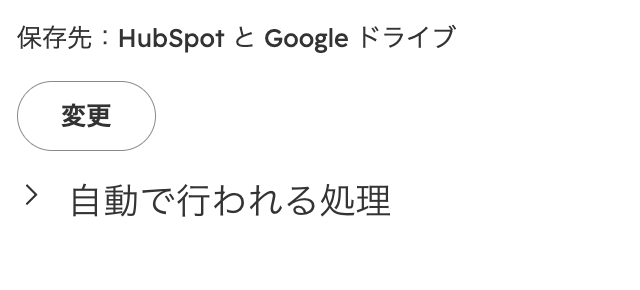
| 項目 | 内容 |
|---|---|
| 見出しと説明 | 「締結後のファイルの保存先」。「CloudSign で締結が済んだ契約書の PDF と合意締結証明書を保存する場所です。」 |
| 保存先 | 現在の保存先(「保存先:HubSpot と Google ドライブ」)。初期値は「保存しない」。 |
| 変更 | 保存先を変更するダイアログを開きます。 |
| 自動で行われる処理 | 折りたたみ。ステータスの更新、締結ファイルと合意締結証明書の保存、保存できなかったときの「ファイル未保存」と毎日の同期でのやり直しの3点が説明されています。 |
保存先に Google ドライブを含めているのに Google が未接続、または保存先のフォルダが未設定のときは、「Google ドライブに保存できません」の警告が出ます(「接続のタブで Google に接続してください」「接続のタブで Google ドライブのフォルダを設定してください」)。読み込みに失敗すると「ファイル管理の設定を取得できませんでした」と再読み込みが出ます。
「保存先を変更」ダイアログで保存先を変える
「変更」を押すと開き、「保存先」の選択欄から上の表の4つ(HubSpot と Google ドライブ、HubSpot(レコードに添付)、Google ドライブ、保存しない)から1つ選んで「保存」を押します(「保存しました」と出て閉じます。失敗は上部に「保存できませんでした」。「キャンセル」で閉じます)。開くたびに現在の保存先が選ばれた状態から始まります。変更は、これから締結が完了する契約書に適用され、保存済みのファイルは移動されません。
フォルダとファイル名の規則
| 保存先 | フォルダの構成 |
|---|---|
| Google ドライブ | 設定ページで登録した保存先のフォルダ > 種類(「取引」「会社」「コンタクト」「チケット」)> レコード(取引名、会社名、コンタクトの姓名、チケットの件名。取れないときは契約書名)。契約書のコピーと締結後のファイルはレコードのフォルダに入り、同じレコードの契約書は同じフォルダを使います。 |
| HubSpot のファイル | ファイルマネージャーの「cloudsign-contracts」の下に、種類(deal、company、contact、ticket)、レコード名のフォルダ。レコード名は50文字までで、ファイル名に使えない文字は「_」になります。レコードが見つからないときは「cloudsign-contracts」の直下です。 |
| ファイル | 名前 |
|---|---|
| 契約書のコピー(Google ドライブ) | 契約書名 |
| 締結済みの PDF | CloudSign 上のファイル名(末尾が .pdf でなければ .pdf を付けます) |
| 合意締結証明書 | 合意締結証明書_(CloudSign の書類のタイトル).pdf |