
多くは、少し待ってからやり直すか、HubSpot のレコードのカードや設定ページから画面を開き直すと直ります。
「CloudSignでエラーが発生しました。」と表示される
原因
「CloudSign で発行」を押したあと、CloudSign が受け付けない内容(宛先の情報、書類情報の値、PDF のファイルなど)や、CloudSign 側の制限・設定による拒否で完了しません。詳しい理由は画面に出ません。メールアドレスの形式が誤っているときは、別に「メールアドレスが正しくありません。送信先のメールアドレスを確認してください。」と出ます。
直し方
- 宛先と共有先のメールアドレス、氏名、会社名を確認します。
- 書類情報(金額、日付)の値が正しい形か確認します。
- PDF が、パスワード付きなど特殊なものでないか確認します。
- 送信元アカウントが、意図した環境(本番かサンドボックス)のものか確認します。
「HubSpot で処理できませんでした。対象のレコード・プロパティと、アプリの権限を確認してください。」と表示される
原因
HubSpot が、アプリのプロパティの読み取りや書き込みを受け付けなかったときに出ます。対象のレコードや関連付けの削除、アプリの権限不足、契約書オブジェクトのプロパティの変更・削除、ユーザーにそのレコードを見る権限がないことが原因です。「HubSpot に対象のレコード・オブジェクトが見つかりません。」と出る場合も同じ直し方です。
直し方
- 対象のレコードを確かめる
対象のレコードが HubSpot に存在するか確認します。
- 「接続」タブで権限を許可し直す
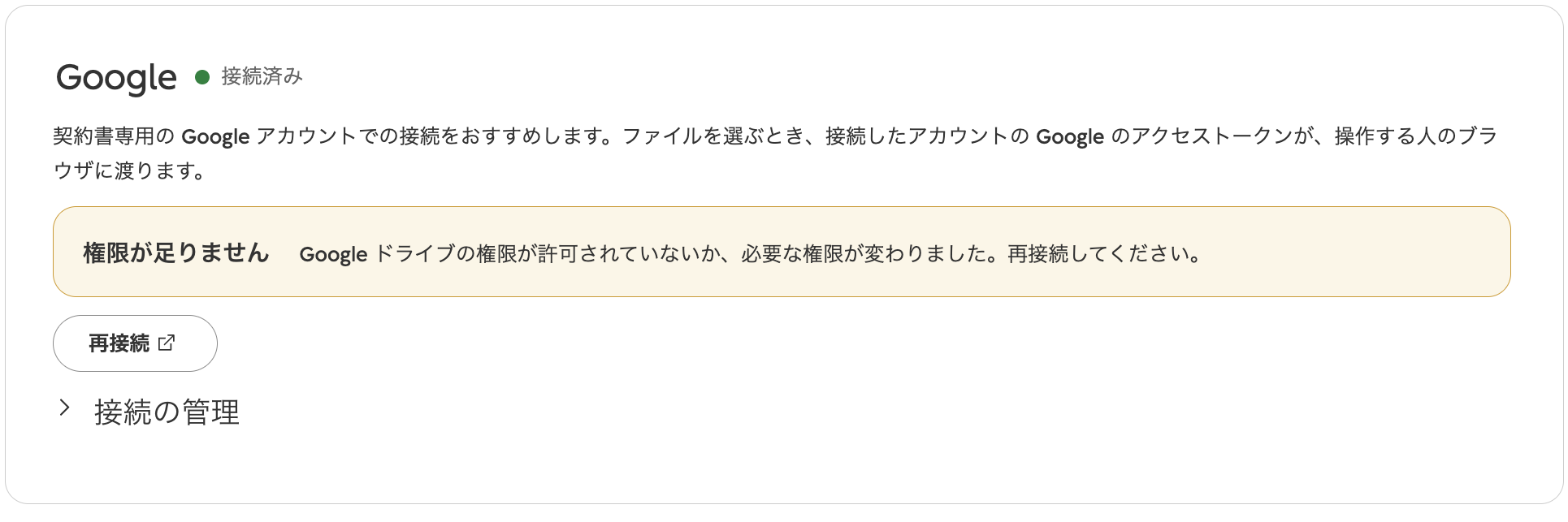
HubSpot の「設定」>「接続」>「接続されたアプリ」> Sync for CloudSign の「接続」タブで、HubSpot の枠に「権限が足りません」の警告がないか確認します。ある場合は「再接続」を押して、権限を許可し直します。
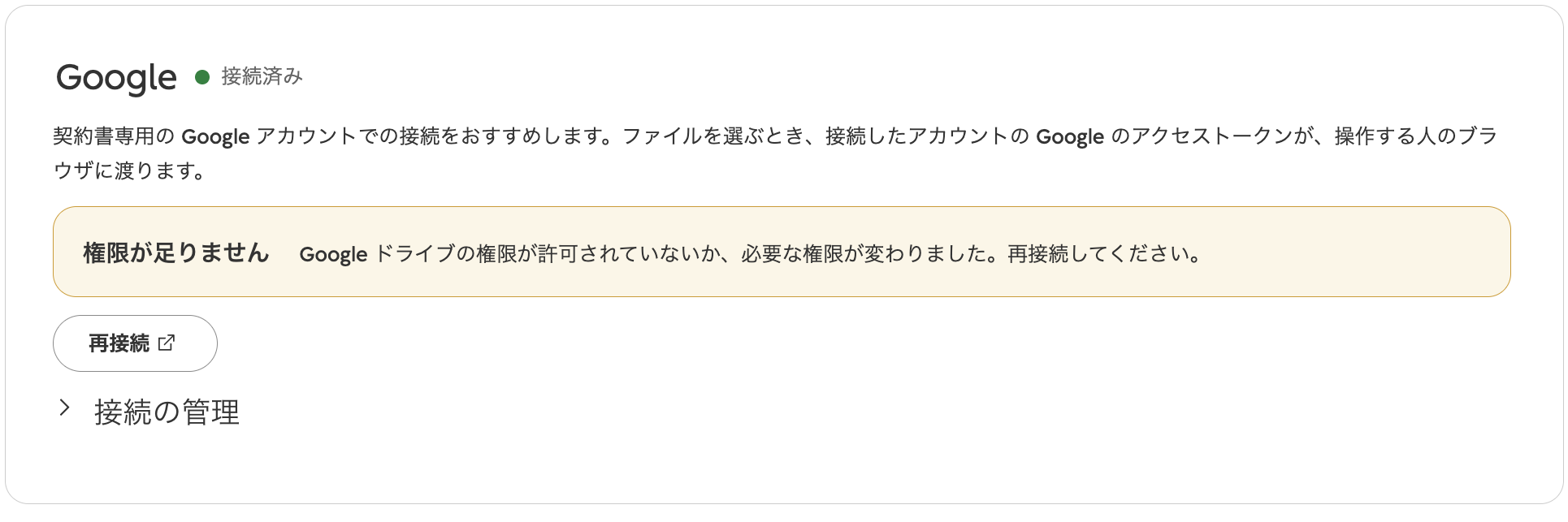
「権限が足りません」の警告の下の「再接続」を押します(画面は Google の枠の例。HubSpot の枠にも同じ形で出ます)。 - 契約書オブジェクトのプロパティを確かめる
プロパティを変更・削除していないか確認します。
「外部のサービスで一時的なエラーが発生しました」などのメッセージが表示される
原因
HubSpot・CloudSign・Google などの外部のサービスの状態で、一時的に処理が完了しないことがあります。次のメッセージはいずれも少し待ってからやり直すと直ります。
- 「外部のサービスで一時的なエラーが発生しました。少し待ってからやり直してください。」「外部のサービスが一時的に使えません。少し待ってからやり直してください」:外部のサービスが一時的に使えない状態です。
- 「外部のサービスの回数の上限に達しました。少し待ってからやり直してください。」:短い時間あたりの回数の上限に達しました。
- 「Google ドライブで一時的なエラーが発生しました。少し待ってからやり直してください。」:Google ドライブの一時的な障害です。
- 「時間がかかっています。少し待ってから結果を確かめてください」「処理が終わったか分かりません。結果を確かめてから、やり直してください」:応答が遅く、処理の完了が確認できていません。
- 「通信に失敗しました。少し待ってからやり直してください」:通信が途切れました。
- 「サーバーエラーが発生しました」「エラーが起きました。少し待ってからやり直してください」「サーバーから予期しない応答が返りました。少し待ってからやり直してください」:アプリ側の一時的な問題です。
直し方
- 少し時間をおいて、もう一度操作します。
- 「処理が終わったか分かりません」「時間がかかっています」のときは、すぐに再実行せず、先に結果を確認します。テンプレートの追加なら「テンプレート」タブの一覧、「CloudSign で発行」なら発行の画面の「下書きがある契約書」と CloudSign に、下書きが作られていないかを見ます。
無料プランの件数は、失敗した発行には数えられません。結果が確かめられないまま止まったときは、「CloudSign で発行」が終わらない、または「同じ発行をまだ処理しています」などと表示されるをご覧ください。
「画面を開いてから時間がたちました。HubSpot から画面を開き直してください。」と表示される
原因
「契約書を作成」「CloudSign で発行」「テンプレート設定」の画面は、開いてから1時間で期限が切れ、切れたあとの操作で画面全体が案内に切り替わります。画面の再読み込み、画面の URL の直接開き、URL の共有でも、認証の情報が開いたときに URL から消えているため「この画面を続けられません。HubSpot から画面を開き直してください。」と出ます。
直し方
- ウィンドウを閉じます。
- HubSpot のレコードのカード、または設定ページから、もう一度画面を開きます。
- 入力途中の内容は保存されていないため、もう一度入力します。テンプレート設定の画面は、「保存」を押してから閉じると内容が失われません。
「HubSpot の画面を開き直してください」と表示される
原因
設定ページやカードの操作を、HubSpot からの正しい要求として確認できなかったときに出ます。HubSpot の画面を長時間開いたままで認証の情報が古くなった、またはブラウザの拡張機能や通信の制限で要求が変更されたことが原因です。
直し方
- ブラウザのページを再読み込みして、HubSpot の画面を開き直します。
- それでも出るときは、ブラウザを変える、または拡張機能を無効にして試します。
解決しない場合は、StartLink のサポート窓口(https://start-link.jp/sync/support)にお問い合わせください。