
CloudSign のアカウント(Client ID)の追加、Client ID の入れ直し、通知メールアドレスの変更、解除を、「接続」タブの CloudSign の枠から行います。
場所は、HubSpot > 設定 > 接続 > 接続されたアプリ > Sync for CloudSign > 「接続」タブ(CloudSign の枠)です。
「CloudSign のアカウントを追加」ダイアログでアカウントを追加する
「CloudSign の Client ID を入力して接続」、または「接続の管理」の「アカウントを追加」で開きます。「CloudSign の管理画面で発行した Web API の Client ID を入力してください。」と案内されます。
| 項目 | 必須 | 内容 |
|---|---|---|
| 表示名 | 任意 | 管理用の名前(例は「田中太郎」)。空にすると Client ID の先頭8文字が表示名になります。 |
| 環境 | 必須 | 「サンドボックス」または「本番」。初期値は「サンドボックス」です。 |
| Client ID | 必須 | CloudSign で発行した Web API の Client ID。 |
「接続して追加」で CloudSign に接続できるか確認し、成功すると登録されます(Client ID が空のあいだは押せません。「キャンセル」で入力は消えて閉じます)。「接続を確かめるときに通知メールアドレスを自動で取ります。取れなかったときは次の画面で入力できます。」と説明が出ます。
メールアドレスを取得できたときは、「CloudSign のアカウントを追加しました」と出て閉じます。取得できなかったときだけ2段階目が出て、「アカウントを追加しました。通知メールアドレスを自動で取れなかったので、分かれば入力してください(あとからでも設定できます)。」と案内されます。「通知メールアドレス(任意)」を入れて「保存して閉じる」(空のあいだは押せません)か、「スキップ」で閉じます。アカウントは登録済みです。
追加できないときは、「「CloudSign の Client ID を確認してください」と表示される」と「「CloudSign に拒否されました。IP アドレスの制限か、無効なユーザーの Client ID の可能性があります。」と表示される」を参照してください(表示は「CloudSign に拒否されました。…」)。
「接続の管理」で登録済みのアカウントを操作する
アカウントが1件以上あるときに出ます。「要再接続」のアカウントがあれば最初から開いて、そのアカウントが選ばれます。そうでなければ閉じていて、押して開きます。
| 項目 | 内容 |
|---|---|
| アカウント(選択欄) | 登録済みの表示名から1つ選んで操作します。 |
| Client ID を入れ直す | Client ID を差し替えます(下記)。 |
| 通知メールアドレスを変更 | メールアドレスを書き換えます(下記)。 |
| 接続を解除 | 選んだアカウントを削除します。確認のダイアログが開きます(「接続を解除する(「接続を解除しますか?」)」)。 |
| アカウントを追加 | 新しいアカウントを登録します。 |
選択欄の下に「下書きの作成で使うアカウントを選べるように、複数のアカウントを登録できます。」と説明が出ます。
「Client ID を入れ直す」ダイアログで「接続済み」に戻す
「Client ID を入れ直す」を押すと開き、「(アカウント名)」の Client ID を入れ直します。新しい Client ID を入力して「接続を確かめて保存」(空のあいだは押せません。「キャンセル」で閉じます)を押します。
- 入力した Client ID で CloudSign に接続できることを確認します。
- 登録済みアカウントの ID がある場合は、同じ CloudSign アカウントの Client ID かも確認します(ID が空の場合は照合しません)。
- 環境は、登録したときのものがそのまま使われ、変更できません。環境を変えたいときは、新しいアカウントとして登録します。
確認が通ると、Client ID とアクセスの情報が置き換わり、状態が「接続済み」に戻ります。入れ直せないときは、「「CloudSign の Client ID を確認してください」と表示される」と、「「別の CloudSign のアカウントの Client ID です。このアカウントの Client ID を入れてください。」と表示される」(表示は「別の CloudSign のアカウントの Client ID です。…」)を参照してください。
「通知メールアドレスを変更」ダイアログでメールアドレスを書き換える
「通知メールアドレスを変更」を押すと開き、「(アカウント名)」の通知メールアドレスを変更します。新しいメールアドレス(例は「tanaka@example.com」)を入れて「保存」(空のあいだは押せません)を押します。
メールアドレスは、アカウントの表の「通知メールアドレス」列と、下書き作成の画面の「送信者」にアカウント名とあわせて出ます。アカウントが2つ以上あるとき、画面を開いたユーザーのメールアドレスと一致するアカウントが送信元として最初から選ばれます(大文字小文字、前後の空白は区別しません)。担当者ごとに送信元を自動で選ばせたいときは、各アカウントの通知メールアドレスを担当者の HubSpot のメールアドレスに合わせます。
複数の CloudSign アカウントを使い分ける
1つの HubSpot アカウントに複数の CloudSign アカウント(Client ID)を登録して、サンドボックスと本番、部署ごと、担当者ごとなどで使い分けられます。「接続の管理」の「アカウントを追加」から、1つ目と同じ手順で登録します(「Client ID を登録して CloudSign を接続する」)。環境は、アカウントごとに「サンドボックス」または「本番」を選びます。
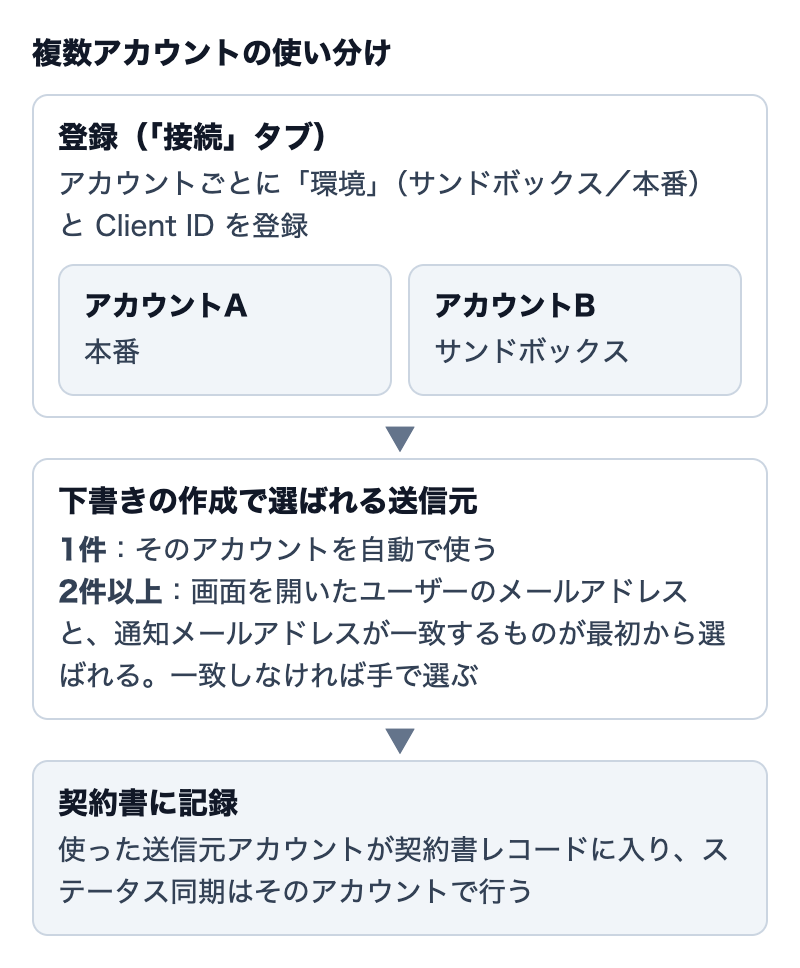
- 下書きを作ると、使った送信元アカウントが契約書レコードに記録され、ステータス同期はそのアカウントで行われます(ほかのアカウントでは書類を読みません)。
- そのアカウントを削除するなどして接続が外れると、その書類の契約書は「書類なし」になり、同期が止まります。レコード画面のタブ「CloudSign 契約書」に「CloudSign アカウントの接続が外れている書類があります」と出て、「設定ページの接続のタブで、その書類を作ったアカウントに接続し直すと、また同期できます。作り直すこともできます。」と案内されます。
- 下書きの画面(CloudSign の書類のページ)は、アカウントの環境に応じて本番またはサンドボックスの CloudSign で開きます。
最初はサンドボックスのアカウントだけで動作を確認し、問題がなければ本番のアカウントを追加する流れが安全です(「サンドボックスのアカウントを登録して試す準備をする」)。