
多くは、「接続」タブで Google への接続と保存先のフォルダを設定すると、「テンプレートを追加」が押せるようになります。
「テンプレートを追加」が押せない
原因
Google への接続と保存先のフォルダの設定が済んでいないと、「テンプレート」タブの「テンプレートを追加」は灰色で押せず、タブの上部に警告が出ます。「Google との接続が必要です」は Google が未接続、「Google ドライブのフォルダが未設定です」は保存先のフォルダが未設定のときです。接続の状態を読み込み中、または読み込みに失敗しているときも押せません。
直し方
- Google の接続を確かめる
HubSpot の「設定」>「接続」>「接続されたアプリ」> Sync for CloudSign を開き、「接続」タブで Google が「接続済み」か確認します。未接続なら接続します(手順はインストールと接続)。
- 保存先のフォルダを確かめる
「Google ドライブの保存先のフォルダ」が「設定済み」か確認します。未設定なら設定します(手順はGoogle ドライブの保存先フォルダ)。
- 「更新」を押して「テンプレート」タブへ戻る
状態を読み込み直し、「テンプレート」タブの「テンプレートを追加」が押せることを確認します。
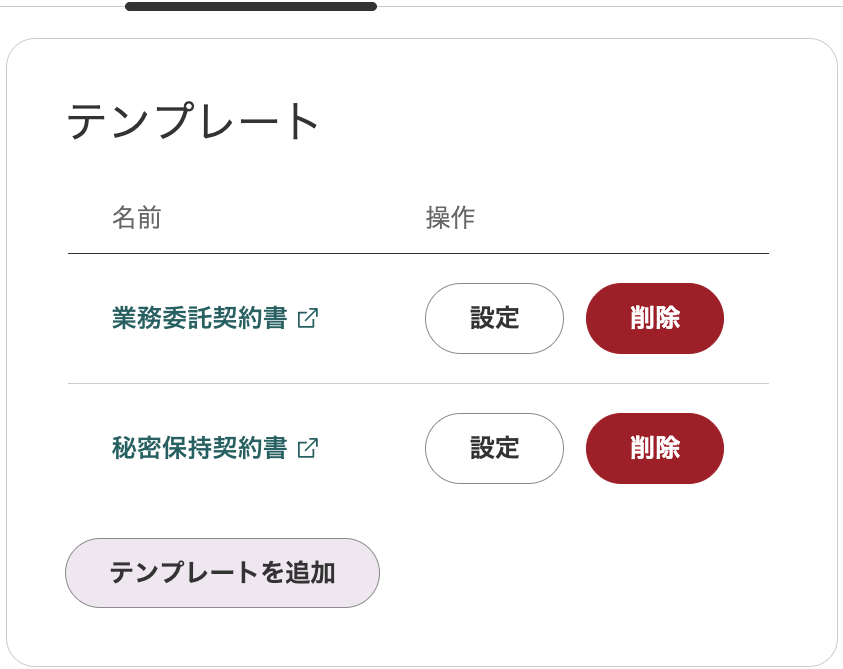
「テンプレート」タブの一覧の下にある「テンプレートを追加」が押せれば完了です。
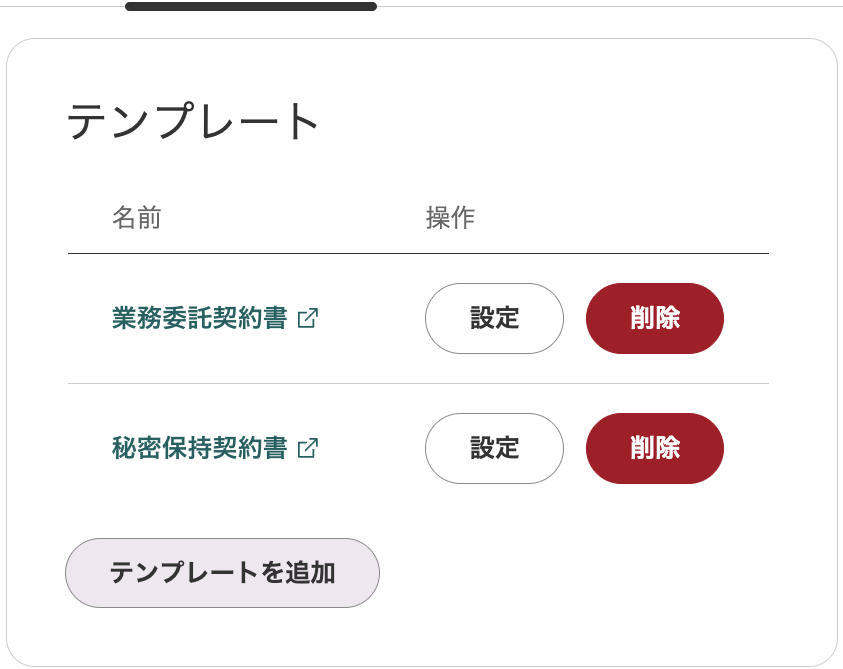
「Google ドキュメント・スプレッドシートを開いたときのアドレス…を貼ってください」と表示される
原因
テンプレートにできるのは Google ドキュメントと Google スプレッドシートだけです。「Google ドキュメント・スプレッドシートを開いたときのアドレス(https://docs.google.com/document/d/… か https://docs.google.com/spreadsheets/d/…)を貼ってください。「ウェブに公開」の URL は使えません。」は、スライド・フォーム・Word のファイル、drive.google.com/file/d/… の URL、「ウェブに公開」の URL、欠けた URL や http で始まる URL を貼ったときに出ます。別のファイルを選ぶと「貼った URL と違うものが選ばれました。もう一度「選択」を押してください。」、ドキュメントとスプレッドシート以外を選ぶと「Google ドキュメントかスプレッドシートを選んでください」と出ます。
直し方
- Google ドキュメントまたはスプレッドシートを開き、アドレスバーの URL をすべてコピーします。
- 「テンプレートを追加」の画面で URL を貼って「選択」を押し、開いた Google の画面に出る1件を選んで「選択」を押します。
- Word のファイルは Google ドキュメントとして開いて保存し直し、その URL を使います。PDF の契約書はテンプレートにせず、契約書の作成で「PDF をあとで添付」を使います。
解決しない場合は、StartLink のサポート窓口(https://start-link.jp/sync/support)にお問い合わせください。