
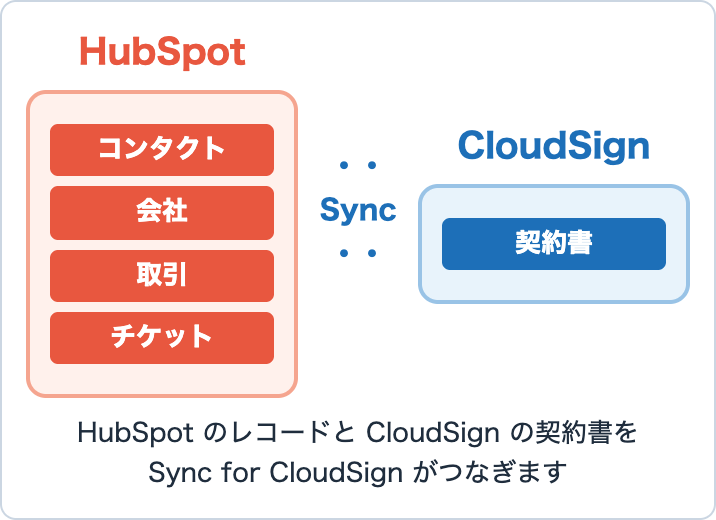
HubSpot のレコードから契約書を作り、CloudSign に下書きとして送ります。CloudSign の進み具合も HubSpot で確認できます。
Sync for CloudSign でできること
取引・会社・コンタクト・チケットから契約書を作り、CloudSign に「下書き」として展開するアプリです。CloudSign 側の進行状況を HubSpot に取り込み、締結後の PDF と合意締結証明書も保存します。
| 工程 | できること | 詳しい記事 |
|---|---|---|
| 契約書の作成 | Google ドキュメント・スプレッドシートのテンプレートに HubSpot の値を差し込んで作ります。作成済みのドキュメント(「Google ドキュメントを指定」)や、あとで PDF を添付する契約書レコード(「PDF をあとで添付」)も使えます。 | テンプレートから作成、3つの作成方法 |
| CloudSign への下書き作成 | 宛先(署名者)、共有先、押印の位置、書類情報を設定した下書きを作ります。複数の契約書を1つの書類にまとめられます。 | 下書きの作成 |
| ステータスの同期 | CloudSign の状態を契約書レコードに反映します。毎日、日本時間の午前4時の自動同期と、カードの「最新ステータス取得」があり、先方確認中は承認者と押印した人数も取り込みます。 | ステータス同期 |
| 締結後の保管 | 締結済みの PDF と合意締結証明書を、HubSpot のファイル、Google ドライブ、またはその両方に保存します。 | 締結後のファイル |
アプリが行うのは CloudSign に下書きを作るところまでです。署名依頼の送信は CloudSign の管理画面から行います。
使える場所
取引・会社・コンタクト・チケットのレコード画面に2つのカードが出ます。右サイドバーの「CloudSign」カードは、「未発行」「下書き」「先方確認中」「締結済み」の件数と、「契約書を作成」「CloudSign で発行」「最新ステータス取得」の3つのボタンを持ち、対応が要る書類があると「対応が要る書類が N 件あります」と出ます。中央のタブ「CloudSign 契約書」には、「CloudSign の書類」の表と「未発行の契約書」が並びます(カードとタブ)。接続やテンプレートなどの設定は、HubSpot の設定のアプリの設定ページで行います。
契約書の保管場所
契約書は、アプリ専用のオブジェクト「契約書」のレコードとして HubSpot に保存されます。1通につき1件で、取引・会社・コンタクト・チケットのいずれかに関連付き、1つの取引に複数(たとえば NDA と業務委託契約)持たせられます(契約書オブジェクト)。
使い始めるために必要なもの
- HubSpot アカウント(アプリのインストールに管理者権限が必要)
- CloudSign の Web API が使えるプランと、Web API の Client ID
- Google アカウント(テンプレートからの作成と、Google ドライブへの保存に使います)
詳しくは「インストールの前に用意するもの」を参照してください。
契約書の作成から締結までの流れ
最初に1回だけ準備をして、契約のたびに作業を繰り返します。
準備(1回だけ)
アプリをインストールし、「接続」タブでCloudSign の Client ID を登録してGoogle に接続します。次に保存先のフォルダを設定し、テンプレートを登録して宛先と押印の位置を決めます。順番と完了の目安はチェックリストにあります。
契約ごとの作業
- 契約書レコードを作る
カードの「契約書を作成」から「テンプレートから作る」を選びます。HubSpot の値が差し込まれた Google ドキュメントが Google ドライブにできます。
- CloudSign に下書きを作る
カードの「CloudSign で発行」で、「書類と宛先」「押印(任意)」「確認」の順に進み、「N件を CloudSign で発行」を押します。
- CloudSign で署名依頼を送る
CloudSign の管理画面で内容を確認して送信します。ここだけはアプリの外で行います。
- ステータスを取り込む
毎日の自動同期、またはカードの「最新ステータス取得」で、CloudSign の状況がステータスに反映されます。署名依頼を送ると「先方確認中」になります。
- 締結後のファイルを保管する
「締結済み」を検知すると、設定した保存先に PDF と合意締結証明書が保存されます。保存できなかったときは「対応が要る書類が N 件あります」と出て、次の同期でやり直します。
まず CloudSign のサンドボックスのアカウントで試すと、本番の書類に影響せず確認できます(「サンドボックスのアカウントを登録して試す準備をする」)。
ステータスの移り変わり
「未発行」は HubSpot に契約書を作っただけ、「下書き」は CloudSign に下書きを作った状態、「先方確認中」は CloudSign で送って宛先の押印を待っている状態です。「却下」は宛先が却下、「取消」は送信者が取り消し、「書類なし」は CloudSign に書類が無い、または書類の CloudSign アカウントに接続していない状態で、同期が止まります(「CloudSign で発行」の画面で作り直せます)。ステータスは全部で「未発行」「下書き」「先方確認中」「締結済み」「却下」「取消」「書類なし」の7つです(「契約書のステータスの一覧」)。
用語の説明
| 用語 | 意味 |
|---|---|
| 契約書レコード | アプリ専用のオブジェクト「契約書」のレコード。1通につき1件作られます。 |
| テンプレート | ひな形として登録した Google ドキュメント・スプレッドシート。宛先、共有先、押印の位置、契約書名のルールを持たせられます。 |
| 差し込み(マージフィールド) | 本文に書く {{company.name}} のような記述。契約書を作るとき、HubSpot のプロパティの値に置き換わります。 |
| 関連先 | 契約書を作るレコードに関連付いている会社・コンタクト・取引・チケット。どのレコードの値を差し込むかを選びます。 |
| 送信者/送信元アカウント | CloudSign で書類を作成するアカウント。登録した Client ID のうち、下書きの作成に使うものです。 |
| 宛先 | 署名者。「宛先1」「宛先2」と並び、CloudSign の署名者になります。 |
| 共有先 | 署名はしないが、合意されたことをメールで知らされる相手。 |
| 押印 | PDF のページ上に置く押印欄。担当する宛先(または送信者)を割り当てます。 |
| 書類情報 | CloudSign の書類に付ける管理用の情報(管理用タイトル、契約相手、契約締結日、取引金額など)。 |
| 下書き | CloudSign で署名依頼を送る前の状態の書類。契約書のステータスにも「下書き」があります。 |
| サンドボックス | CloudSign の試験用の環境。本番の書類に影響せず試せます。 |
| 保存先のフォルダ | 契約書のデータを置く Google ドライブのフォルダ。取引・会社・コンタクト・チケットのサブフォルダが自動で作られます。 |