
ワークフローのアクション「Chatworkに通知」で、レコードがアクションに到達したときに、指定のルームへメッセージを送ります。
ワークフロー通知の仕組み(送信までの処理)
送信には、設定画面で接続した Chatwork アカウントを使います。認証情報が期限切れなら自動で更新し、更新できなければ再接続が必要です。処理は次の順に進みます。
- 「送信先ルームID」と「メッセージ本文」が入っていること、対象が取引・会社・コンタクト・チケットのいずれかであることを確認する。
- 本文とルームIDに残る {{オブジェクト.プロパティ}} の差し込みを、レコードの値に置き換える(プロパティの差し込みとルームIDの指定)。
- Free プランは、今月の件数が上限未満かを確認し、1件として数える(Free プランの月間通知上限)。
- メッセージに付けるレコードの URL を取得する(取得できなくても通知は送られます)。
- 「HubSpot通知」の情報枠にまとめてルームに投稿し、成功すると投稿のIDを「メッセージID」として返す。
失敗の種類によって、再実行されるものと、そのまま失敗するものがあります(失敗時の再実行、通知が届かないとき)。
アクション「Chatworkに通知」を設定する
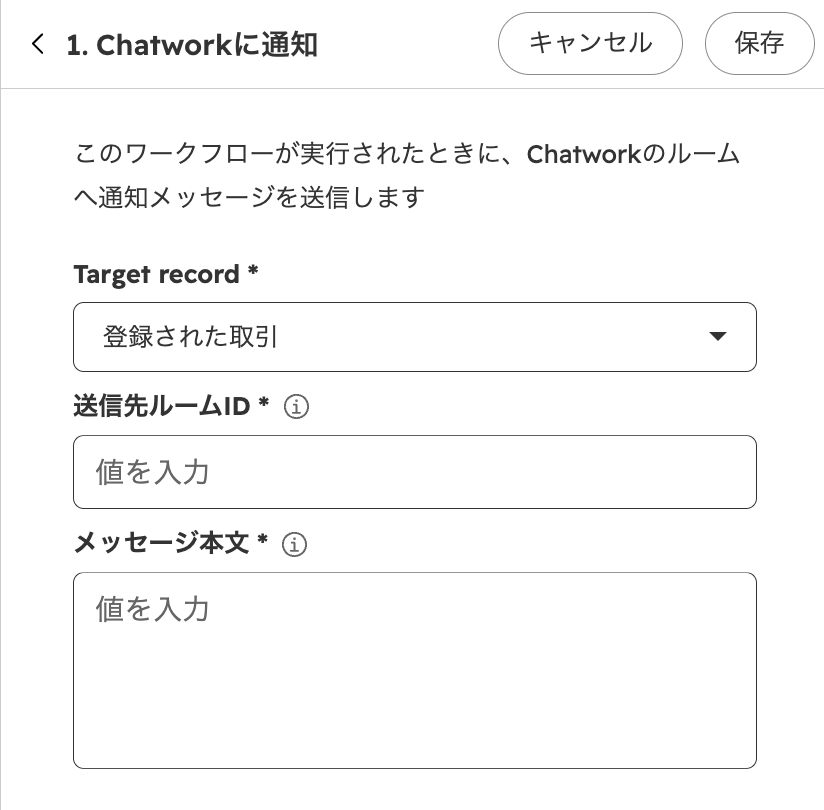
アクションを追加すると「Chatworkに通知」を選べます。説明文は「このワークフローが実行されたときに、Chatworkのルームへ通知メッセージを送信します」です。取引・会社・コンタクト・チケットのワークフローで追加できます。
| 項目(どちらも必須) | 内容 |
|---|---|
| 送信先ルームID | メッセージを送るルームのID。プロパティ挿入機能で、ルームIDを持つプロパティも埋め込めます。 |
| メッセージ本文 | 送る文面(複数行)。プロパティ挿入機能でレコードの値を埋め込めます。 |
アクションのカードには「Chatworkルーム(ルームID)に通知を送信」と出ます。
プロパティの差し込みとルームIDの指定
「送信先ルームID」と「メッセージ本文」のどちらにも、HubSpot のプロパティ挿入機能でレコードの値を差し込めます。本文に取引名や担当者名を入れたり、ルームIDにプロパティを差し込んでレコードごとに別のルームへ振り分けたりできます。
ルームIDの調べ方
Chatwork でルームを開くと、URL が「https://www.chatwork.com/#!rid123456789」のような形になります。「rid」に続く数字がルームIDです。固定で入力するときは、この数字を入れます。
レコードごとにルームを振り分ける
「送信先ルームID」に「Chatwork Room ID」を差し込みます。紐付けでのプロパティ反映は失敗することがあるため、値を確認してから差し込んでください(紐付けで作られるプロパティ)。
入力欄自体が空だと「inputFields.room_idが必須です」のエラーになります。差し込んだプロパティの値が空でも、この確認は通過します。値があるレコードだけがアクションに到達するよう、ワークフローの条件を設定してください。
差し込みが解決されなかったとき
本文に {{deal.dealname}} のような形が残って置き換えられなかった場合、メッセージにはその文字のまま残ります。間違いに気づけるよう、空文字には置き換えません(対処はこちら)。
通知メッセージの形式
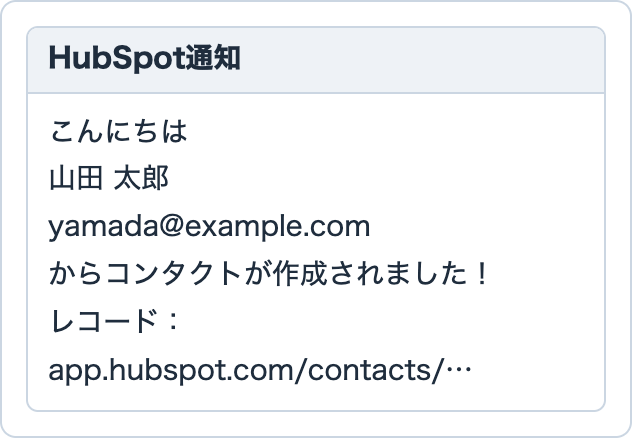
通知は Chatwork の情報枠として投稿され、HubSpot からの通知だと分かり、レコードへすぐ移動できます。
| 位置 | 内容 |
|---|---|
| タイトル | 「HubSpot通知」 |
| 本文 | 「メッセージ本文」に入力した文面(差し込みは解決済みの値) |
| レコード | 「レコード: 」に続いて HubSpot のレコードの URL |
レコードの URL を取得できなかったときは、「レコード」の行がない形で送信されます(通知は届きます)。チャット画面から送るメッセージには情報枠は付かず、接続中のアカウントの通常の投稿になります。
通知が失敗したとき: アクションの出力とエラーの扱い
実行結果は出力項目と分岐で扱え、失敗したときに別の処理へ進める設計ができます。
| 出力項目 | 内容 |
|---|---|
| メッセージID | 成功したときの Chatwork のメッセージID。後続のアクションで参照できます。 |
| エラーコード | 失敗したときのコード |
| エラーの内容 | 失敗した理由の文 |
直らない失敗は、エラーコードと一緒に、ワークフローを止めずに次へ進める形で返されます。コードごとの分岐の名前と対処は次の表のとおりです。使いどころは、失敗したレコードの担当者にタスクを作る、「ルームにアクセスできない」なら管理者へ別の経路で知らせる、などです。
失敗時の再実行(「Chatwork APIのレート制限に達しました」など)
時間をおけば直る失敗は、HubSpot が自動で呼び直します。ルームIDの誤りなど、設定を直さないと成功しない失敗(入力の誤り・ルームにアクセスできない・月間上限・再接続が必要)は呼び直されず、出力に理由が入ってワークフローは次のアクションへ進みます。
| 種類 | 内容 | 待ち時間 |
|---|---|---|
| RATE_LIMITED | Chatwork の API の回数の上限に達した(「Chatwork APIのレート制限に達しました」) | Chatwork が示した時刻まで。示されないときは60秒 |
| TEMPORARY_FAILURE | 一時的な問題(「一時的な問題で処理できませんでした。結果を確かめてから、やり直してください」) | HubSpot の再実行の間隔に従う |
件数は送信の前に数えるため、再実行のたびに Free プランの月10件を消費します。回数の上限や一時的な問題が続くと、短時間で上限に達することがあります。
エラーコードと分岐の文言の一覧
ワークフローの設定画面と実行履歴に出る文言です。各エラーの対処は、トラブルシューティングの記事をご覧ください。
| コード | 分岐の文言 | 主なエラーの内容 |
|---|---|---|
| INVALID_INPUT | 入力に誤りがあるため処理できませんでした:エラーの内容 | inputFields.room_idが必須です/inputFields.message_bodyが必須です/サポートされていないobjectTypeです(入力エラー) |
| UNAUTHORIZED | 認証できなかったため処理できませんでした:エラーの内容 | 認証に失敗したとき |
| NOT_FOUND | 対象が見つからないため処理できませんでした:エラーの内容 | 対象が見つからないとき |
| REAUTH_REQUIRED | 接続し直す必要があるため処理できませんでした:エラーの内容 | 接続のタブで Chatwork に接続してください(再接続が必要) |
| BUSINESS_RULE | 処理できませんでした:エラーの内容 | 指定されたChatworkルームにアクセスできません(ルームにアクセスできない)/月間通知上限(10件)に達しました。Professionalプランにアップグレードしてください(月間上限)/Chatworkが接続されていません。設定画面から接続してください |
| RESULT_UNKNOWN | 処理が終わったか分かりません。結果を確かめてください:エラーの内容 | 処理の結果が不明なとき |
| RATE_LIMITED | 外部のサービスの回数の上限に達したため処理できませんでした:エラーの内容 | Chatwork APIのレート制限に達しました(自動で呼び直されます) |
| TEMPORARY_FAILURE | 一時的な問題で処理できませんでした:エラーの内容 | 一時的な問題で処理できませんでした。結果を確かめてから、やり直してください(自動で呼び直されます) |
| FAILED | 処理できませんでした(エラーコード):エラーの内容 | 上記以外の継続できない失敗 |