
多くは、設定画面の「接続」タブで「再接続」(未接続のときは「Chatwork にログインして接続」)を押すと直ります。
「接続のタブで Chatwork に接続してください」「Chatworkが接続されていません」「要再接続」と表示される
原因
Chatwork や HubSpot の認証情報が使えない、または保存されていない状態で、通知・紐付け・チャット・同期が動きません。インストール後にまだ接続していない、設定画面で接続を解除した、再インストールで接続情報が削除された(以上は未接続)、Chatwork 側で認可を取り消した・更新が拒否された、API トークンが無効になった(担当者の退職など。以上は要再接続)のいずれかです。
| 場所 | 表示 |
|---|---|
| 設定画面 | 接続の欄が「要再接続」または「未接続」。「Chatwork との接続が必要です」の警告が出ることもある |
| 「Chatworkルーム」カード | 「設定画面の接続のタブで Chatwork に接続してください」 |
| ワークフロー | REAUTH_REQUIRED「接続し直す必要があるため処理できませんでした:接続のタブで Chatwork に接続してください」、または BUSINESS_RULE「Chatworkが接続されていません。設定画面から接続してください」 |
| チャット画面 | 「Chatworkが接続されていません。設定画面から接続してください」 |
直し方
- 「接続」タブで該当の欄を開く
HubSpot の「設定」 > 「接続」 > 「接続されたアプリ」 > 「Sync for Chatwork」を開きます。
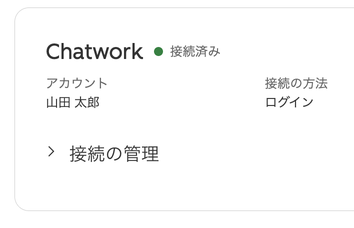
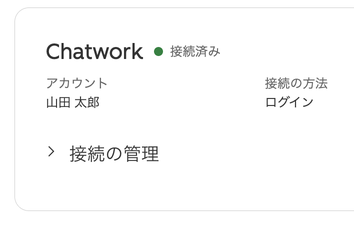
正常なときの Chatwork の欄。「要再接続」「未接続」のときは、ここに「再接続」または「Chatwork にログインして接続」のボタンが出ます。 - 「再接続」または「Chatwork にログインして接続」を押す
新しいタブの案内に沿って許可します。API トークンで接続している場合は、「接続の管理」から新しいトークンを入力します(接続し直す(再接続))。
- 「更新」を押して確かめる
Chatwork の欄が「接続済み」になれば完了です。すでに失敗したワークフローの実行は自動では再実行されないので、必要なら再度実行してください。
「権限が足りません」と表示される
原因
接続の欄に警告「権限が足りません」と「一部の機能が動きません。再接続してください。」が出た状態です。接続したときに許可した権限がいま必要な権限より少ない、認可で一部の権限を許可しなかった、通知や紐付けの途中で権限不足を指摘されて接続が「要再接続」になった、のいずれかです。API トークンの接続は権限の比較の対象外なので、この警告は出ません。
直し方
- 欄の「再接続」を押します。
- 認可画面に出るすべての権限を許可します(必要な Chatwork の権限、必要な HubSpot の権限)。
- 設定画面で「更新」を押し、警告が消えていれば完了です。
「APIトークンが無効です」と表示される
原因
「接続できませんでした」のアラートに「APIトークンが無効です。Chatworkの管理画面で発行したトークンを入力してください」と出ます。トークンは保存の前に Chatwork で有効か確認され、通らないとこの表示になります。入力ミス(前後の空白、一部の欠け)、再発行や失効で無効、別のサービスのトークン、Chatwork への確認が一時的な通信の問題で失敗した場合(同じメッセージ)のいずれかです。
直し方
- Chatwork の管理画面で、トークンが有効か確かめます。必要なら再発行します。
- コピーして、「Chatwork の API トークン」に貼り付け直します。
- もう一度「API トークンで接続」を押します(API トークンで Chatwork を接続する)。
解決しないときは、StartLink のサポート窓口へご連絡ください。