
前提を確かめ、インストールから最初の通知とルーム紐付けまでを最短で進めます。Free プランのままで試せます。
利用の前提条件
- HubSpot のアカウント(ポータル)。アプリのインストールと設定画面の操作ができる権限が必要です。
- Chatwork のアカウント。Chatwork API は、フリープランを含む全プランで使えます。
- 通知や紐付けの対象にするルームに、接続する Chatwork アカウントが参加していること。参加していないルームは、紐付けも通知もできません。どのアカウントで接続するかは 接続する Chatwork アカウントの選び方 をご覧ください。
- SAML 認証・SSO の環境では、ログインではなく API トークンによる接続 を使います(Chatwork の OAuth 認証画面が SAML に対応していないため)。
料金は連携する HubSpot ポータルごとの月額です。複数のポータルで使う場合は、ポータルの数だけ契約が必要です(プランの比較)。
最短で使い始める流れ
- アプリをインストールする(マーケットプレイスで「Sync for Chatwork」を検索)。
- 設定画面の「接続」タブで Chatwork に接続する(ログイン または API トークン)。
- 最初の通知を送る。
- 最初のルーム紐付けをする。
- 必要に応じて プランをアップグレードする(チャットは Professional、メッセージ同期は Enterprise)。
i
Free プランの通知は月10件までです
動作確認の送信も件数に数えられます。詳しくは Free プランの月間通知上限 をご覧ください。
最初の通知を送る(「Chatworkに通知」アクション)
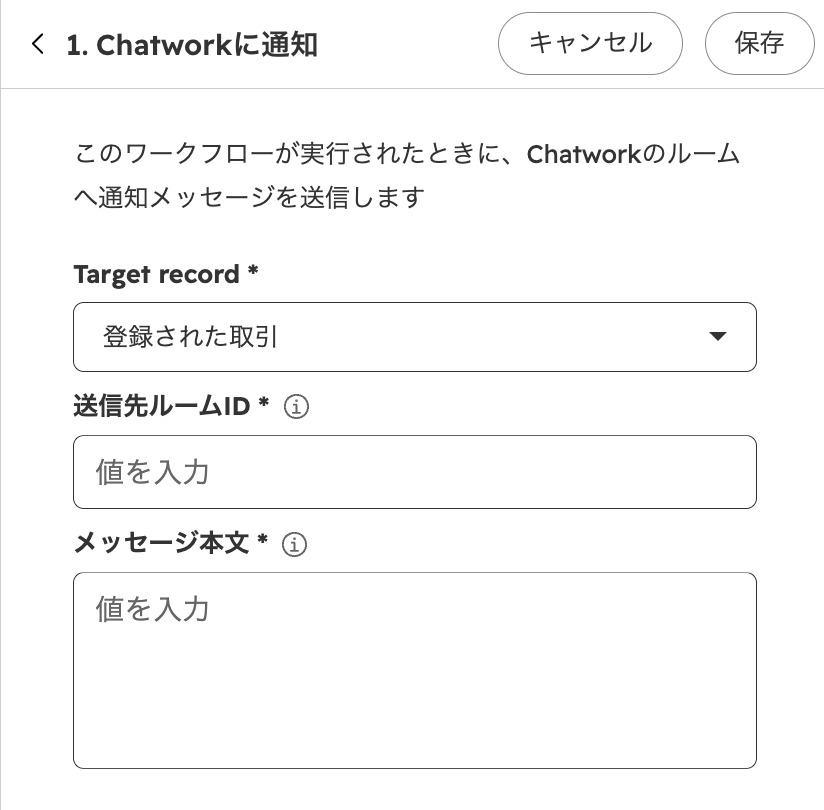
必要なのは、送信先のルームIDとメッセージ本文の2つです。取引・会社・コンタクト・チケットのワークフローで使えます。
- アクション「Chatworkに通知」を追加する
ワークフローを作成または編集し、アクションの一覧から「Chatworkに通知」を選びます。
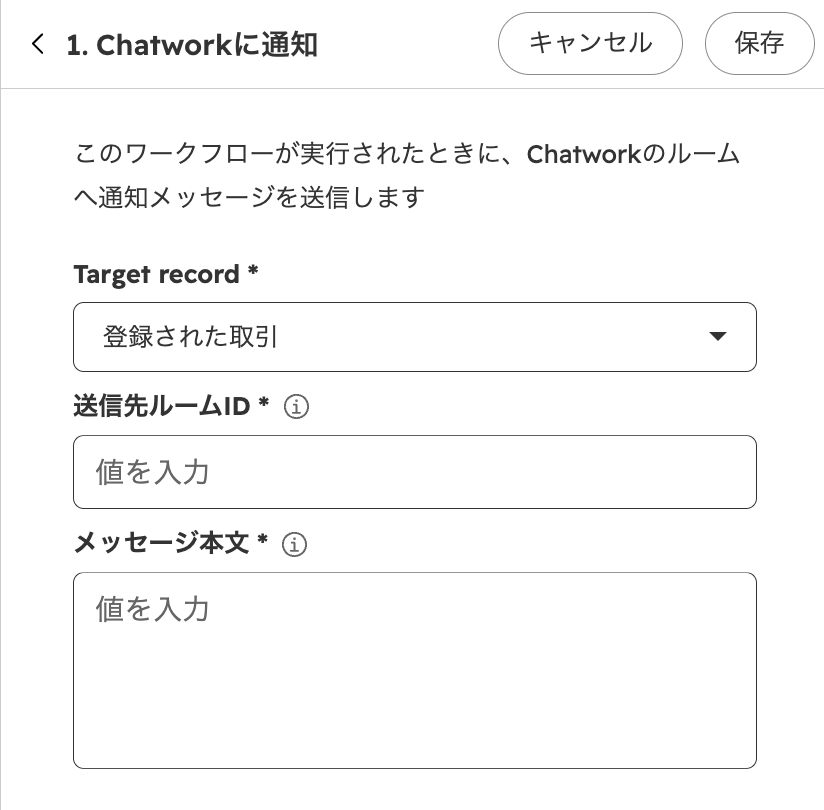
「送信先ルームID」と「メッセージ本文」に、通知先と文面を設定します。 - 「送信先ルームID」と「メッセージ本文」を入力する
ルームIDは、Chatwork でルームを開いたときの URL の「rid」に続く数字です。本文には、プロパティ挿入機能で取引名や担当者名を差し込めます(プロパティの差し込みとルームIDの指定)。
- 保存して有効にする
条件を満たしたレコードがアクションに到達すると、ルームに通知が届きます。最初は、自分だけが入っているテスト用のルームを送信先にします。届かないときは 通知が Chatwork に届かない をご覧ください。
最初のルーム紐付け(「Chatworkルーム」カード)
取引・会社・コンタクトのレコードで行います。チケットには紐付けできません。
- 右サイドバーの「Chatworkルーム」カードで「ルームを紐付け」を押します。
- 「紐付けるルームを選択」でルーム名を検索して選びます。選んだ時点で紐付けが行われます。
- 一覧に出ないルームは、同じ画面の「ルームIDを直接入力」にIDを入れて「紐付け」を押します(一覧は最大100件です)。
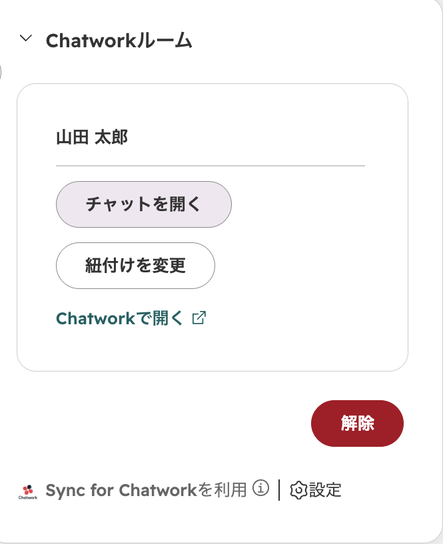
紐付けると「Chatwork Room ID」「Chatwork Room URL」プロパティへの反映を試みます。失敗しても紐付けは成功扱いなので、通知の振り分けに使うときは値を確かめてください(紐付けで作られるプロパティ)。