
インストールのあと、設定画面の「接続」タブで Chatwork に接続します。再接続・解除・アンインストールの手順もここにまとめています。
アプリを「インストール」する
Sync for Chatwork は、HubSpot アプリマーケットプレイスで公開しています。
- マーケットプレイスで「Sync for Chatwork」を検索し、インストールを始めます。
- HubSpot の認可画面に出る権限(必要な HubSpot の権限)を確認して許可します。
- HubSpot の「設定」 > 「接続」 > 「接続されたアプリ」 > 「Sync for Chatwork」を開きます。「接続」「プラン・お支払い」の2タブが出ます(設定画面の全体像)。
HubSpot の接続はインストールで完了しています。インストールの流れで Chatwork の認可を求められた場合は、完了と同時に Chatwork も接続されます。認可しなかった場合は、「接続」タブの Chatwork の欄(「未接続」と表示)から接続します。初回のプランは Free です。再インストールでは有料契約が残っている場合があります(アンインストールするとどうなるか)。
接続する Chatwork アカウントを選ぶ
アプリは、接続したアカウントの権限でルームを読み書きします。紐付けの一覧・通知の送信先・メッセージ同期の対象は、そのアカウントが参加しているルームだけです。チャットから送ったメッセージは、そのアカウントの投稿としてルームに表示されます。対象にしたいルームには、接続前にそのアカウントを参加させてください。
担当者個人のアカウントを使う場合
API トークンは個人アカウントに紐づきます。担当者の退職や異動でアカウントが使えなくなると、接続し直しが必要です。運用の担当が変わっても影響しにくいアカウントを選ぶと、やり直しを減らせます。入力欄には「ボット用のアカウントなど、ログインできないアカウントで使う場合」という説明が付いています。
他の連携と同じアカウントを使う場合
Chatwork は、新着メッセージの取得位置をアカウントごとに保持しています。同じアカウントを新着を取得する他の連携でも使うと、取得位置が共有されてメッセージ同期(Enterprise)に影響することがあります。メッセージ同期を使う場合は、専用のアカウントを用意すると安心です。
「Chatwork にログインして接続」で接続する
通常の接続方法です。SAML 認証の環境では使えないため、API トークンで接続する を使います。
- 「接続」タブで「Chatwork にログインして接続」を押す
Chatwork の欄が「未接続」のときの主ボタンです。新しいタブが開きます。
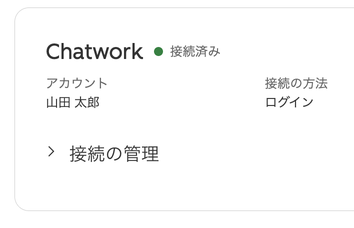
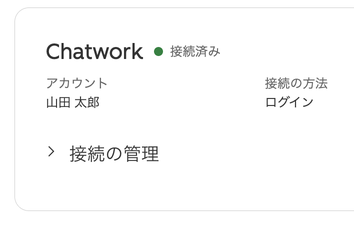
接続が済むと、Chatwork の欄が「接続済み」になり、アカウントが出ます(右に接続の方法も出ます)。 - 「接続先の確認」で「接続する」を押す
「接続先の HubSpot」が意図したポータルか確かめて押します。違う場合は、ボタンを押さずにタブを閉じれば何も変わりません(詳細は 接続先の確認ページ)。
- Chatwork で許可する
認可画面の内容を確認して許可します。要求する権限は 必要な Chatwork の権限 にあります。
- 完了ページを確認して設定画面に戻る
「接続しました」と表示されたらタブを閉じます(詳細は 接続の結果ページ)。押したあとの3分間は30秒ごとに状態を自動で確認します。変わらないときは画面下部の「更新」を押します。「アカウント」に名前、「接続の方法」に「ログイン」と出れば完了です。
「接続先の確認」ページ
新しいタブで開き、「この HubSpot に Chatwork を接続します。」と表示されます。「接続先の HubSpot」には接続先ポータルの ID(取得できればドメインも)が出ます。「接続する」を押すと Chatwork の認可画面に移ります。注意書きは「接続先が違う場合は、このタブを閉じてください。」です。リンクは10分で切れます(「リンクの有効期限が切れました」「リンクが正しくありません」と表示される)。
接続の結果ページ(成功・失敗)
成功すると「接続しました」と出ます。アカウント名が取得できれば「Chatwork の (アカウント名) を (ポータル名) に接続しました。」、取得できなければ「Chatwork を (ポータル名) に接続しました。」です。ポータル名が取得できないときは「HubSpot(ID 数字)」が使われ、HubSpot の接続のときは「HubSpot(ID 数字)に接続しました。」と出ます。「このタブを閉じて、HubSpot の設定画面に戻ってください。」と案内されます。失敗すると「接続できませんでした」と理由が出て、「このタブを閉じて、HubSpot の設定画面の「接続」のタブで「更新」を押してから、もう一度お試しください。」と案内されます。理由ごとの直し方は 接続のエラー をご覧ください。
「API トークンで接続する」で接続する
ログイン画面を使えない場合(SAML 認証の環境、ボット用アカウントなど)の方法です。
- 接続したいアカウントで、Chatwork の管理画面から API トークンを発行します。
- 「接続」タブの Chatwork の欄で、「API トークンで接続する」(接続済みのときは「接続の管理」)の折りたたみを開きます。
- 「Chatwork の API トークン」に入力し(伏せ字で表示されます)、「API トークンで接続」を押します。Enter でも送信できます。トークンは Chatwork で有効かを確かめてから保存され、成功すると Chatwork の欄が「接続済み」になります。
API トークン入力フォームの項目
項目は「Chatwork の API トークン」と「API トークンで接続」ボタンの2つです。ボタンは入力欄が空のあいだと送信中は押せず、二重には送られません。接続後も、新しいトークンを入れ直せば接続先を差し替えられます。接続後は「退職・異動のときは API トークンを設定し直してください。」という注意が出ます。トークンが無効なときは「APIトークンが無効です。Chatworkの管理画面で発行したトークンを入力してください」と出ます(「APIトークンが無効です」と表示される)。
| 項目 | ログイン | API トークン |
|---|---|---|
| 使う場面 | 通常 | SAML 認証、ログインできないアカウント |
| 「接続の方法」の表示 | ログイン | API トークン |
| 認証情報の更新 | 必要に応じて自動で更新 | 更新の手段がなく、無効になったら入力し直し |
接続の状態(「接続済み」「要再接続」「未接続」)を確かめる
| 状態 | 意味 |
|---|---|
| 接続済み | 保存した認証情報が使える状態 |
| 要再接続 | 認証情報が使えなくなり、接続し直しが必要。認可の取り消し・権限不足・認証エラーが続いたときになります |
| 未接続 | 認証情報がない。インストール直後か、接続を解除したあと |
HubSpot の権限が一部足りないときは、状態は「接続済み」のまま「権限が足りません」の警告が出ます。ログインで接続した認証情報は、期限が近づくと使うときに自動で更新されます。API トークンには期限も更新の仕組みもありません。
表示は保存した情報にもとづき、Chatwork に問い合わせたものではありません。Chatwork 側で認可を取り消しても、次にアプリが失敗するまで「接続済み」と出ることがあります。
「再接続」で接続し直す
「要再接続」「権限が足りません」が出たとき、Chatwork 側で認可やトークンを取り消したとき、接続先のアカウントを変えたいときに行います。通知やチャットは、接続し直すまで動きません。
- 「接続」タブの該当の欄で「再接続」を押し、接続の手順 をもう一度行います。
- API トークンの場合は、「接続の管理」を開いて新しいトークンを入力し、「API トークンで接続」を押します。
アカウントを切り替えるときは、「接続の管理」の「接続を解除」で解除してから接続し直す方法もあります。HubSpot の欄に「再接続」が出ているときは、同じポータルで認可をやり直します。別のポータルを選ぶと「別のブラウザやタブで始めた接続です。」と出ます。
Chatwork との接続を解除する
解除すると保存した認証情報が削除され、使うには接続し直す必要があります。
- 「接続」タブで Chatwork の欄の「接続の管理」を開きます。
- 赤い「接続を解除」を押します。
- 確認ダイアログで「接続を解除」を押して確定します(「キャンセル」で中止)。
「Chatwork との接続を解除しますか?」ダイアログ
本文は「解除すると、使うには接続し直す必要があります。」です。成功するとダイアログが閉じて Chatwork の欄が「未接続」になります。失敗すると「接続を解除できませんでした」と出て、ダイアログは開いたままです。
解除後は、通知・ルーム一覧・チャット・メッセージ同期が再接続まで動きません。通知は「Chatworkが接続されていません。設定画面から接続してください」で失敗します。紐付けの記録と作成済みのノートは削除されません。HubSpot の欄に解除ボタンはなく、外すにはアプリをアンインストールします。
アプリを「アンインストール」するとどうなるか
HubSpot と Chatwork の接続情報が削除されます。検知は1日に1回で、反映まで時間がかかることがあります。作成済みのノートは削除されません。
アンインストールでは契約は止まりません。先に「プラン・お支払い」タブの「お支払いの管理」から解約してください(プランの変更と解約)。解約後も、次回更新日までは使えます。
同じポータルに再インストールすると、HubSpot の接続は「接続済み」に戻ります。Chatwork の接続は削除されているので、「接続」タブから 接続し直して ください。