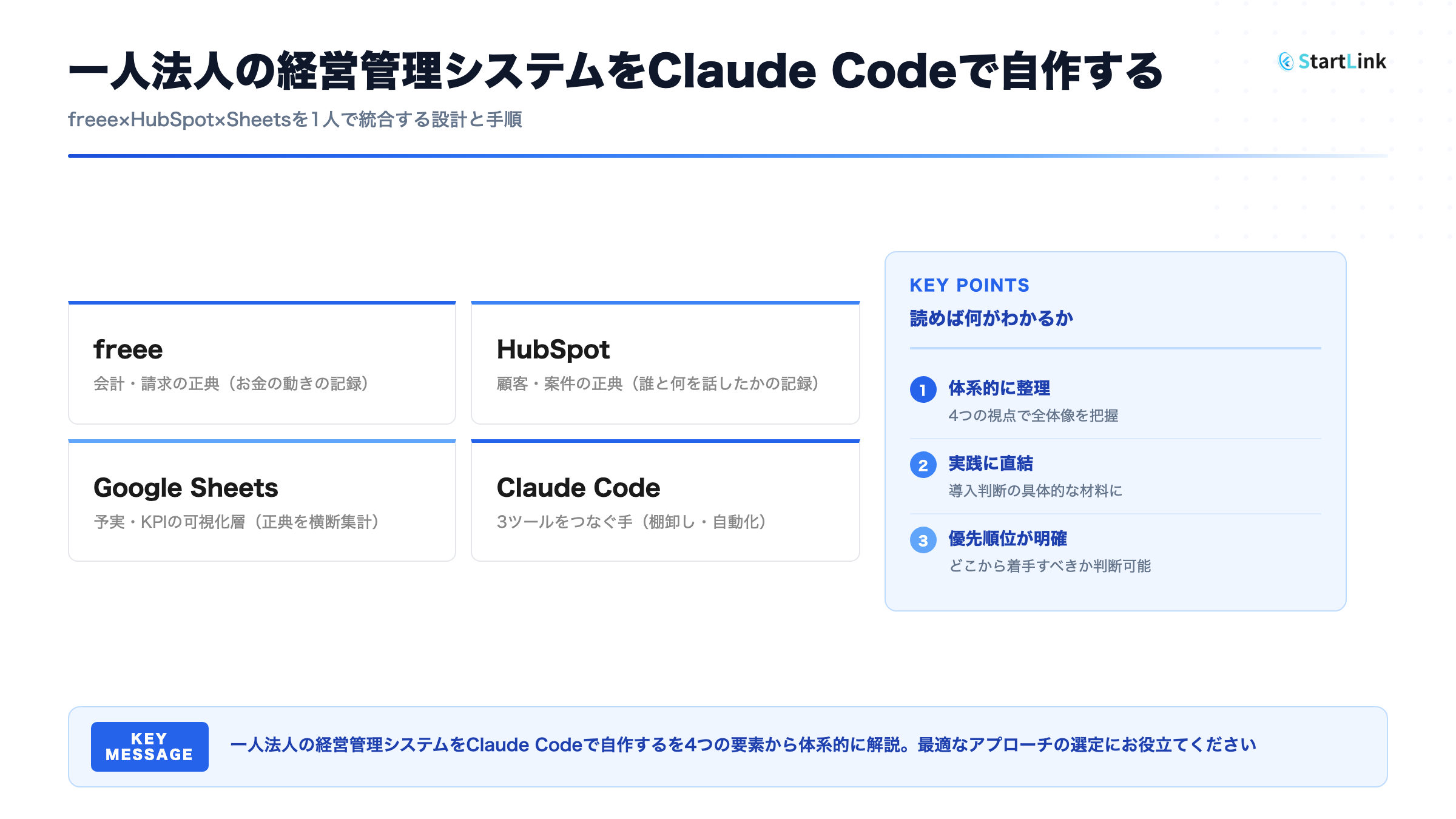
この記事の結論
創業期のSaaSツールは、製品の機能一覧より先に、問い合わせから請求までの仕事をたどって選びます。実際の案件について「誰が担当するか」「どこに記録するか」「何を確認したら次へ進むか」を書き出すと、今必要な機能と、手順の整理で対応できることを分けられます。
創業期のSaaSツールは、製品の機能一覧より先に、問い合わせから請求までの仕事をたどって選びます。実際の案件について「誰が担当するか」「どこに記録するか」「何を確認したら次へ進むか」を書き出すと、今必要な機能と、手順の整理で対応できることを分けられます。
創業期のSaaSツールは、製品の機能一覧より先に、問い合わせから請求までの仕事をたどって選びます。実際の案件について「誰が担当するか」「どこに記録するか」「何を確認したら次へ進むか」を書き出すと、今必要な機能と、手順の整理で対応できることを分けられます。
「顧客情報が担当者ごとの表に分かれ、次の対応が分からない」
「受注後に、契約内容を見ながら請求情報を入力し直している」
「今は使わない機能まで導入すべきか迷っている」
こうした場合は、実際の案件を選び、別の担当者が記録だけで次の作業を始められるか試してください。止まった理由が記録不足なら入力項目を、情報の探しにくさなら管理先を見直します。担当と手順を整えても作業を続けられないときに、必要な機能を比較します。本記事では、会計、顧客管理、連絡、文書保管などの役割を整理し、同じ業務例でサービスを比べる方法を示します。企業様によって最適な形は異なります。現在の業務と担当体制に照らして選んでください。
本記事は「経営戦略フレームワーク完全ガイド|実務で使える10の戦略ツール」シリーズの一部です。業務上の課題を整理したうえで、ツール選定を進める際に参照できます。
本記事は「経営管理DX完全ガイド」関連記事です。顧客対応から経理処理まで、情報の管理先を決める実務に焦点を当てます。
顧客対応や請求の記録が複数の場所に分かれ、どのツールから整えるべきか迷っている担当者に向けた記事です。問い合わせから請求までの流れを描き、情報の管理先を決め、同じ作業でサービスを比較する方法を扱います。読み終えたら実際の案件を使い、引き継ぎが止まる場所と原因を確認してください。その結果をもとに、手順、記録項目、機能のどれを見直すか決められます。
最初に、実際の問い合わせを起点として、請求と入金確認までの作業を並べます。各作業の横に「担当者」「必要な情報」「記録先」「次へ進む条件」を書き添えてください。たとえば商談から契約へ進む条件が「受注」とだけ書かれているなら、何を確認して受注と判断するのかを担当者間で合わせます。条件が曖昧なままでは、ツールに項目を作っても引き継ぎの判断はそろいません。
次に、その案件を担当者以外に渡し、記録から作業を再開できるか確かめます。作業が止まったら「どの判断に必要な情報が欠けたか」「情報はあるが見つからなかったか」「情報を扱う機能が足りなかったか」を残します。情報や担当の整理で再開できるなら、まず手順を直します。現在の方法で必要な情報を記録・共有できないと確かめられた場合に、その作業に必要な機能を比較します。
問い合わせでは、連絡先を誰が記録し、誰が返信し、未対応をどう確認するかを決めます。商談では、進捗だけでなく、次回対応の担当、内容、判断に使ったやり取りを残します。受注後は、契約内容のどの項目を請求担当が確認し、情報が足りない場合に誰へ戻すかを明らかにします。
試すときは通常どおり進んだ案件に加え、請求先の確認が必要になった案件など、差し戻しが生じる場面もたどります。次に行うことが分からなければ、判断に必要な事実が記録されているかを確認してください。事実はあるのに見つけられなければ、管理先や表示方法を直します。担当者を替えて再度たどり、同じ場所で止まるなら、その作業に必要な機能を比較する条件が明確になります。
顧客の連絡先、商談状況、請求や入金、契約書は、使う担当者と更新するタイミングが異なります。情報の種類ごとに管理先を決め、変更を受け付ける場所を明確にします。次の業務には、更新が必要な情報と、参照できれば足りる情報を分けて渡します。
| 情報 | 主な管理先 | 次の業務への受け渡し |
|---|---|---|
| 顧客の連絡先、やり取り、商談状況 | CRM | 商談進捗の確認、受注後の情報参照 |
| 請求、入金、経費など | 会計ツール | 経理処理や入金確認 |
| 契約書、社内文書、共有資料 | ストレージ、電子契約 | 契約や業務の確認 |
| 社内連絡、対応依頼 | チャット、プロジェクト管理 | 担当者間の引き継ぎ |
たとえば請求先の名称が変わった場合、変更を受け取る担当、更新する記録、請求担当が確認する記録を順にたどります。複数の管理先を使うなら、どこを先に直し、どの記録を確認してから請求を進めるかも決めてください。記録間で名称が異なったままなら、請求を進めず、更新を担当する人に確認を戻します。更新する場所を決められない情報が残るなら、サービスの比較より先に管理責任を整理します。
ツール間で情報を渡す前に、更新元、受け渡す項目、タイミングを決めます。受注を起点に請求処理へ進めるなら、受注と判断する条件、請求担当が確認する項目、不足があったときの差し戻し先を書き出します。
まず担当者による受け渡しで、通常の案件と情報が不足した案件の両方をたどります。必要な情報を渡せないなら、記録項目か受注時の確認手順を直します。受け渡せても、変更後の請求先などをどちらで更新するか決まらないなら、更新元を先に定めます。手順を整えても転記や確認が繰り返し滞るなら、滞っている作業を対象に連携を比較します。
連携を設定した後は、渡された内容を元の記録と照らし、重複登録や意図しない上書きがないか確認します。情報不足の案件が止まり、確認担当へ戻せることも確かめてください。通常の処理と差し戻しの両方を追えるようになったら、対象を広げるか判断します。
現在発生している業務ごとに「何を記録するか」「誰が使うか」「今の方法で何に困るか」を確認します。困りごとを特定できない場合は、先に担当と手順を明確にします。複数のサービスが同じ情報を扱う場合は、更新する場所を決めてから比較してください。
以下の比較表は、各カテゴリで実務上確かめたい作業を整理するために使います。自社で必要な作業を行えるか、利用条件によって使えない場合がないかを確認してください。製品名やプラン名は比較対象を示すもので、現在の提供条件を保証するものではありません。料金、容量、無料プラン、機能、プラン名は、契約や導入を判断する前に各サービスの公式案内で現行条件を確認してください。
条件を確認したら、同じ担当者、同じ業務例、同じ確認項目で試し、どの段階まで進めたかを記録します。
会計ツールでは、取引、経費、請求、入金に関わる記録を誰が作り、誰が確認するかを確かめます。freee会計、マネーフォワードクラウド、弥生会計オンラインを比べる際は、同じ取引を例に、登録、確認、修正まで試してください。途中で担当が替わるなら、次の担当者がどの記録を見れば作業できるかも確認します。
次の表では、実際に担当する作業を製品ごとに試します。銀行取引は取り込み後の照合、税理士との分担は共有と修正時の連絡、請求は入金確認までを確認してください。各作業について操作の可否、確認が必要な担当者、対応できなかった工程を記録し、導入前に代替手段が必要か判断します。
| ツール | 月額(最安) | 特徴 | 適するケース |
|---|---|---|---|
| freee会計 | 公式の現行料金を確認 | 取引を登録し、内容を確認・修正する操作を試す | 日常の入力を行う担当者が、必要な作業を完了できるか確認する |
| マネーフォワードクラウド | 公式の現行料金を確認 | 取引データの確認と、担当者間での共有方法を試す | 経理担当と税理士の作業分担に合うか確認する |
| 弥生会計オンライン | 公式の現行料金を確認 | 請求、取引、入金について必要な作業範囲を確認する | 請求から入金確認までの担当者が操作を再現できるか確認する |
料金を比べる際は、必要な機能、利用者、契約条件をそろえてください。そのうえで、各サービスで同じ取引を登録し、取り込み後の確認、誤りの修正、請求から入金確認までをたどります。たとえば入力はできても、誤りを見つけた人から修正担当へ連絡できないなら、まず分担と連絡手順を直します。必要な操作そのものができない場合は対象プランの条件を確認し、手順を変えて業務を続けられるか、別の機能やサービスが必要かを判断します。
| 選定軸 | 確認すること | 判断の目安 |
|---|---|---|
| 入力方法 | 取引の登録や仕訳を誰が行うか | 担当者が日常の入力を行えるか試します |
| 外部連携 | 銀行口座やカードのデータを扱う必要があるか | 必要なデータの取り込み方法を確認します |
| 修正手順 | 入力後に誤りが見つかったら誰が直すか | 修正の担当と操作が明確になるかを見ます |
| 取り込み後の照合 | 取り込んだ内容を何と照らし合わせるか | 内容の確認と修正を運用に組み込めるかを見ます |
| 専門家との分担 | 税理士がどの情報を、どう確認するか | 税理士との作業分担に合う方法を選びます |
| 請求・入金 | 請求書発行や入金確認をどこで行うか | 両担当者が同じ取引をたどれるか確かめます |
請求書の発行と入金確認の担当が決まっていないなら、先に分担を決めます。分担が決まったら日常の入力と確認を再現し、誤りがあったときに誰が修正し、誰が修正後の結果を確認するかまで比較してください。担当者が替わっても同じ取引を追えることを、導入へ進む条件にします。
CRMでは、連絡先、会社、取引、顧客とのやり取りを、次の対応に使える形で記録します。問い合わせへの対応を共有したいのか、商談の進捗を管理したいのかを先に決めると、必要な項目と画面を絞れます。問い合わせへの返信担当だけが分かればよい段階と、商談の判断を引き継ぐ段階では、残すべき記録が異なります。
HubSpot CRM、Salesforce、Zoho CRMを比べる際は、同じ問い合わせを記録し、担当者の設定、商談状況の更新、別の担当者への引き継ぎまで試します。
HubSpotでコンタクトと取引などの関係を整理する際は、HubSpotのレコードの関連付けも参照できます。無料プランを検討する場合は、必要な機能と利用条件を導入時の公式案内で確認します。
顧客への正式な連絡、社内の短い相談、対応依頼について、使う手段を分けます。Slack、Microsoft Teams、Chatwork、Google Chatを比べる際は、既存のメールやカレンダーとの運用、取引先の連絡手段、後から決定の経緯を確認する方法を同じ条件で確かめます。
次の表の前半は、社内の対応依頼を出し、担当者が確認して完了を記録する作業に使います。後半は、担当者が替わったときに依頼と決定の経緯を引き継ぐ確認に使います。無料プランと料金は現行条件を確認し、「判定」には自社の作業例で確かめた結果を残してください。
| ツール | 無料プラン | 月額(最安) | 適するケース | 判定 |
|---|---|---|---|---|
| Slack | 公式の現行条件を確認 | 公式の現行料金を確認 | 対応依頼と決定の経緯を共有したい場合 | 担当者が依頼と完了を追えるか確認する |
| Microsoft Teams | 公式の現行条件を確認 | 公式の現行料金を確認 | 既存の文書や予定と併せて運用したい場合 | 必要な情報へ担当者がたどり着けるか確認する |
| Chatwork | 公式の現行条件を確認 | 公式の現行料金を確認 | 取引先との連絡手段をそろえたい場合 | 社内外の連絡を引き継げるか確認する |
| Google Chat | 公式の現行条件を確認 | 公式の現行料金を確認 | メールや予定との使い分けを決めたい場合 | 依頼の記録先と確認担当を決められるか確認する |
| Slack | 公式の現行条件を確認 | 必要な条件をそろえて確認 | 担当者交代後も依頼を追いたい場合 | 依頼と決定の記録を探せるか確認する |
| Microsoft Teams | 公式の現行条件を確認 | 必要な条件をそろえて確認 | 文書や予定と連絡を行き来する場合 | 引き継ぎ先が必要な記録を探せるか確認する |
| Chatwork | 公式の現行条件を確認 | 必要な条件をそろえて確認 | 取引先との連絡を引き継ぐ場合 | 社内で確認すべき内容を残せるか確認する |
| Google Chat | 公式の現行条件を確認 | 必要な条件をそろえて確認 | メールや予定と連絡を使い分ける場合 | 次回対応の記録先を明確にできるか確認する |
以下の構成例は、必要な役割と契約条件を洗い出すために使います。各表の前半には導入時の確認事項を、後半には担当者や業務が変わった際の再確認事項を置いています。記載したプラン名、シート数、無料枠が現在も提供されているかを公式案内で確かめてから、必要な利用者数、機能、契約条件に合う料金を比較してください。
| カテゴリ | ツール | プラン | 月額 |
|---|---|---|---|
| 会計 | freee会計 | ベーシック | 現行のプラン名と料金を確認する |
| CRM | HubSpot | Starter(2シート) | 必要なシート数と現行料金を確認する |
| メール+ストレージ | Google Workspace | Business Starter | 必要な利用者数で現行料金を確認する |
| チャット | Slack | 無料 | 対象業務に必要な機能と利用条件を確認する |
| 電子契約 | クラウドサイン | 無料 | 契約手続きに必要な機能と利用条件を確認する |
| 合計 | 確認した契約条件をそろえて算出する | ||
| 会計 | freee会計 | ベーシック | 担当者が替わる場合の利用条件を再確認する |
| CRM | HubSpot | Starter(2シート) | 必要な担当者の利用条件を再確認する |
| メール+ストレージ | Google Workspace | Business Starter | 利用者や保存する資料が変わった場合に再確認する |
| チャット | Slack | 無料 | 履歴や共有の条件が業務に合うか再確認する |
| 電子契約 | クラウドサイン | 無料 | 締結の手順が変わった場合に再確認する |
| 合計 | 見直した契約条件をそろえて再計算する |
次の構成例では、利用者や必要な機能が変わった場合を想定します。上の構成例と同じ業務を試し、追加する機能によって、止まっていた作業を進められるかを確認してください。後半の行では、担当者が替わってもその作業を続けられるか、権限や確認手順まで含めて確かめます。
| カテゴリ | ツール | プラン | 月額 |
|---|---|---|---|
| 会計 | freee会計 | プロフェッショナル | 現行のプラン名と料金を確認する |
| CRM+MA | HubSpot | Professional(3シート) | 必要なシート数と機能の現行料金を確認する |
| メール+ストレージ | Google Workspace | Business Standard | 必要な利用者数で現行料金を確認する |
| チャット | Slack | Pro | 必要な機能を含む現行料金を確認する |
| 合計 | 確認した契約条件をそろえて算出する | ||
| 会計 | freee会計 | プロフェッショナル | 追加する機能を担当者が使えるか再確認する |
| CRM+MA | HubSpot | Professional(3シート) | 対象の処理と確認担当を定めて再確認する |
| メール+ストレージ | Google Workspace | Business Standard | 共有範囲を変えた場合の利用条件を再確認する |
| チャット | Slack | Pro | 必要な履歴や管理方法を再確認する |
| 合計 | 再確認した契約条件をそろえて算出する |
たとえばチャットで次回の商談日が決まった場合、その日時と担当をどこに記録するか決めてください。連絡は届いても担当者が替わると予定が分からないなら、記録先と更新担当を見直します。担当と記録先を定めても対応依頼を追えない場合は、誰が未完了を確認するかを決めたうえで、通知やタスク管理の方法を比較します。比較するときは、依頼を送るだけで終えず、受け手の確認、完了の記録、担当交代後の検索まで同じ依頼で試します。
Google Workspace、Notion、Dropboxなどを検討する前に、契約書、提案資料、社内手順書それぞれの保存先を決めます。文書ごとに、作成者、閲覧者、更新者、最新版の判別方法を確認してください。同じ文書を複数の場所に置くなら、更新する場所と参照用の場所を区別します。
次の表では、文書を探して共有する作業と、担当者交代や権限変更が起きた際の作業を比較します。実際の資料を使い、検索できたか、適切な相手に共有できたかを記録してください。容量、料金、利用できる機能は申込時の公式案内で確かめます。
| ツール | 無料容量 | 月額(最安) | 特徴 |
|---|---|---|---|
| Google Workspace | 公式の現行条件を確認 | 公式の現行料金を確認 | 業務用メールと資料共有に必要な条件を確認する |
| Notion | 公式の現行条件を確認 | 公式の現行料金を確認 | 手順書を作成し、必要な情報を探せるか試す |
| Dropbox | 公式の現行条件を確認 | 公式の現行料金を確認 | ファイルの共有と検索を実際の資料で試す |
担当者が替わった場面を想定し、必要な文書を探して閲覧できるか試します。見つからなければ保存場所や名称を直します。見つかっても必要な人が閲覧できない、または不要な人にも共有されるなら、共有手順と権限の設定を確認します。権限を直した後は、必要な人が読めることと、共有対象外の人には見えないことの両方を確かめてください。必要な共有範囲を決めた後で、容量やプランの条件と照合します。
共有文書や表計算で担当者、期限、完了条件を追えているなら、その運用を明確にするところから始められます。案件間で依存する作業や担当変更を追いにくくなったら、AsanaやBacklogなどの専用ツールを比較します。
同じ案件の作業を登録し、担当変更、期限の見直し、完了確認まで試してください。作業が止まったときは、担当が決まっていないのか、先行する作業の完了が分からないのか、変更の経緯が見つからないのかを分けます。登録後に進捗が更新されないなら、まず確認する担当とタイミングを決めます。その運用を定めても先行作業や変更履歴を追えない場合に、必要な機能を選びます。選定後は、担当を替えても同じ案件の次の作業を判断できるか再確認してください。
クラウドサイン、freeeサイン、DocuSignなどを検討する際は、契約相手との締結方法、社内の確認者、締結後の保管先を確かめます。契約の手続きが終わった後、請求担当がどの内容を確認するかも決めておきます。
顧客管理にHubSpotを使い、契約にクラウドサインを選ぶ場合は、StartLinkが提供するSync for CloudSignで、HubSpotの取引から契約書を作成してクラウドサインへ下書き展開し、締結ステータスをHubSpotに同期できます。
最初の表には、契約相手と社内の担当者が同じ契約例を扱う際の確認結果を記入します。無料プラン、料金、利用できる機能は現行の公式案内で確認してください。後半の行では、契約相手や請求担当が替わった場合も同じ手順で進められるかを確かめます。
| ツール | 無料プラン | 月額 | 特徴 | 判定 |
|---|---|---|---|---|
| クラウドサイン | 公式の現行条件を確認 | 公式の現行料金を確認 | 社内確認から締結、保管までの手順を試す | 契約相手と社内の手続きに合うか確認する |
| freeeサイン | 公式の現行条件を確認 | 公式の現行料金を確認 | 締結後に必要な契約情報を確認する | 請求担当へ必要な情報を渡せるか確認する |
| DocuSign | 公式の現行条件を確認 | 公式の現行料金を確認 | 契約相手に求められる締結方法を確認する | 相手先の手続きと合うか確認する |
| クラウドサイン | 公式の現行条件を確認 | 公式の現行料金を確認 | 確認者が替わった場合の手順を試す | 確認から保管まで引き継げるか判断する |
| freeeサイン | 公式の現行条件を確認 | 公式の現行料金を確認 | 請求担当が替わった場合の情報確認を試す | 必要な契約情報を探せるか判断する |
| DocuSign | 公式の現行条件を確認 | 公式の現行料金を確認 | 契約相手が指定する手続きを確認する | 相手先の条件に沿って進められるか判断する |
次の表では、同じ契約例について、社内確認、締結、保管、請求担当への引き継ぎを比較します。各段階で相手先に必要な手続き、社内の担当者、確認する情報を表に書き出してください。手続きが止まったら、情報不足、担当者の不明確さ、機能上の制約のどれが原因かを記録します。情報不足なら差し戻し先を、担当者が不明確なら確認順を決めます。必要な手続きに対応できない場合は、採用を決める前に代替の進め方を確認してください。
| ツール | 無料プラン | 月額 | 特徴 | 判定 |
|---|---|---|---|---|
| クラウドサイン | 公式の現行条件を確認 | 公式の現行料金を確認 | 締結、社内確認、保管の手順を試す | 契約相手と社内の手続きに合うか確認する |
| freeeサイン | 公式の現行条件を確認 | 公式の現行料金を確認 | 締結後に請求担当へ渡す契約情報と確認手順を試す | 必要な項目がそろわない場合の差し戻し先を決められるか判断する |
| DocuSign | 公式の現行条件を確認 | 公式の現行料金を確認 | 契約相手に求められる締結方法を確認する | 海外取引を含む場合は相手先の条件と照合する |
契約ツールを選ぶ前に、締結した契約から請求担当へ渡す項目と担当者を明確にします。海外取引を扱う場合は、相手先の手続きや保管に求められる条件を確認します。社内確認から保管、請求への引き継ぎまで同じ案件でたどり、止まった場所に応じて確認手順を直すか、必要な機能を比較するかを決めてください。請求担当が契約内容を確認でき、情報不足を戻せるところまでを選定時の確認範囲にします。
CRMを使い始める前に、記録を使って誰が何を判断するかを決めます。連絡先を集めるだけでは、商談の次の行動や受注後の引き継ぎは分かりません。現在の表計算を見直し、入力項目、取引ステージ、更新担当を一緒に定めます。
現在の表の列を、顧客の識別、商談の判断、次回対応、受注後の処理に使うものに分けます。使い道が分からない列は移行前に確認し、同じ会社や人物の重複、担当者ごとに異なる表記を整理します。列名が同じでも担当者によって記入内容が異なる場合は、その列を使って何を判断するかを書き出してから入力ルールを合わせます。
次に、どの案件から移すかを決め、元の記録と照らしながらCRMへ入力します。連絡先だけでなく、商談の状況、次回対応、受注後に渡す情報が案件と結び付いているかを確かめてください。担当者以外が必要な情報を探し、次の対応を判断できたら、更新先をCRMにそろえます。表計算を残す場合は参照用であることを明示してください。二重更新が続くなら、CRMに必要な項目がないのか、切り替え手順が伝わっていないのかを調べ、原因に応じて直します。
取引ステージは、担当者の感覚ではなく、確認できた事実で区切ります。「提案した」と「顧客側で検討に進んだ」を区別するなら、それぞれ何を確認した時点で変更するかを決めてください。各ステージに、入る条件、次へ進む条件、停滞したときの確認方法を添えます。
受注確度を扱う場合も、先にステージの定義と判断の根拠をそろえます。実際の商談を担当者間で見比べ、同じ事実なら同じステージになるか試してください。判定が分かれたら、記録にない事実を担当者が補っていないか、条件の表現が曖昧でないかを確認します。条件を直したら別の担当者が再判定し、同じ根拠で次の行動まで決められるか確かめます。
項目を追加する前に、使う担当者と判断場面を確認します。次回対応や受注後の引き継ぎに使う項目から試し、入力しても誰も参照しない項目は必要性を見直します。
| 項目を加える理由 | 運用上の確認 | 判断 |
|---|---|---|
| 次回対応を引き継ぐ | 誰が、いつ、何をするか分かるか | 引き継ぎに使うなら残します |
| 商談状況を分析する | ステージの定義に沿って入力できるか | 定義が曖昧なら、項目より先に運用を整理します |
| 受注後の処理へ渡す | 会計や契約で必要な情報か | 受け渡す先がない項目は追加を見送ります |
必須入力やステージ変更時のルールを設ける場合は、実際の商談で入力できるか試します。空欄が続く項目は、説明が不足しているのか、入力する時点では情報を得られないのかを分けて確認してください。前者なら記入ルールを明確にし、後者なら入力を求める時点を見直します。項目を増やした後は、入力する担当者だけでなく、受け取る担当者がその値を使って判断できるかも確認します。
次の画面は、HubSpotの取引レコード画面内にNotionのデータベースを一覧表示している例です。商談の判断に使う情報と、必要に応じて参照する情報を分けて考える際に確認してください。それぞれの情報を誰が更新し、担当者が替わったときにどこを見ればよいかを決める材料になります。

CRMには顧客との接点と商談の状況を記録し、受注後に必要な情報を契約や請求の担当者へ渡します。会計ツールには経理処理に必要な記録を置きます。同じ案件について、受注の判断、契約内容の確認、請求情報の確認を誰が行い、それぞれどの記録を見るか書き出してください。
手動の手順で必要な項目と例外が分かったら、連携の要否を判断します。転記を対象にする場合も、登録の起点、更新元、エラー時の確認担当を先に決めます。情報が不足して請求へ進めないときの差し戻し先まで明確になれば、連携する項目を選べます。受け渡し後は、請求担当が元の契約内容と照らして確認できる方法も残します。内容が一致しない場合はどの記録を更新するかを決め、修正後に請求担当が確認できてから処理を再開します。
無料プランを試す前に、対象業務と確かめる結果を決めます。運用後は、利用者や容量に加え、履歴、共有範囲、権限、連携の条件が実際の作業を妨げているかを確認します。制約が見つかったら、止まった作業と必要だった条件を記録し、手順の整理で対応できるかを調べます。必要な作業を続けられない場合に、別の方法やプランを比較してください。
CRMなら問い合わせから次回対応までを記録する、チャットなら社内の対応依頼を引き継ぐ、ストレージなら資料の最新版を共有する、といった業務を選びます。試す前に「担当者以外が次の行動を判断できるか」「必要な文書を見つけられるか」など、確認する結果を決めてください。利用者と役割もそろえて試せば、サービスごとの結果を比べられます。
試した後は、作業が止まった場所と理由を記録します。入力や確認の担当が曖昧なら運用を直します。必要な情報が記録されていなければ、入力項目と入力時点を見直します。担当と手順が明確でも機能の制約によって実行できない場合は、その機能が必要になる場面を特定し、別の方法やプランを同じ業務例で比較します。
プランの切り替えは利用期間だけで決めず、現在の業務に必要な作業ができない場合に検討します。共有範囲を分ける必要がある、必要な履歴を確認できない、手動の受け渡しが継続して業務を妨げるなど、具体的な場面を記録してください。申込前には各サービスの公式な料金・機能案内で現行条件を確認します。
| 見直す条件 | 確認すること | 次の判断 |
|---|---|---|
| ユーザーや容量の上限に近づいた | 現在の利用状況と今後必要な範囲 | 利用者や保存先の整理で足りるか、プラン変更が要るかを決めます |
| 必要な機能が使えない | 実行できない作業と業務への影響 | 手順の変更で対応できるか、機能が必要かを比較します |
| 連携や権限管理が不足する | 情報の受け渡しと閲覧範囲 | 運用ルールで補えるか、プランの要件かを確認します |
| 利用者が替わった | 不要になったアカウントと新しい担当者の権限 | アカウント整理後も必要な利用者を扱えるか確認します |
| 必要な履歴を確認できない | 誰がどの判断に履歴を使うか | 別の記録方法で足りるか、機能を比較するか決めます |
| 閲覧範囲を分ける必要がある | 誰にどの情報を見せるか | 共有方法の変更で足りるか、権限機能が必要か確認します |
| 複数サービスに同じ情報を入力している | 重複作業と修正漏れ | 情報の管理先を見直し、必要な連携を選びます |
上限が気になったら、使っていないアカウントや重複した保存先を確認します。整理後も必要な利用者や情報を扱えない場合は、条件を満たすプランを比較してください。同じ情報の重複入力が問題なら、先に管理先と受け渡し手順を見直します。見直した結果、誰のどの作業がなお止まるかを残すと、プランに求める条件を具体化できます。プランを変えた後は、その作業が進むことを同じ例で確かめます。
費用を比較するときは、利用者、契約単位、必要な機能、支払い条件をそろえます。あわせて、日々の入力、権限設定、担当者交代時のアカウント整理、サービス間での確認作業を並べてください。
同じ顧客情報を複数のサービスへ入力している場合は、どの情報を一か所で更新し、どの情報を参照だけにできるかを調べます。管理先を整理しても手作業が残るなら、その作業を対象に機能追加や連携を比較します。比較結果には、変更後に誰の入力や確認がどう変わるかを残してください。導入後に同じ業務例をたどり、作業が進む一方で確認漏れが生じていないか確かめます。
導入順は、現在の業務に欠かせない記録と連絡から決めます。次に、顧客との接点を担当者間で引き継げるようにします。自動化は、開始条件と例外対応を手動の運用で確かめてから検討します。
各段階で別の担当者が記録を見て作業を続けられるか確認し、できなければ次の機能を増やす前に止まった理由を直してください。
会計記録、業務用メール、ファイル共有、社内連絡について、管理者と保存先を決めます。誰が閲覧・更新できるか、担当者の交代や委託終了時にアクセスをどう止めるかも確認します。
実際の文書や連絡を使い、担当者以外が必要な情報へたどり着けるか試してください。見つからない場合は保存場所や共有方法を直します。必要な人が使え、不要になった人のアクセスも整理できると確認できたら、顧客とのやり取りを引き継ぐために何を記録するか決めます。
見込み顧客とのやり取りが始まったら、会社、担当者、商談状況、次回対応を記録します。表計算の列をそのまま移すのではなく、営業と受注後の引き継ぎに使う項目を選びます。
担当者を替えて記録を確認し、次の行動が分かるか試してください。足りない事実があれば記録項目を追加します。記録はあるのに判断が分かれる場合は、項目数を増やす前に入力内容や取引ステージの定義を見直します。受注後の担当者が契約や請求に必要な内容と確認先を把握できれば、次の段階で受け渡し方法を検討できます。
受注後の通知や情報の転記など、同じ条件で繰り返す作業を洗い出します。対象を選んだら、開始条件、実行する処理、結果の確認担当を決めます。情報が不足している場合や受注内容が変わった場合の対応も確かめてください。手動で判断が分かれる作業は、先に条件と差し戻し方法をそろえます。
HubSpotの自動化を使う場合は、利用する契約プランと対象機能を公式案内で確認します。ワークフローについてはHubSpotのワークフロー作成と編集を参照してください。設定後は、想定した案件が処理され、対象外の記録に影響しないかを確認します。情報不足の案件がどう扱われるかも調べ、結果を確認する担当と問題発生時の対応を決めます。処理後の記録を確認できたら対象を広げます。
比較するサービスには同じ業務例を使います。顧客情報を記録し、次の担当者へ渡し、必要になれば取り出すところまで試してください。
比較結果は、現在の業務で満たすべき条件と、担当者や業務が変わったときに見直す条件に分けて記録します。
顧客の連絡先だけでなく、取引や活動履歴のうち、業務に必要な情報を取り出せるか確認します。出力したデータを別の管理方法で使う際には、項目の対応付けや重複の整理が必要になる場合があります。
現在使っている項目を例に、取り出せる情報、移行時に整理が必要な情報、取り出せない情報を分けてください。次の担当者の判断に欠かせない履歴を扱えないなら、導入前に保管方法やサービスの選び直しを検討します。取り出せる場合も、項目名だけでなく、案件と履歴の関係を追えるか確認してください。関係を追えなければ、移行時に誰がどの記録を対応付けるかを決めてから判断します。
顧客名、請求先、受注内容など、次の業務へ渡す項目を書き出します。それぞれの更新元、受け取った内容の確認担当、変更時の修正先を決めてから、受け渡し方法を比べます。
必要な項目を渡せないなら、担当者による確認を残すか、情報を集める手順を変えるかを選びます。受け渡せる場合も、内容が変わったときの修正やエラー対応を担当者が実行できるか試してください。通常の受け渡しに加え、変更や情報不足が生じた案件も処理でき、処理後の記録を確認できたら、その項目を連携の対象に含めます。
利用者追加、権限管理、レポート、自動化について、現在必要なものと、業務が変わったときに必要になるものを分けます。たとえば担当者が増えて閲覧範囲を分ける必要が生じた場合、まず誰に何を見せるかを明確にし、共有方法の変更で対応できるか、権限機能が必要かを確認します。
将来の機能を選定理由にするなら、使い始める条件も記録してください。条件に達した時点で、現在のサービスの機能、運用変更、別のサービスを同じ業務例で比べ直せます。条件に達していない機能は、現時点で必要な作業の評価と分けて扱います。
顧客とのやり取りや次回対応を担当者間で共有する必要があるなら、管理方法を決めます。まず記録する項目と更新担当を絞り、別の担当者が履歴を見て次の行動を判断できるか試してください。個人の表や受信箱では引き継げない場合は、CRMで同じ案件を記録して比較します。引き継ぎ先が必要な記録を見つけ、対応を再開できたら、更新する場所と担当を決めて運用してください。
対象業務と必要な機能によって判断します。
最初に試す作業と確認する結果を決め、利用者、履歴、共有、権限、連携の条件が実務に影響するか確かめてください。制約が生じたら、どの作業が止まったかを記録し、利用者や保存先の整理、手順の変更で対応できるか確認します。それでも必要な作業ができない場合に、その作業を同じ条件で試せるプランや別の方法を比較します。
表の各列について、誰が何の判断に使うかを確認します。重複した顧客情報を整理し、顧客、会社、取引、次回対応の記録先を決めてから、対象を選んで移します。移した記録を元の表と照らし、担当者以外が必要な情報を探せると確認できたら、更新先をCRMにそろえます。残した表は参照用として扱い、二重更新が続く場合は、切り替え手順と入力項目を見直してください。
まず受注から請求までの受け渡しを手順にし、転記や確認漏れが業務を妨げているか見ます。連携を検討する場合は、更新元、渡す項目、処理を始める条件、エラー時の担当者を決めてください。同じ案件で通常の受け渡しと情報不足による差し戻しを試し、手動で必要な情報を引き継げている間はその運用を続けます。同じ作業が滞るようになったら、滞っている項目と処理に対象を絞って連携を比較します。
創業期のSaaSは、問い合わせから請求までの流れを描き、情報の管理先、更新担当、次へ進む条件を決めてから選びます。会計、連絡、文書共有の運用を整え、顧客との接点を引き継ぐ必要が生じたら、CRMで記録する項目と取引ステージを定めます。
まず現在の案件を選び、顧客情報と受注後の処理がどこにあるか確認してください。次に担当者を替えて同じ案件の記録をたどり、判断に必要な情報が欠ける箇所を洗い出します。記録が足りなければ項目や入力時点を、記録を探せなければ管理先を、判断が分かれれば手順やステージの定義を見直します。手順を直しても必要な作業ができない場合は、その案件を使って機能、プラン、連携を比較してください。
CRMを活用した業務効率化やAIとの連携に関するご相談は、StartLinkまでお気軽にお問い合わせください。問い合わせから受注後の引き継ぎまでの記録先、担当、見直す条件を整理したい場合は、現在の業務の流れをお聞かせください。
顧客情報の管理方法をさらに検討する場合はSFAの定着とクラウド導入、運用費用を見直す場合はSaaS利用料と固定費・変動費、管理業務全体を整理する場合は経営管理の記事をご覧ください。各記事を読む際は、現在の業務で止まっている作業を先に特定し、必要な記録、担当、比較条件を確認してください。
記事の内容を、そのまま実務に落とし込みたい方向け
HubSpotゴールドパートナーのStartLinkが、HubSpot導入・AI活用・CRM整備・業務効率化までをまとめて支援しています。記事で気になったテーマを、そのまま相談ベースで整理できます。
株式会社StartLinkは、事業推進に関わる「販売促進」「DXによる業務効率化(ERP/CRM/SFA/MAの導入)」などのご相談を受け付けております。 サービスのプランについてのご相談/お見積もり依頼や、ノウハウのお問い合わせについては、無料のお問い合わせページより、お気軽にご連絡くださいませ。