
この記事の結論
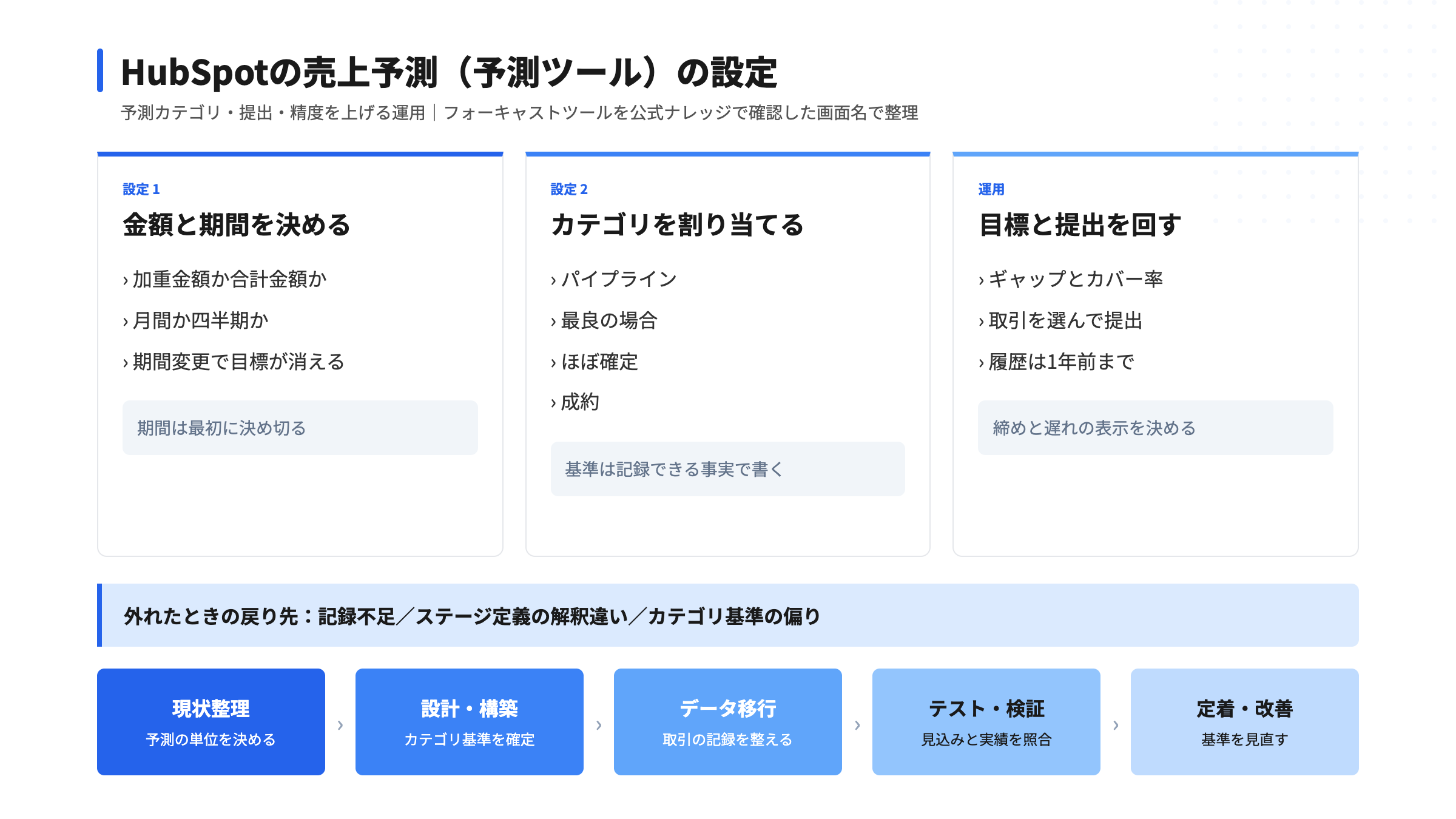
HubSpotの売上予測は、フォーキャストツールで「取引金額の種類」「期間」「ステージごとの予測カテゴリ」を先に決め、そのうえで目標と提出(営業担当者・チームが見込みを送る操作)を運用に乗せる、という順番で設定します。 画面を開けば数字が出るツールですが、前提の設定を飛ばすと、出てきた数字を誰も信用できなくなります。
HubSpotの売上予測は、フォーキャストツールで「取引金額の種類」「期間」「ステージごとの予測カテゴリ」を先に決め、そのうえで目標と提出(営業担当者・チームが見込みを送る操作)を運用に乗せる、という順番で設定します。 画面を開けば数字が出るツールですが、前提の設定を飛ばすと、出てきた数字を誰も信用できなくなります。
営業会議で「今月の着地はどのくらいか」を聞くたびに、担当者ごとに基準の違う答えが返ってくる——そうした状態は、ツールの不足ではなく、ステージの確度やカテゴリの定義が揃っていないことから生まれます。
この記事では、設定の順番と、設定の後に回す運用を整理します。
フォーキャストツールは、チームごと・担当者ごとの見込みを、目標に対する進み具合と一緒に見るための画面です。HubSpotの公式ナレッジ(フォーキャストツールの使用)では、[その他]から[営業]>[フォーキャスト]と進む経路が案内されています。[その他]が表示されない環境では、[営業]>[フォーキャスト]に直接進みます。取引のインデックスページから、[アクション]で[フォーキャストに移動]を選ぶ経路もあります。
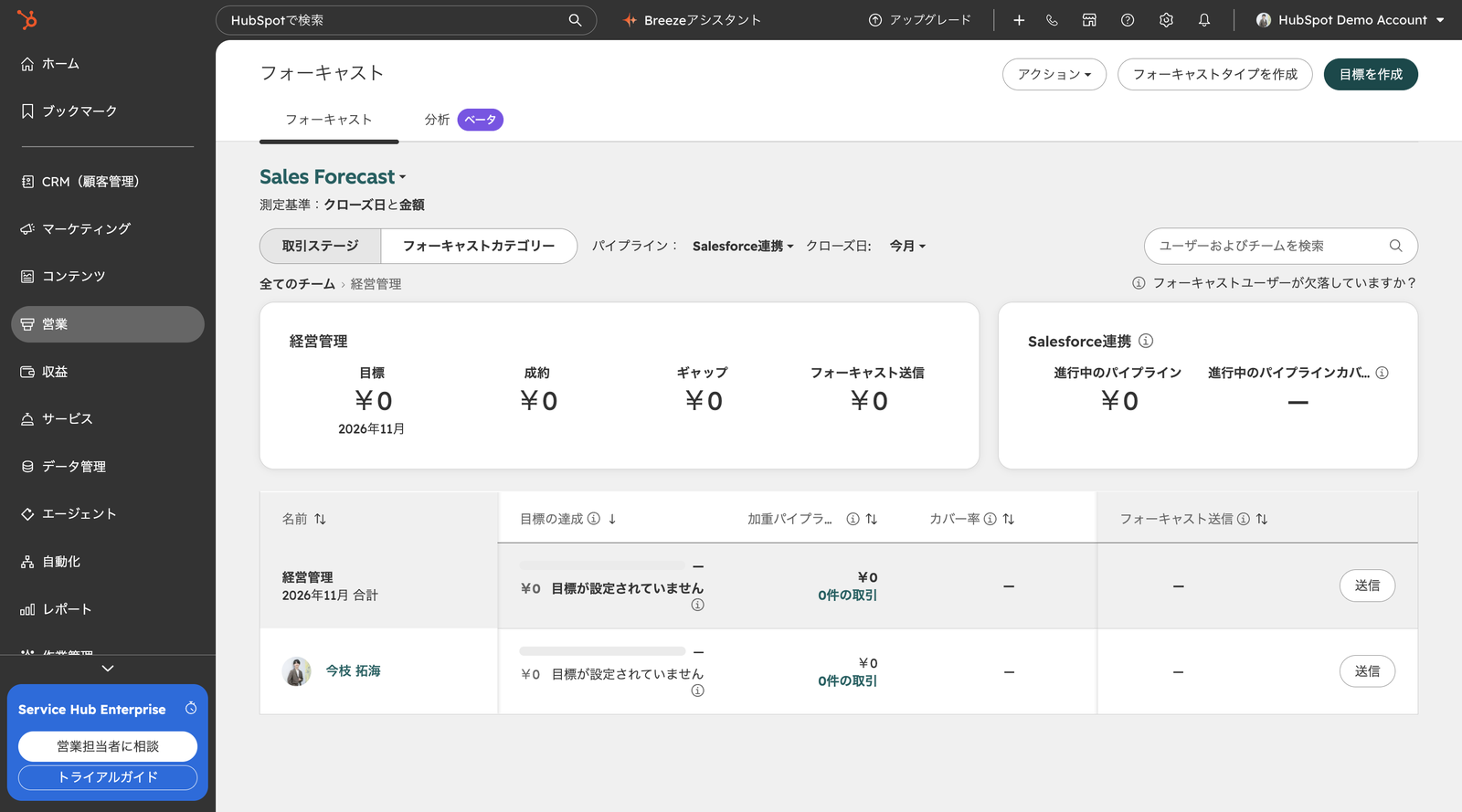
画面上部では、パイプラインとクローズ日の期間を選び、[取引ステージ]タブと[フォーキャストカテゴリー]タブで見方を切り替えます。チーム名を押すとチーム別、ユーザー名を押すと個人別の内訳に進みます。ステージで見るのは「いまどこまで進んでいるか」、カテゴリで見るのは「どれだけ確実に取れそうか」です。会議の用途に合わせて、見る軸を決めておくと議論がぶれません。
取引の一覧には、ステージの前進・後退を示す緑または赤のドット、加重取引金額の増減を示すキャレットが出ます。選んだ期間の中で何が動いたかを、レコードを開かずに追えます。
対象は、Sales HubとService HubのProfessionalおよびEnterpriseです。「Sales」または「Service」シートの割り当てが必要で、スーパー管理者はシート数に関係なくアクセスできると公式に案内されています。プランごとの違いはHubSpot Sales Hubの製品ページと料金ページで確認してください。
権限は役割で分かれます。カテゴリーや設定を変えられるのはスーパー管理者、フォーキャストの表示と変更は「フォーキャスト」権限、目標の作成・編集・削除はスーパー管理者またはフォーキャスト権限を持つユーザーです。権限の設計全体はHubSpotの権限設定・チーム管理で整理しています。
| 確認すること | 確認する場所 | 決めておくこと |
|---|---|---|
| 契約プランとシート | 契約内容、ユーザー設定 | 誰にSales/Serviceシートを割り当てるか |
| フォーキャスト権限 | ユーザーの権限設定 | 「チームのみ」にすると、チームメイトの目標と予測は見えません |
| 設定を変える人 | スーパー管理者 | 設定変更の承認者と、変更の記録先 |
設定の入口は、上部ナビゲーションの設定アイコンから[オブジェクト]>[フォーキャスト]に進む画面です(公式ナレッジ:フォーキャストツールの設定)。ここで決める項目は、後から変えたときの影響が大きいものほど先に決めます。順番を間違えると、設定済みの目標や送信履歴をやり直すことになります。
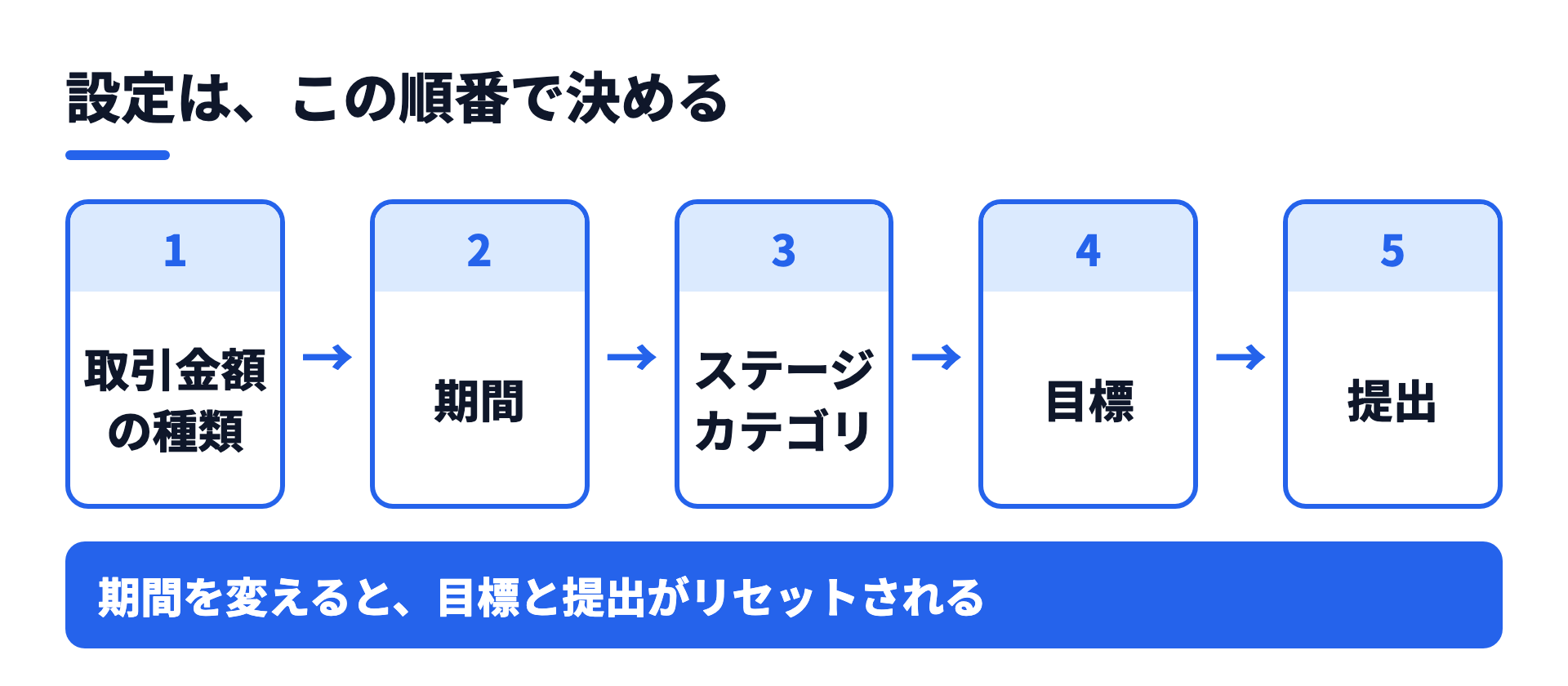
[フォーキャスト取引金額]のドロップダウンでは、加重金額、合計金額、フォーキャスト金額(旧)から選べます。加重金額は、取引金額に取引の確度を掛けた金額で、既定の選択です。合計金額は、全取引金額をそのまま見ます。旧方式の「フォーキャスト金額」は、2024年3月20日より前に作成されたアカウントにだけ表示される、フォーキャスト確率プロパティで管理する方式です。
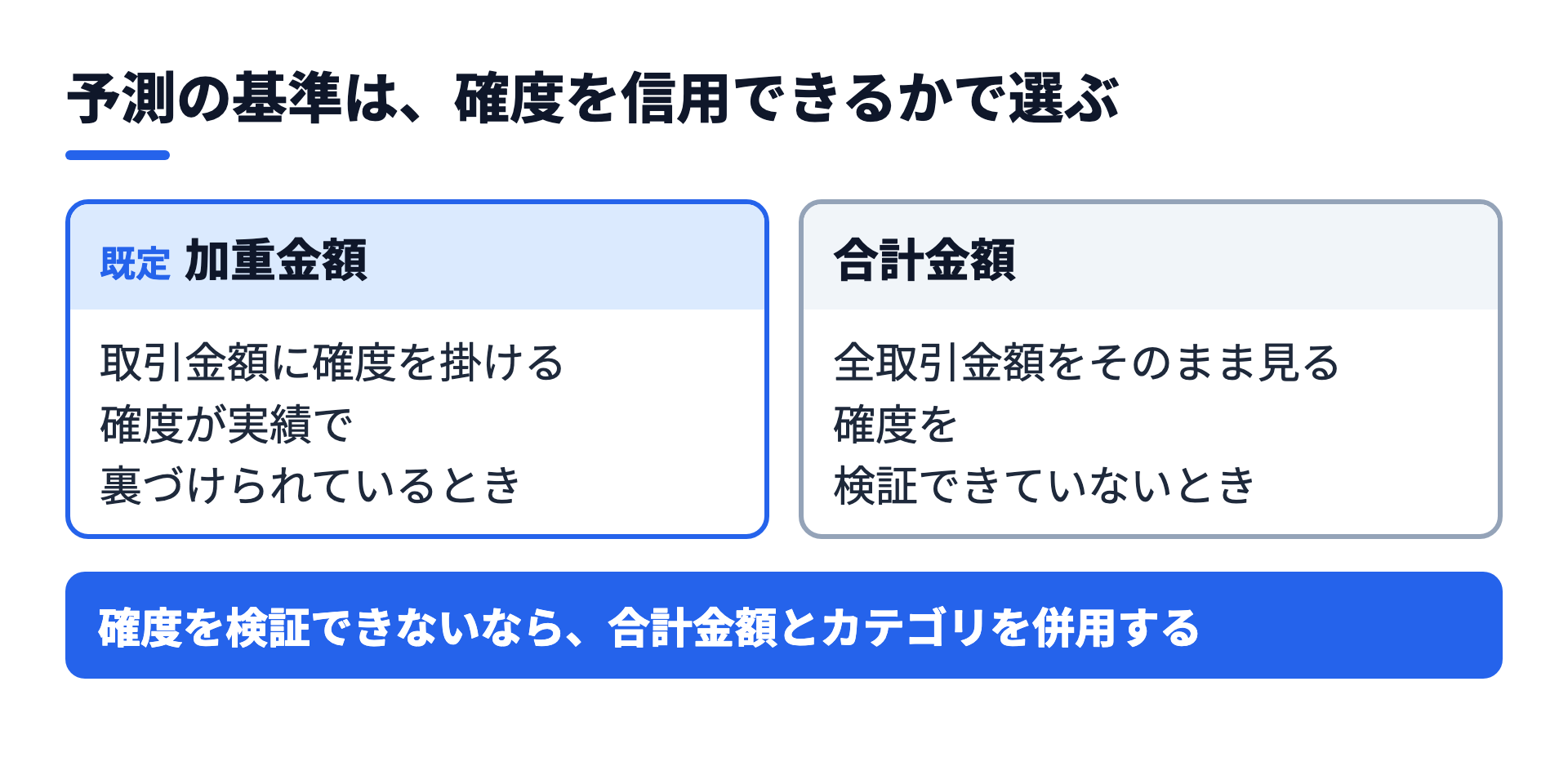
選ぶ基準は、ステージの確度を営業組織で信用できるかどうかです。確度が実績と照らされておらず、ステージの定義も人によって違うなら、加重金額は見かけの精度だけを高めてしまいます。その場合は合計金額で「取れたらいくらか」を見たうえで、カテゴリでの見立てを併用する運用が現実的です。確度を見直す手順は、HubSpotパイプライン設計ガイドに整理しています。
[全てのパイプラインのフォーキャスト期間を選択]は、月間または四半期から選びます。ここで公式ナレッジが明示している注意があります。フォーキャスト期間を編集すると、フォーキャスト可能な収益目標とフォーキャスト送信が、全てのパイプラインでリセットされます。
運用が始まってから期間を月間から四半期へ変えると、設定済みの目標を作り直すことになります。期間は、予算の締めと営業会議の頻度に合わせて、最初に決め切ってください。迷う場合は、会議で実際に見直す頻度を基準にします。
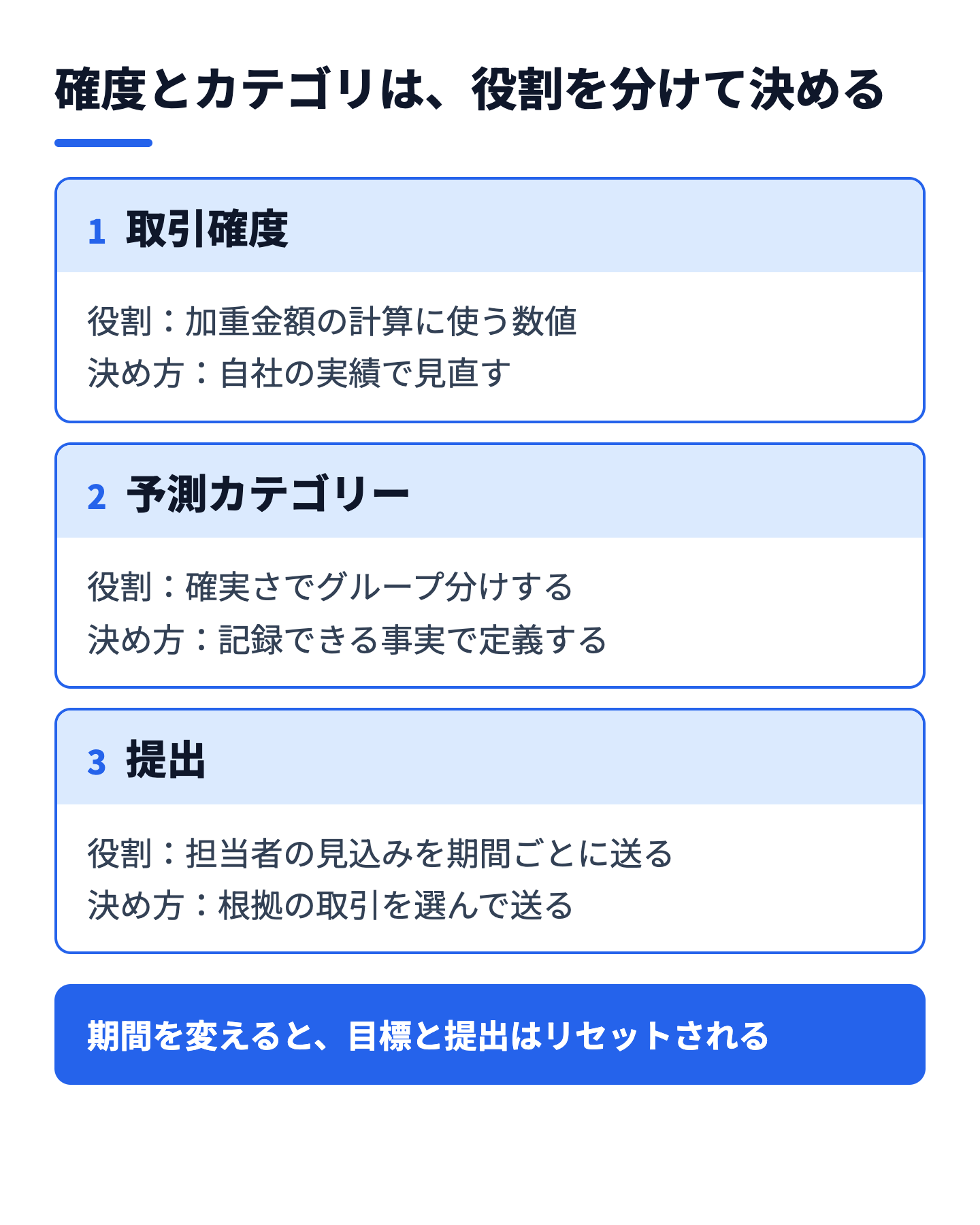
予測の中身を決めるのは、取引ステージの確度と、ステージに割り当てる予測カテゴリーです。両者は別の設定で、役割も違います。確度は加重金額の計算に使われる数値、カテゴリは「どの程度確実な取引か」のグループ分けです。
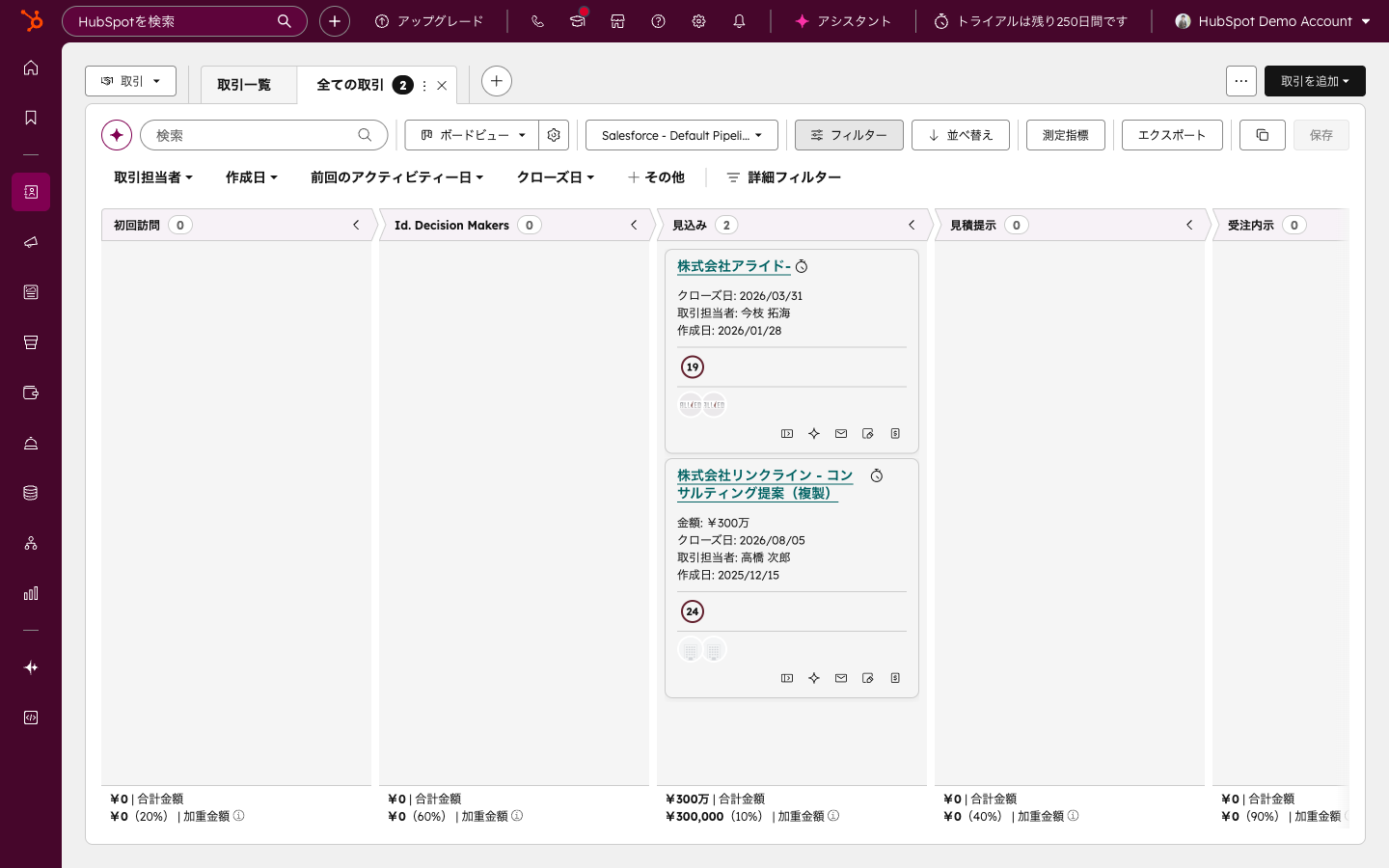
ステージの確度は、設定アイコン、[データ管理]の[オブジェクト]、[取引]、[パイプライン]タブの順に進み、編集するパイプラインを開いて設定します。[取引確度]のドロップダウンから値を選び、独自の値を使う場合はカスタムの値を入力して[オプションを追加]を押します。公式ナレッジでは、各種の取引レポートやセールスアナリティクスが正しく動くよう、[成約]と[失注]の両方のステージを含めるよう案内されています(パイプラインの設定)。
HubSpotの既定の営業パイプラインのステージには、アポイント設定済みが20%、購入見込みありが40%、プレゼン予定済みが60%、意思決定者の賛同が80%、契約書送付済みが90%、成約が100%、失注が0%という確度が割り当てられています。これは出発点であり、自社の実績に合わせて見直す前提のものです。
パイプラインごとに、取引ステージへカテゴリーを割り当てます。手順は、[パイプライン]タブで対象のパイプラインを選び、各ステージの[カテゴリー]ドロップダウンで選んで、保存します。カテゴリは、公式ナレッジでは次の5つが既定として案内されています。ラベルは編集でき、値を追加することもできるため、既定の5つが固定というわけではありません。
| カテゴリー | 公式ナレッジでの定義 | 自社で決める判定基準の例 |
|---|---|---|
| フォーキャストから外す | 予測の集計に含めない取引 | 休眠中、条件が合わず保留の取引 |
| パイプライン | 成立の可能性が低い取引 | 初回面談前後、課題が未確認の取引 |
| 最良の場合 | 成立の可能性が中程度の取引 | 提案済みで、決裁者との接点が未確認の取引 |
| ほぼ確定 | 成立の可能性が高く、フォーキャストにコミットされた取引 | 決裁者の合意があり、契約手続きの段階にある取引 |
| 成約 | フォーキャスト期間内に成立した取引 | 成約ステージに到達した取引 |
右端の「判定基準の例」は、HubSpotの定義ではなく、自社で言葉に直すときの書き方の例です。重要なのは、「ほぼ確定」を営業担当者の感覚に任せず、取引に記録できる事実(決裁者の合意日、見積の提示、契約書の送付など)で言い切っておくことです。
カテゴリー割り当て画面で[フォーキャストカテゴリーを自動化]をオンにすると、「パイプラインのフォーキャストカテゴリーマッピング:[パイプラインの名前]」というワークフローが作られます。ステージを移すと、対応するカテゴリが自動で入る仕組みです。自社の判断を加えたい場合は、既定のワークフローを複製して編集し、自動化のスイッチをオフにします。ワークフローの基本はHubSpotワークフローの設定方法を参照してください。
カテゴリのラベルを変えたいときは、[フォーキャストカテゴリーを編集]で、[フィールドタイプ]の[ドロップダウンオプション]からラベルを編集するか、[オプションを追加]で値を足します。ただし、マッピングの画面に表示されるのは、「フォーキャストから外す」と「成約」に加えた、最後の5つの値だけです。表示したい値は、最後の5つの位置にドラッグします。カテゴリの順序は[取引の変更履歴]レポートに影響するため、並べ替えの前に、そのレポートを使っているかを確認してください。
目標は、フォーキャストの画面から[目標を作成]で作ります。テンプレートは[フォーキャスト可能な収益]が既定で選ばれています。この目標は、フォーキャストの[チーム]テーブルの「目標」欄に表示されます。表示されるのは、1つまたは全てのパイプラインに関連付けられた目標だけです。
目標が画面に出ない場合は、目標のテンプレートが「フォーキャスト可能な収益」であること、画面のフィルターで選んだ日付とパイプラインが、目標の設定と一致していることを確認します。期間設定を変えた直後も同じ状況になるため、先ほどのリセットの注意と合わせて確認してください。目標の作り方そのものは、HubSpot目標(Goals)機能の設定方法で整理しています。
画面には、「ギャップ」と「進行中のパイプラインカバー率」が出ます。ギャップは、目標金額と「成約」金額の差です。進行中のパイプラインカバー率は、進行中のパイプラインをギャップで割った値で、残りの目標に対して進行中の取引がどれだけ控えているかを見ます。数字が低ければ、成約を待つ前に、パイプラインへ取引を足す手を打つ必要があります。
為替の扱いにも注意が必要です。公式ナレッジでは、進行中の取引と目標は現在のレートで換算され、成約取引はクローズ時点のレートで換算されると案内されています。複数通貨で取引する場合、目標との差が為替で動く点を、会議の前提として共有しておきます。
| 見る数字 | 意味 | 会議での使い方 |
|---|---|---|
| 目標 | フォーキャスト可能な収益目標 | チーム・担当者ごとの到達点 |
| 成約 | 期間内に成立した取引の金額 | 実績。為替はクローズ時点 |
| ギャップ | 目標と成約の差 | 残りで取るべき金額 |
| パイプラインカバー率 | 進行中のパイプラインをギャップで割った値 | 取引を足す必要があるかの判断 |
提出は、月次または四半期のカスタムフォーキャストを、担当者やチームが送る操作です。フォーキャストの画面で[フォーキャスト送信]列の[送信]を押し、右側のパネルでパイプラインとフォーキャスト期間を選びます。期間は、フォーキャスト期間の設定と一致させる必要があります。金額はアカウントのプライマリー通貨で入力します。ユーザー向けの送信では、取引を選んで金額を自動集計できます。
取引の一覧で、フォーキャストに含める取引のチェックボックスをオンにしておくと、送信時に金額が自動で集計されます。手で金額だけを入力する運用より、どの取引を根拠にした見込みかが残るため、後から差を追えます。[次のステップ]欄にメモを入れると、取引レコードの同名プロパティにも反映されるため、会議前の一言メモを残す場所として使えます。
過去の提出は、[履歴を表示]または[履歴]タブで確認でき、最大1年前まで遡れます。見込みと実績の比較をするなら、ここを使います。1年を超える比較を残したい場合は、別のレポートやスプレッドシートに記録を残す運用を決めておきます。
提出の期限は、スーパー管理者が[アクション]から[送信スケジュールを設定]で設定します。さらに、フォーキャスト設定の[フォーキャスト送信ステータスインジケーター]をオンにすると、更新されていないユーザーの[フォーキャストの送信]セルに表示が出ます。既定は8日で、最大31日まで設定できます。
| 決めること | 決め方の例 | 記録する場所 |
|---|---|---|
| 提出する人 | 担当者、チームリーダーの2段階 | 運用ルールの文書 |
| 提出の締め | 会議の前日など、会議から逆算 | 送信スケジュール |
| 根拠にする取引 | カテゴリが「ほぼ確定」「最良の場合」の取引 | 取引のチェックボックス |
| 遅れの扱い | ステータスインジケーターの日数を会議の間隔に合わせる | フォーキャスト設定 |
精度を上げるのは設定の細かさではなく、会議前に何を確認するかの順番です。公式ナレッジにある画面の要素を使って、確認の手順を型にします。
この順番は、データの記録不足を先に潰し、判断のぶれを後で議論するための並びです。記録が空のまま「ほぼ確定」の議論を始めても、議論の前提が揃いません。
見込みと実績の差が出たとき、担当者の見立てだけを責めても改善しません。差の原因を3つに分けます。
| 差の原因 | 起きていること | 戻り先 |
|---|---|---|
| 記録不足 | 金額・クローズ日・ステージが更新されていない | 入力のタイミングと必須項目を見直す |
| ステージ定義の解釈違い | 同じステージでも到達の基準が人によって違う | ステージの到達条件を文章で揃える |
| カテゴリ基準の偏り | 「ほぼ確定」に入れる基準が楽観的、または慎重すぎる | カテゴリの判定基準と実績を照らして直す |
見直しの頻度は、期間の区切りごとが現実的です。見直した日と変更内容を記録しておくと、数字が変わった理由を後から説明できます。AIによる予測や加重予測の考え方は、売上予測の精度を高めるCRM設計とフォーキャスト精度を高める売上予測で一般論として扱っています。この記事では、ツールの設定と運用に絞りました。
設定の目的は、数字を出すことではなく、会議で「なぜその数字か」を取引の事実で答えられる状態にすることです。カテゴリの定義、確度、提出の根拠が揃って、はじめて予測が議論の材料になります。
フォーキャストの設定は、一度動き始めると触りにくい項目が多くあります。特に起きやすいつまずきを、事前に整理しておきます。
| つまずき | 起きること | 回避策 |
|---|---|---|
| 期間を後から変える | 目標と送信が全パイプラインでリセットされる | 会議の頻度と予算の締めから、最初に決め切る |
| カテゴリの並びを動かす | 取引の変更履歴レポートに影響する | 並べ替えの前に、使っているレポートを確認する |
| 目標が画面に出ない | フィルターの日付・パイプラインと目標の設定が不一致 | 目標のテンプレートと、期間・パイプラインを照らす |
| 一部の人に予測が見えない | 閲覧権限が「チームのみ」のままになっている | 閲覧範囲を設計に合わせ、スーパー管理者が見直す |
| 提出が滞る | 誰も締めを意識していない | 送信スケジュールとステータスインジケーターを併用する |
最も多いのは、カテゴリの名前だけが決まり、基準が人によって違う状態です。カテゴリを運用に乗せる前に、少なくとも「ほぼ確定」と「最良の場合」の2つは、取引に記録できる事実で定義します。定義は、設定画面ではなく運用ルールの文書に残し、新しい担当者が入ったときの説明にも使います。
フォーキャストツールは、取引に入っている金額・クローズ日・ステージを集計します。入力が遅れる運用のままでは、画面の数字は実態を映しません。入力の習慣づけには、保存ビューやレコード画面で必要な項目を見せる、といった設計が効きます。ダッシュボードの設計は、HubSpotレポート・ダッシュボード完全ガイドも参考になります。
StartLinkはHubSpotゴールドパートナーとして、フォーキャストの設計を、次の工程で支援します。ツールの設定そのものは短時間で終わります。時間をかけるのは、定義を揃える工程と、運用が回るかを検証する工程です。企業様(チーム)によって最適な形は異なりますので、最初に現状の運用を整理するところから始めます。
| 工程 | 行うこと | この工程の成果物 |
|---|---|---|
| 現状の整理・要件定義 | 現在の見込みの出し方、会議の頻度、対象パイプラインを整理する | 予測の単位(月間か四半期か)と対象の決定 |
| 設計・構築 | 取引金額の種類、確度、カテゴリの対応、目標、提出ルールを設計する | カテゴリ判定基準の表、設定の一覧 |
| データ移行 | 過去の取引の金額・クローズ日・ステージを整える | 予測に使える状態の取引データ |
| テスト・検証 | 最初の期間で見込みと実績を照らし、設定の抜けを確認する | 差の原因別の修正リスト |
| 定着・運用改善 | 会議での使い方を揃え、確度とカテゴリ基準を見直す | 運用ルールと見直しの記録 |
スモールスタートが基本です。最初は1つのパイプライン、1つのチームから始め、見込みと実績の差が説明できるようになってから、対象を広げます。準委任で伴走する形をとるため、定義の見直しや運用の相談を、期間の区切りごとに続けられます。
AI(BreezeやClaudeなど)は、取引の更新漏れの洗い出しや、会議前の確認事項の整理に組み込めます。ただし、カテゴリの最終判断は営業責任者の仕事です。見積や請求を会計へつなぐ部分は、自社開発の連携アプリ(Sync for freee)で埋められます。支援の全体像はHubSpot導入・活用支援のサービス案内にまとめています。
公式ナレッジでは、Sales HubとService HubのProfessionalおよびEnterpriseが対象と案内されています。「Sales」または「Service」シートが必要で、スーパー管理者はシート数に関係なくアクセスできます。最新の内容はHubSpotの製品ページと公式ナレッジで確認してください。
ステージの確度が自社の実績で裏づけられているなら加重金額、検証できていないなら合計金額を基準に、カテゴリで確度を補う運用が向いています。加重金額は既定の選択で、取引金額に取引の確度を掛けた金額です。
変更はできますが、公式ナレッジに、期間を編集するとフォーキャスト可能な収益目標とフォーキャスト送信が全てのパイプラインでリセットされると記載されています。運用に入る前に決め切るのが安全です。
できます。ステージのカテゴリー割り当て画面で[フォーキャストカテゴリーを自動化]をオンにすると、ステージに応じてカテゴリを入れるワークフローが作られます。独自の判断を加えたい場合は、そのワークフローを複製して編集し、自動化のスイッチをオフにします。
[履歴]タブまたは[履歴を表示]から、最大1年前まで遡れます。それ以前の比較が必要な場合は、レポートや別の記録に残す運用を決めてください。
最初の一歩は、現在の営業会議で使っている「ほぼ確定」の基準を、担当者ごとに書き出して並べることです。基準の違いが見えれば、設定すべき内容も決まります。
自社の状況に当てはめた進め方を検討したい場合は、CRM特化型コンサルティングのHubSpotゴールドパートナーのStartLinkまでお問い合わせください。
記事の内容を、そのまま実務に落とし込みたい方向け
HubSpotゴールドパートナーのStartLinkが、HubSpot導入・AI活用・CRM整備・業務効率化までをまとめて支援しています。記事で気になったテーマを、そのまま相談ベースで整理できます。
株式会社StartLinkは、事業推進に関わる「販売促進」「DXによる業務効率化(ERP/CRM/SFA/MAの導入)」などのご相談を受け付けております。 サービスのプランについてのご相談/お見積もり依頼や、ノウハウのお問い合わせについては、無料のお問い合わせページより、お気軽にご連絡くださいませ。



