
この記事の結論
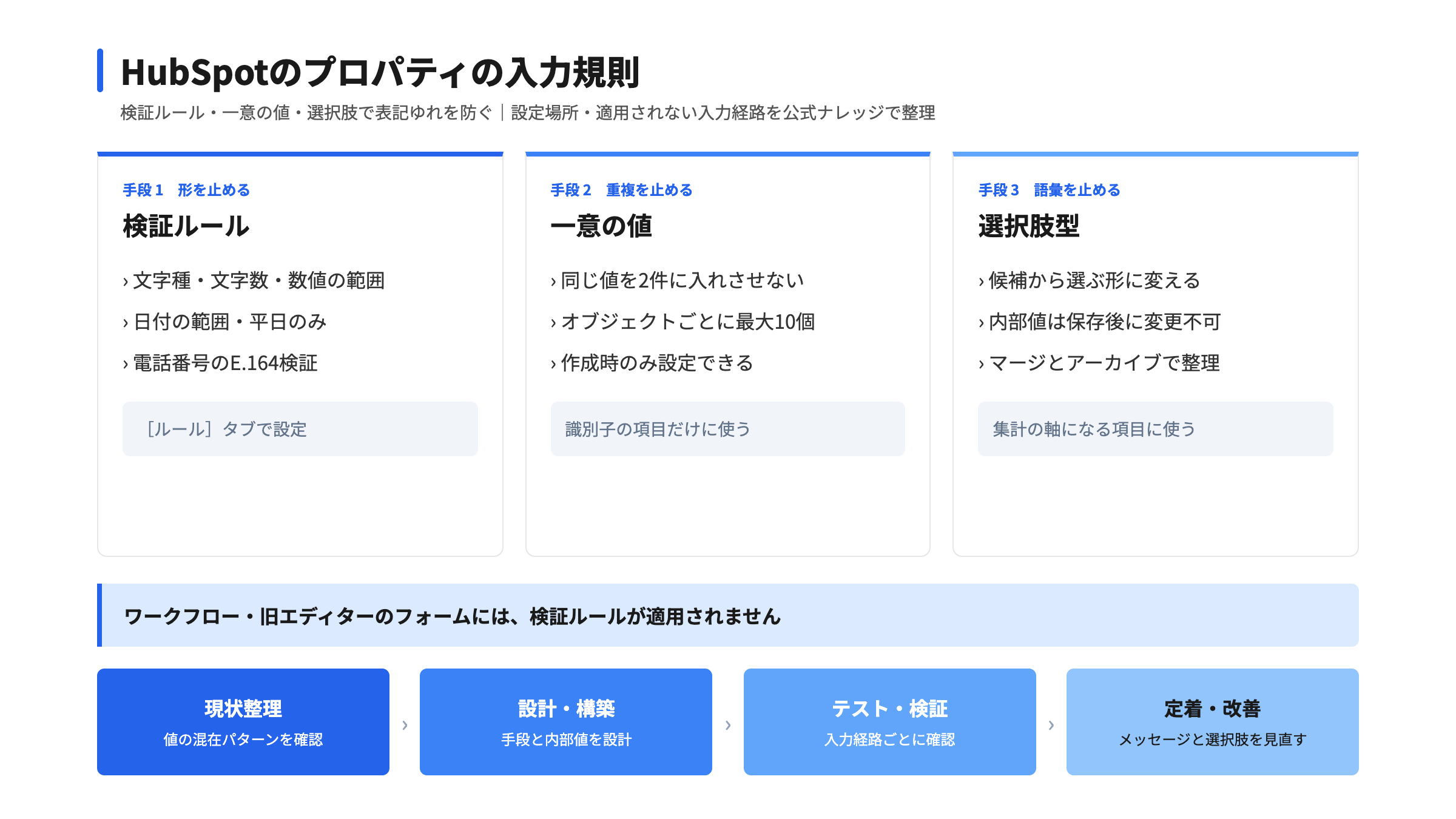
HubSpotで表記ゆれを防ぐには、プロパティの性質に合わせて「検証ルール」「一意の値」「選択肢型(ドロップダウン選択など)」の3つを使い分けます。 検証ルールは書式や桁数や日付の範囲を保存前にチェックし、一意の値は同じ値を複数のレコードに入れさせず、選択肢型は入力そのものを候補から選ぶ形に変えます。検証ルールの設定は、設定アイコンの[プロパティー]から対象プロパティーを開き、[ルール]タブで行います。
HubSpotで表記ゆれを防ぐには、プロパティの性質に合わせて「検証ルール」「一意の値」「選択肢型(ドロップダウン選択など)」の3つを使い分けます。 検証ルールは書式や桁数や日付の範囲を保存前にチェックし、一意の値は同じ値を複数のレコードに入れさせず、選択肢型は入力そのものを候補から選ぶ形に変えます。検証ルールの設定は、設定アイコンの[プロパティー]から対象プロパティーを開き、[ルール]タブで行います。
入力規則は、かけるほど現場の入力が重くなります。かけなさすぎれば、半角と全角の混在や、電話番号の書式違いが積み上がり、リストやレポートの精度が落ちます。必要なのは、どの項目にどの手段を使うかを先に決めておくことです。
この記事では、公式ナレッジで確認できた画面の場所と挙動をもとに、次の内容を整理します。
プロパティの入力規則には、役割の異なる3つの手段があります。同じ「ルール」という言葉でまとめられがちですが、止めるタイミングも、防げるものも違います。ここを混同すると、「検証ルールをかけたのに重複が残る」「一意の値にしたのに書式がバラバラ」という結果になります。
| 手段 | 防げるもの | 防げないもの |
|---|---|---|
| 検証ルール | 書式・文字種・文字数・数値の範囲・日付の範囲 | 同じ値が複数のレコードに入ること |
| 一意の値 | 同じ値が複数のレコードに入ること | 書式や表記の違い(半角・全角、ハイフンの有無) |
| 選択肢型 | 候補にない表現の入力そのもの | 選択肢の選び間違い、候補が増えすぎることによる迷い |
たとえば取引先コードを管理する場合、「英大文字と数字のみ」という書式は検証ルール、「同じコードを2社に付けない」は一意の値の役割です。両方が必要な項目では、2つを組み合わせます。
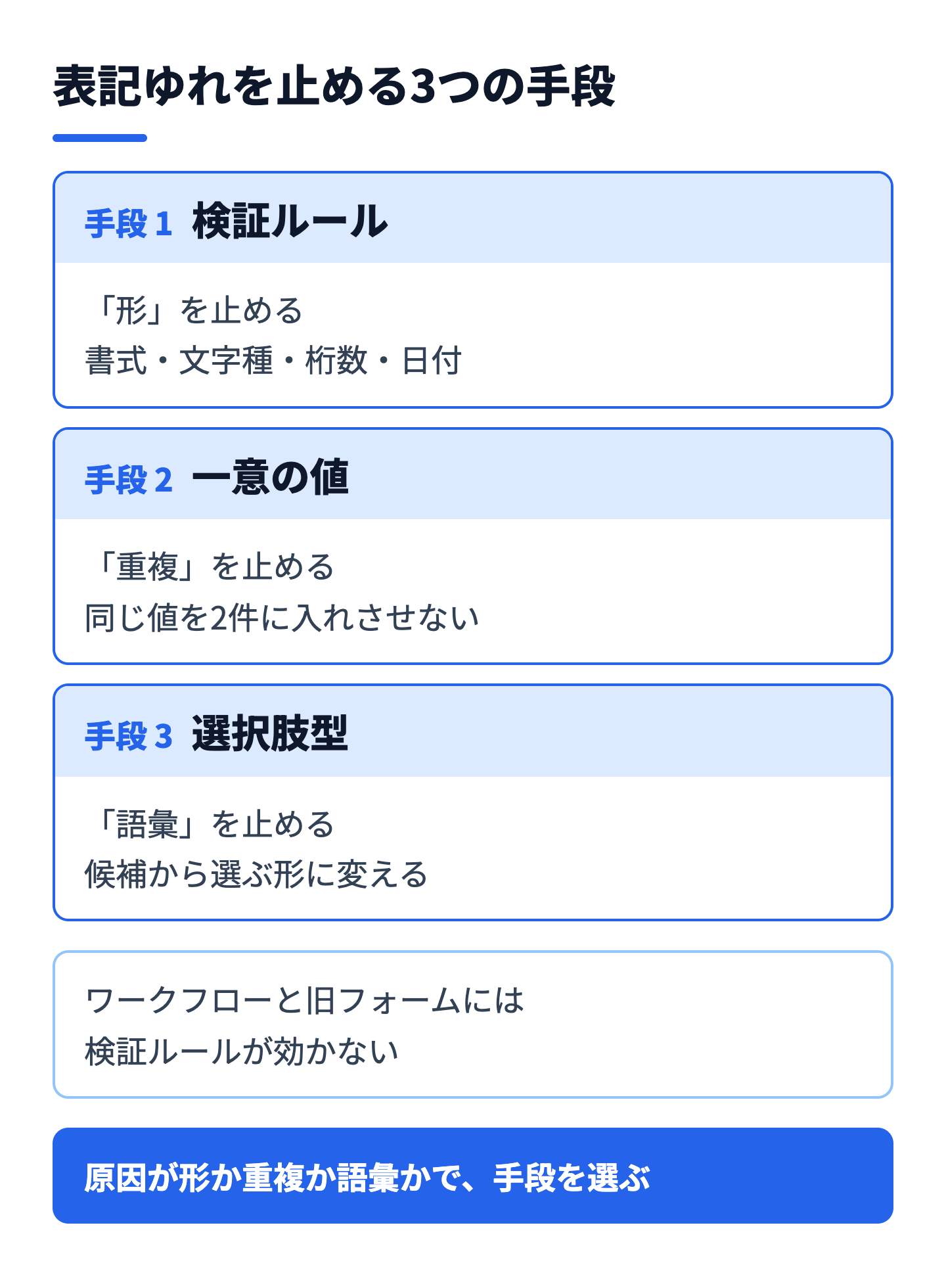
検証ルールは「形」を、一意の値は「重複」を、選択肢型は「語彙」を止めます。表記ゆれの原因がどれかを先に見極めると、使う手段が決まります。
使い分けの出発点は、現在のデータで何が起きているかです。たとえば業種欄に「製造」「製造業」「メーカー」が混在しているなら、書式ではなく語彙の問題なので選択肢型が合います。電話番号に「03-」と「03(」が混在しているなら書式の問題なので、検証ルールが合います。
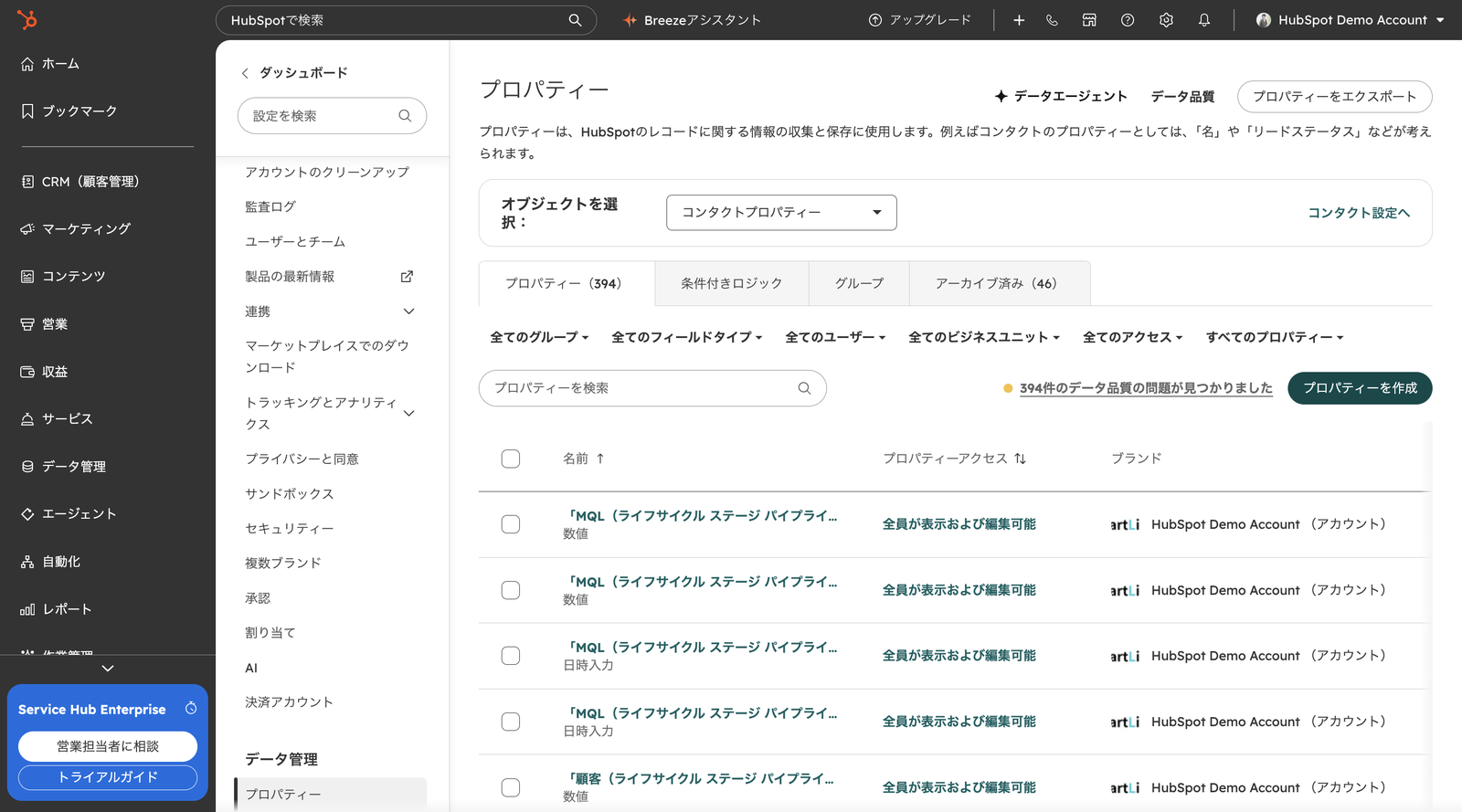
検証ルールは、設定アイコンから[プロパティー]を開き、[オブジェクトを選択]で対象のオブジェクトを選び、プロパティー名をクリックして[ルール]タブで設定します。公式ナレッジ(プロパティーの検証ルールを設定する(HubSpotナレッジベース))では、操作にはプロパティー設定の編集権限が必要と案内されています。
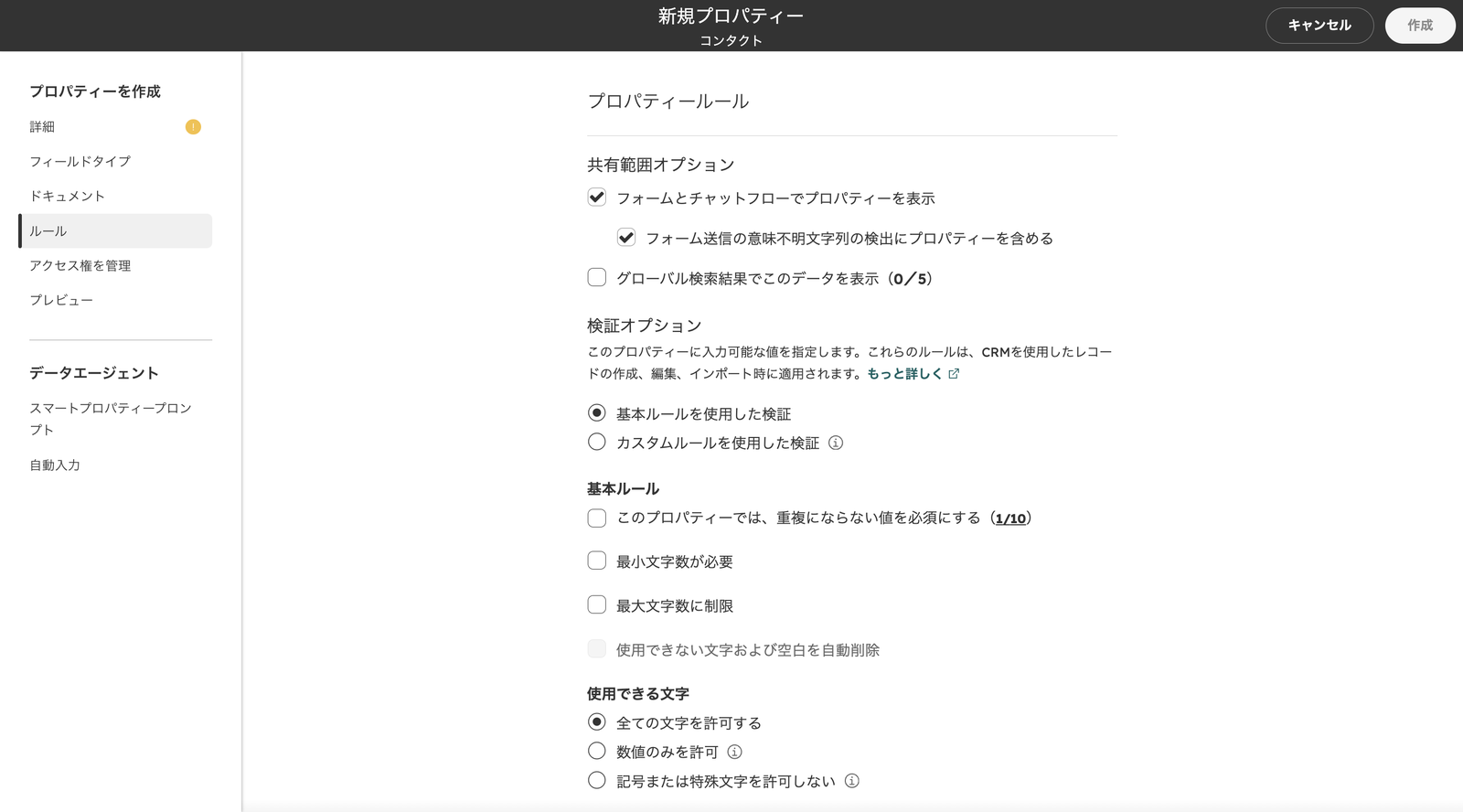
ルールを設定できるのは、フィールドタイプが「1行テキスト」「複数行テキスト」「日付ピッカー」「日付と時刻ピッカー」「電話番号」「数値」のいずれかのプロパティーです。選べる条件はフィールドタイプによって異なります。
| フィールドタイプ | 選べる条件の例 |
|---|---|
| 1行テキスト | 先頭と末尾のスペースを許可しない/スペースを許可しない |
| 1行テキスト・複数行テキスト | 最小文字数・最大文字数/数値のみ/記号や特殊文字を許可しない/大文字のみ・小文字のみ/タイトルの大文字と小文字の区別 |
| 数値 | 最小値・最大値の制限/小数の最大桁数 |
| 日付・日付と時刻 | 将来の日付のみ/過去の日付のみ/特定の日付範囲/月曜日から金曜日までのみ |
| 電話番号 | 電話番号の書式の検証(国コードの既定値を設定可能) |
公式ナレッジでは、既存の値が過去にさかのぼって書式設定されることはないと明記されています。すでに入っているデータを整えるには、ルールを設定した後に別の作業でクリーンアップする必要があります。この点は、設計の工程に「既存データの整備」を入れておく理由になります。
カスタムプロパティーだけでなく、HubSpot既定のプロパティーの一部にも検証ルールを設定できます。ナレッジには、コンタクトの名・姓・Eメールアドレス・役職・郵便番号、会社の会社名・従業員数・郵便番号、取引の取引名・取引金額・次のステップ、チケットのチケット名などが挙げられています。対象になる既定プロパティーはオブジェクトごとに決まっているため、設計書に書く前に公式の一覧で確認します。
電話番号は、通常のテキストの検証とは別に、専用の検証が用意されています。公式ナレッジ(電話番号のプロパティー検証を設定(HubSpotナレッジベース))では、検証をオンにすると、値はE.164形式に一致する必要があると案内されています。
E.164形式の要件として、ナレッジには次の点が挙げられています。
検証済みの番号は書式なしで保存され、画面上は地域別の形式で表示されます。たとえば+18884827768として保存された値が、+1 (888) 482-7768と表示される、という説明です。ハイフンの有無で番号が別物として扱われる問題を避けられます。国コードの既定値は、現在のところインポート経由の更新にのみ適用される点も、ナレッジに明記されています。
もう1つ、検証ルールと近い機能に自動書式設定があります。公式ナレッジ(プロパティールールの自動書式設定を設定する(HubSpotナレッジベース))によれば、[数字のみを許可]または[記号や特殊文字は使用できません]を選び、[許可されていない文字とスペースを自動的に削除する]をオンにすると、許可されない文字が入力時に自動で削除されます。郵便番号に「070078ABC」と入れると「070078」だけが残る、という例が示されています。
検証ルールは入力を保存させないことで防ぎ、自動書式設定は文字を取り除いて保存することで防ぎます。現場の入力を止めたくない項目には自動書式設定、誤りを必ず本人に直させたい項目には検証ルールが向きます。
標準の条件で足りない場合は、正規表現による独自ルールを使います。公式ナレッジ(正規表現を使用してプロパティー値を検証する(HubSpotナレッジベース))では、対象製品はMarketing Hub・Sales Hub・Service Hub・Data Hub・Content HubのProfessionalとEnterpriseと案内されています。標準の検証ルールは「すべての製品とプラン」が対象で、正規表現だけがProfessional以上です。
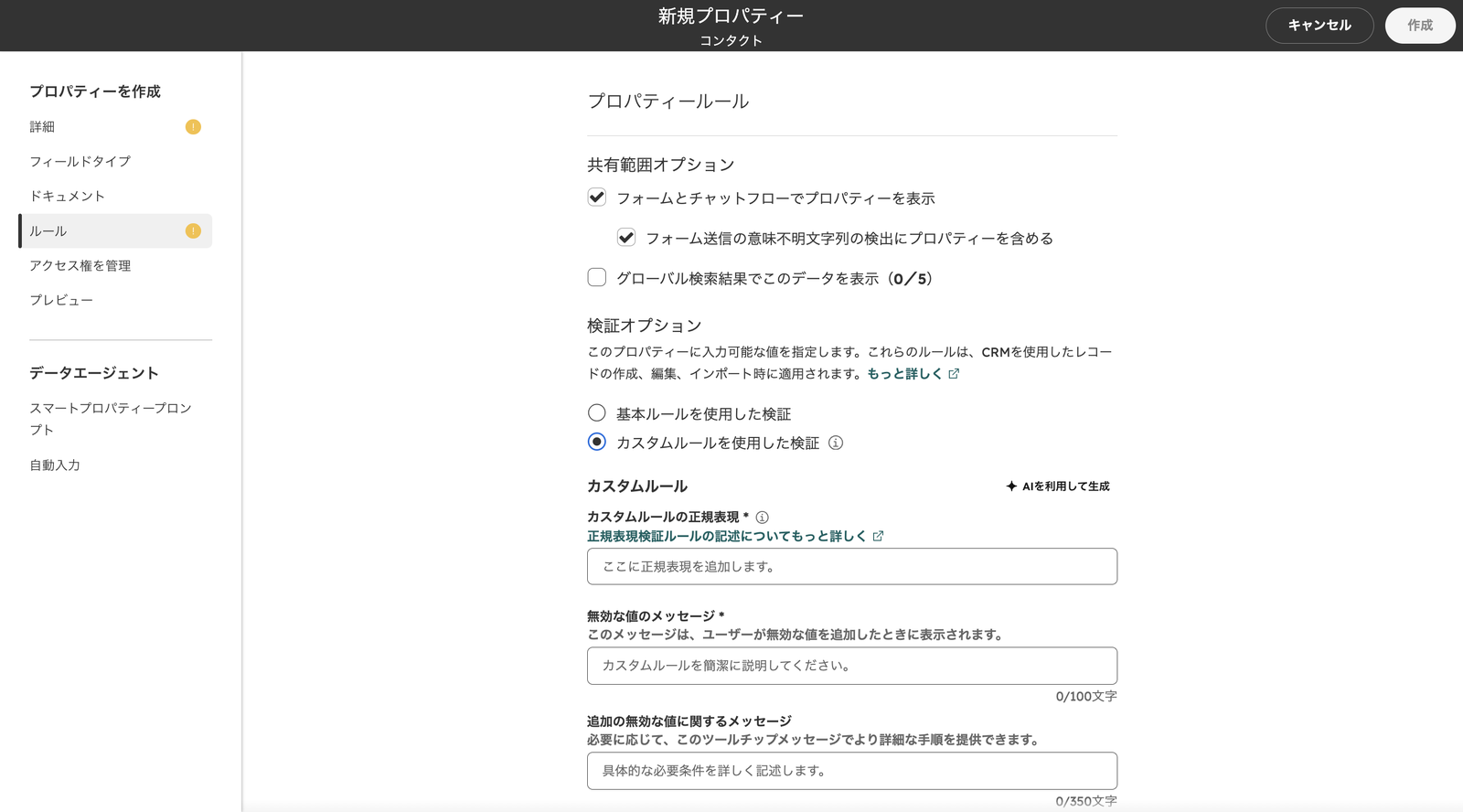
正規表現を使うときの確認事項は次のとおりです。
| 項目 | ナレッジに書かれている内容 |
|---|---|
| 対象フィールドタイプ | 1行テキスト・複数行テキスト |
| 長さの制限 | 正規表現の検証ルールを使うプロパティーは1,000文字の制限 |
| エラーメッセージ | 「無効な値」メッセージは最大100文字、追加のヘルプテキストは最大350文字 |
| テスト | [カスタムルールをテスト]欄で、有効な値と無効な値を事前に試せる |
| 構文の制約 | キャプチャーグループ(後方参照など)は使えない |
入力者がエラーに出会ったとき、何を直せばよいかが分かる文言を「無効な値」メッセージに入れておくと、問い合わせが減ります。たとえば「英大文字3文字とハイフンと数字4桁で入力してください」のように、期待する形を書きます。
ナレッジには、AIで正規表現を生成する機能も記載されています。ただし、公式の使用例にも「実装前に自分のユースケースで機能することを確認する」という注意があります。生成した式は、本番の項目にかける前に、テスト欄とテスト用のレコードで確認します。
一意の値は、同じ値を複数のレコードに入力させないための設定です。検証ルールの[ルール]タブの中に、テキスト・電話番号・数値のプロパティーで「固有の値を必須にする」というオプションとして並んでいます。
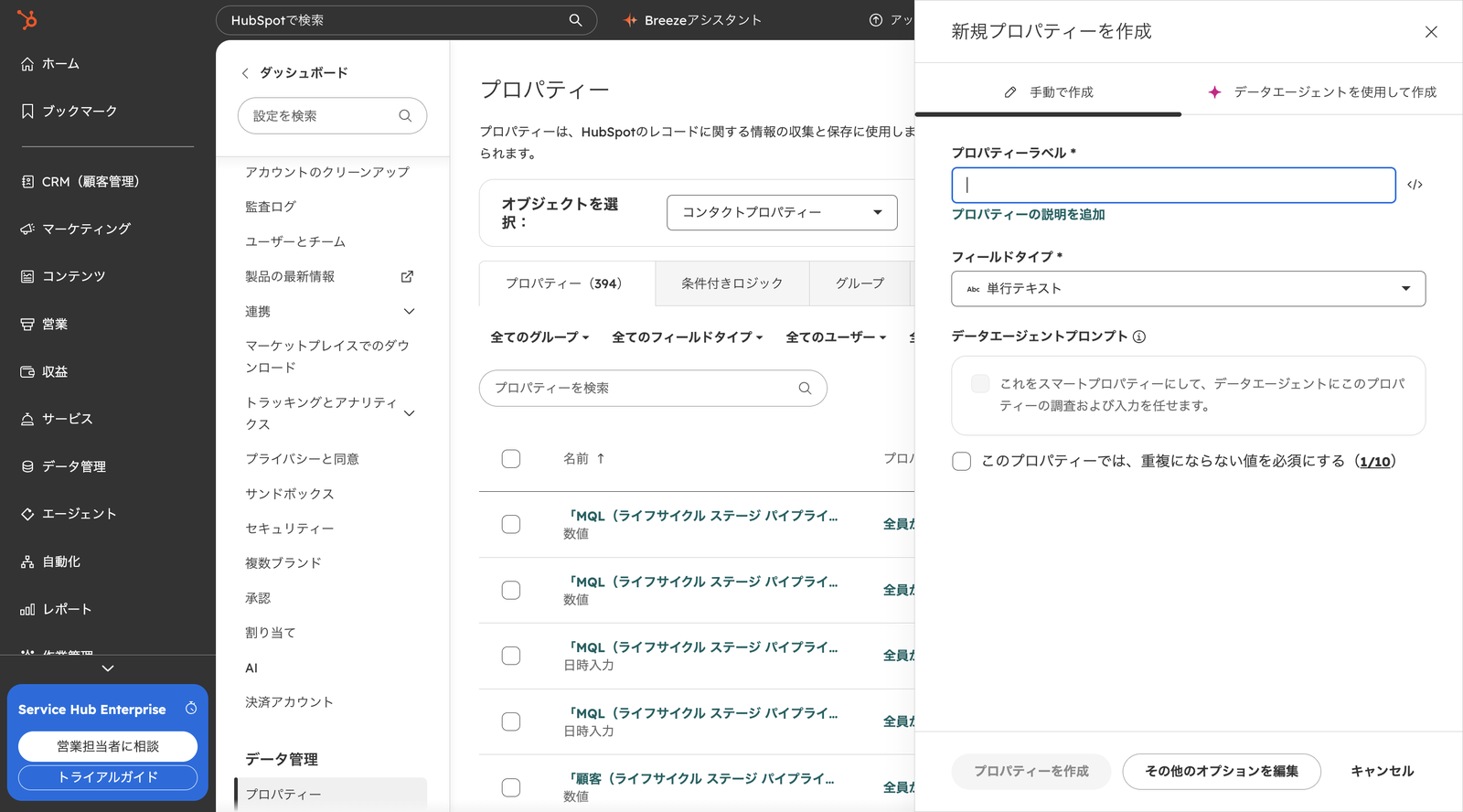
この記事で押さえるのは、入力規則の一部として「どの項目に一意の値を足すか」の判断だけです。一意の値はプロパティーの作成時に決める設定で、オブジェクトごとの上限もあります(フィードバック送信・マーケティングイベント・製品では現在サポートされていません)。作成後に付け足せない前提での設計の仕方、どの列を一意にするかの判断、移行時のキーとしての使い方は、HubSpot移行の関連付けキー設計にまとめています。
次の表は、項目の性質ごとに、どの手段を組み合わせるかの目安です。業務の性質によって最適な形は変わるため、自社の運用に合わせて調整してください。
| 項目の例 | 一意の値 | 検証ルール | 選択肢型 |
|---|---|---|---|
| 取引先コード(外部システムの識別子) | 使う | 文字種・文字数を指定 | 使わない |
| 注文番号・契約番号 | 使う | 数字のみ・桁数を指定 | 使わない |
| 電話番号 | 重複を許さないなら使う | 電話番号の検証 | 使わない |
| 業種・流入元・契約形態 | 使わない | 使わない | 使う |
| 取引金額・数量 | 使わない | 最小値・最大値・小数桁数 | 使わない |
| 契約開始日・納品予定日 | 使わない | 日付の範囲を指定 | 使わない |
HubSpot自体も、Eメールアドレスを使ってコンタクトの重複を、会社ドメイン名を使って会社の重複を自動で防ぎます。公式ナレッジ(HubSpotのレコードの重複削除(HubSpotナレッジベース))では、API経由で追加された会社は会社ドメイン名による重複削除の対象外と明記されています。外部連携でデータを入れる場合は、独自の一意の値プロパティーを用意する価値があります。
表記ゆれの最も確実な防ぎ方は、自由入力をやめることです。語彙が有限で、集計やセグメントに使う項目は、ドロップダウン選択やチェックボックスなどの選択肢型にします。公式ナレッジ(列挙プロパティーのオプションの管理(HubSpotナレッジベース))に、オプションの追加・コピー・マージ・アーカイブの手順があります。
選択肢型に寄せるかどうかは、次の観点で決めます。
| 判断の観点 | 選択肢型に向く | 自由入力のままが向く |
|---|---|---|
| 語彙の数 | 語彙が有限で、増減が少ない | 無限に近く、毎回変わる |
| 使い道 | フィルター・リスト・レポートの軸 | 備考・自由記述 |
| 入力者 | 複数の担当者や外部連携 | 1人の担当者が判断して書く |
| 変更頻度 | 少ない(たまにしか変わらない) | 日常的に新しい値が出る |
選択肢が多すぎる項目は、入力者が選ぶ手間のほうが増えます。その場合は階層を分けて、大分類を選択肢型、詳細を自由記述にする設計が現実的です。
オプションを追加するとき、ラベルとは別に内部値を持ちます。ナレッジには、内部値は既定ではラベルと同じになり、一度保存すると変更できないと書かれています。連携やAPIで内部値を使う場合に備え、ラベルを後で言い換えても壊れないよう、内部値は英数字の安定した名前で決めておくのが安全です。
古い表現を整理する手段は、マージとアーカイブの2つです。マージは複数のオプションを1つに統合し、以前のオプションは除外されるため、内部値を使う連携に影響する可能性があります。また、マージしたオプションを使うセグメント・ワークフロー・フィルターは自動では更新されないと、ナレッジに明記されています。アーカイブは、すでに値が入っているレコードには影響せず、以降の入力で選べなくなるだけです。影響範囲を抑えたいときは、アーカイブから試します。
検証ルールを設定しても、すべての入力経路で効くわけではありません。公式ナレッジには、検証ルールの適用範囲が明記されています。自動書式設定で適用外と明記されているのは、フォーム・ワークフロー・モバイルアプリです。ミーティングのスケジュール設定ページは、自動書式設定の記載が確認できないため「公式記載なし」としています。
| 入力経路 | 検証ルール | 自動書式設定 |
|---|---|---|
| CRMの画面での編集 | 適用される | 適用される |
| インポート | 適用される | 適用される |
| 更新されたフォームエディターで作成したフォーム | 強制される | 適用されない |
| 旧エディターで作成したフォーム | 適用されない | 適用されない |
| ワークフロー・チャットフロー | 適用されない | 適用されない |
| ミーティングのスケジュール設定ページ | 適用されない | 公式記載なし(要検証) |
| HubSpotモバイルアプリ | 適用される | 適用されない |
ワークフローの「レコードを編集」で値を入れる場合、検証ルールは働きません。ワークフロー側で、入れる値そのものを選択肢の値や決まった書式に合わせて作る必要があります。手入力を減らす設計と組み合わせる方法は、HubSpotで手入力を減らす設計で整理しています。
フォームについては、更新されたフォームエディターか、旧エディターで作られたものかで挙動が変わります。作成済みのフォームがどちらなのかは、検証ルールをかける前に棚卸しで確認します。フォームの作り方はHubSpotフォーム作成完全ガイドにまとめています。
ルールを設定する作業自体は短時間で済みます。事故を避けるのは、設定の前後の確認です。次の順序で進めます。
手順3で、既存の値が自動で整うわけではない点を確認します。既存データの整備は、別の作業としてスケジュールします。重複レコードの整理はHubSpotデータモデルヘルスチェックの使い方も参考になります。
StartLinkは、HubSpotゴールドパートナーとして、入力規則を設計・構築の途中ではなく、要件定義の段階から扱います。ルールを後から足すと、すでに入った値との食い違いを直す作業が発生するためです。
| 工程 | 入力規則に関する作業 | 成果物 |
|---|---|---|
| 現状の整理・要件定義 | 現行データの混在パターンの洗い出しと、項目ごとの「形・重複・語彙」の分類 | 項目別の対策方針表 |
| 設計・構築 | 検証ルール・一意の値・選択肢のオプションと内部値を設計し、設定する | プロパティ定義書、ルール一覧 |
| データ移行 | 移行元の値を選択肢や書式に合わせて変換し、一意の値の重複を事前に解消する | 変換ルール表、重複の解消記録 |
| テスト・検証 | 有効値・無効値を、画面・インポート・フォーム・ワークフローの各経路で試す | 経路別の確認結果 |
| 定着・運用改善 | エラーメッセージの見直し、新しい表記の追加、選択肢の整理 | 運用ルール、月次の見直しメモ |
全項目に一度にルールをかけるのではなく、レポートやリストの軸になる数項目から始めるスモールスタートを勧めています。効果と入力負担を確認してから対象を広げるほうが、現場の定着に結びつきます。AIを使う場面では、Breezeで正規表現の案を作り、StartLinkの設計の観点で内容を確認する進め方もあります。設計書にどこまで書くかは、HubSpotの基本設計書の書き方も参考にしてください。
実際の運用で起きやすい失敗を、原因と回避策に整理します。
| つまずき | 原因 | 回避策 |
|---|---|---|
| ルールをかけたのに既存データが直らない | 既存の値は過去にさかのぼって書式設定されない | 一括の更新やインポートで、別作業として整える |
| ワークフローで入れた値が規則に反している | ワークフローには検証ルールが適用されない | ワークフロー側で、許される値だけを入れる設計にする |
| 一意の値にしたかったが、後から設定できない | 設定はプロパティー作成時のみ | 新しいプロパティーを作り、値を移す。作成前に識別子かどうかを決める |
| インポートが一部の行で止まる | ルールに反する値が含まれる | ファイルの値を、事前に書式や選択肢の内部値に合わせる。エラー対応はインポートエラーの直し方を参照 |
| 入力者が「保存できない」と困惑する | エラーメッセージが分かりにくい | 無効な値のメッセージに、期待する形の例を書く |
| 選択肢のマージ後、リストが空になった | マージはセグメントやフィルターを自動更新しない | マージの前に、使われている場所を洗い出し、手動で更新する |
標準の検証ルール(文字種、文字数、数値の範囲、日付の範囲など)は、公式ナレッジで「すべての製品とプラン」が対象と案内されています。正規表現によるカスタムルールだけは、ProfessionalまたはEnterpriseが対象です。電話番号の検証も「すべての製品とプラン」と案内されています。
直りません。ナレッジに、既存の値が過去にさかのぼって書式設定されることはないと記載されています。既存データの整備は、エクスポートして整えたファイルをインポートで更新するなど、別の作業として行います。
ナレッジでは、プロパティー作成時のみ設定できる設定として案内されています。後から変えたい場合は、新しいプロパティーを作成して値を移す形になります。オブジェクトごとに最大10個という上限もあるため、識別子として使う項目を絞って設計します。
効きません。ワークフロー、チャットフロー、ミーティングのスケジュール設定ページへの送信、旧エディターで作成したフォームへの送信には、検証ルールが適用されないと公式ナレッジに明記されています。これらの経路は、入れる値を設計の段階で決めておきます。
語彙が有限で、フィルターやレポートの軸に使う項目は、選択肢型を優先します。自由入力が必要で、形だけ揃えたい項目(コード、電話番号、金額など)は検証ルールを使います。項目ごとに、表記ゆれの原因が形なのか語彙なのかで選びます。
最初の一歩は、レポートやリストの軸になっている項目を3つ選び、現在の値の混在パターンをエクスポートして「形・重複・語彙」に分類することです。
自社の状況に当てはめた進め方を検討したい場合は、CRM特化型コンサルティングのHubSpotゴールドパートナーのStartLinkまでお問い合わせください。
記事の内容を、そのまま実務に落とし込みたい方向け
HubSpotゴールドパートナーのStartLinkが、HubSpot導入・AI活用・CRM整備・業務効率化までをまとめて支援しています。記事で気になったテーマを、そのまま相談ベースで整理できます。
株式会社StartLinkは、事業推進に関わる「販売促進」「DXによる業務効率化(ERP/CRM/SFA/MAの導入)」などのご相談を受け付けております。 サービスのプランについてのご相談/お見積もり依頼や、ノウハウのお問い合わせについては、無料のお問い合わせページより、お気軽にご連絡くださいませ。



