
この記事の結論
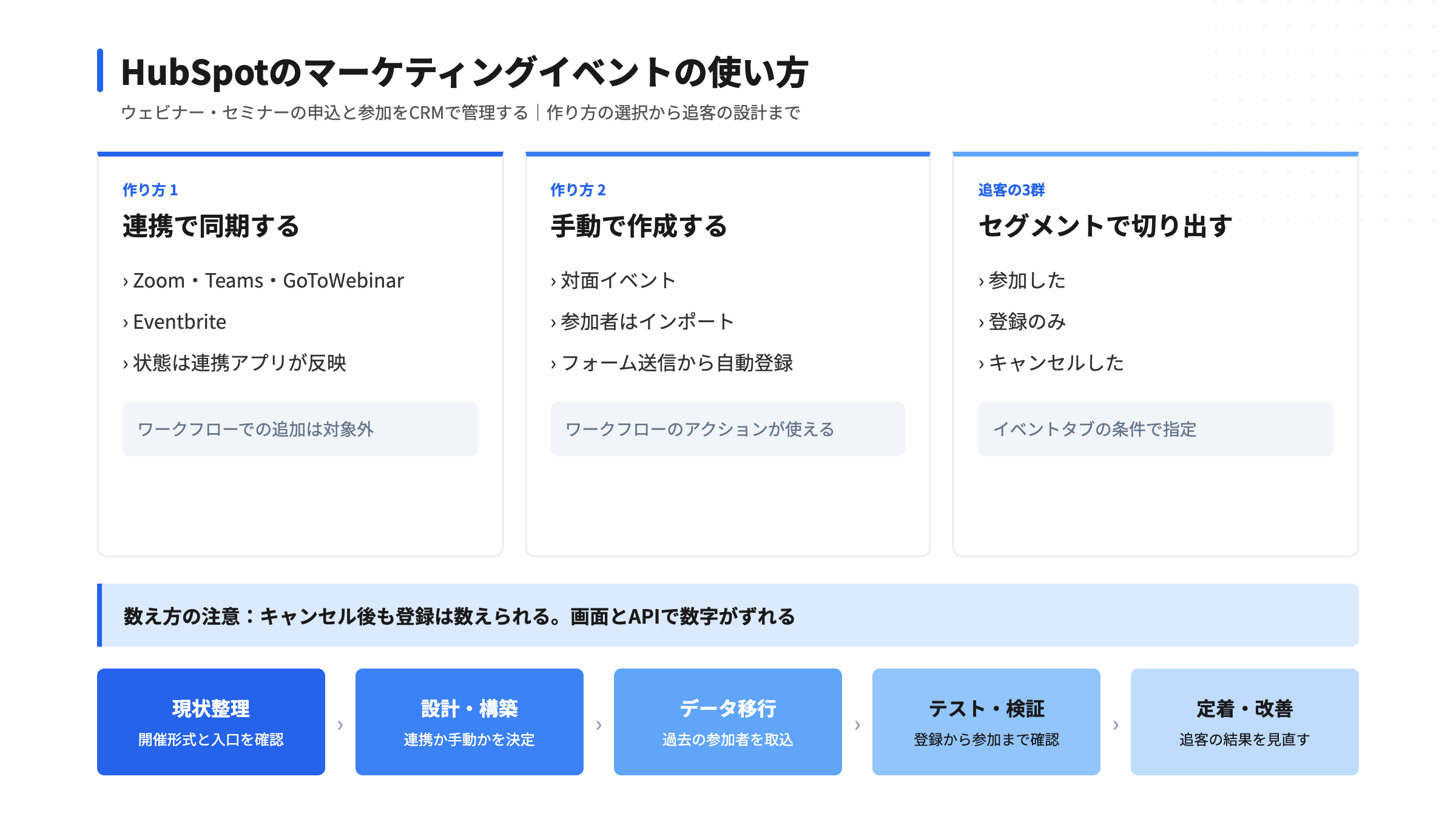
HubSpotのマーケティングイベントは、ウェビナーやセミナーの「登録」「参加」「キャンセル」を、イベント単位とコンタクト単位の両方でCRMに残す仕組みです。 連携したウェビナーツールからは自動で同期され、対面イベントは手動で作成して参加者をインポートします。残した状態は、セグメントやワークフローの条件にそのまま使えます。
HubSpotのマーケティングイベントは、ウェビナーやセミナーの「登録」「参加」「キャンセル」を、イベント単位とコンタクト単位の両方でCRMに残す仕組みです。 連携したウェビナーツールからは自動で同期され、対面イベントは手動で作成して参加者をインポートします。残した状態は、セグメントやワークフローの条件にそのまま使えます。
申込リストはツールごとに散らばり、参加したかどうかは後から手でまとめ直す——この状態では、イベント後の追客が担当者の記憶に頼ってしまいます。この記事では、公式ナレッジで確認できた範囲の機能に絞り、設計の順序と判断基準を整理します。
この記事でわかること:
マーケティングイベントは、ウェビナーや対面イベントを1件の記録(レコード)として持ち、そこにコンタクトが登録・参加・キャンセルした履歴を紐づける機能です。開発者向けの公式資料でも、コンタクトや会社と同じCRMオブジェクトとして扱われています。フォーム送信だけでは「申し込んだ事実」しか残りませんが、マーケティングイベントなら「当日参加したか」まで同じ場所で追えます。
公式ナレッジによると、基本機能はすべての製品とプランで使えます。一方で、キャンペーンへの関連付けは Marketing Hub の Professional または Enterprise、ワークフローとカスタムレポートは Professional または Enterprise のサブスクリプションが必要で、収益アトリビューションレポートは Marketing Hub の Enterprise が対象です。自社のプランで使える範囲を、設計の前に確認してください。
メニューの場所は、[その他]>[マーケティング]>[イベント]です。[その他]が表示されない場合は、[マーケティング]>[イベント]を開きます。ここに、登録者が1人以上いるイベントが一覧で並びます。
申込の記録はフォームに、参加の記録はマーケティングイベントに。役割を分けると、イベント後に追う相手を条件で切り出せます。
三つは競合せず、層が違います。フォームは「申込の入口」、マーケティングイベントは「イベント当日までの状態」、キャンペーンは「施策全体の成果の束ね」です。表で整理します。
| 仕組み | 主に残すもの | 設計で決めること |
|---|---|---|
| フォーム | 申込内容と同意の記録 | 項目、必須条件、送信後の動き |
| マーケティングイベント | 登録・参加・キャンセルの状態 | 作成方法、参加者の取り込み方 |
| キャンペーン | 施策全体の資産と成果 | イベントを紐づけるか、集計の単位 |
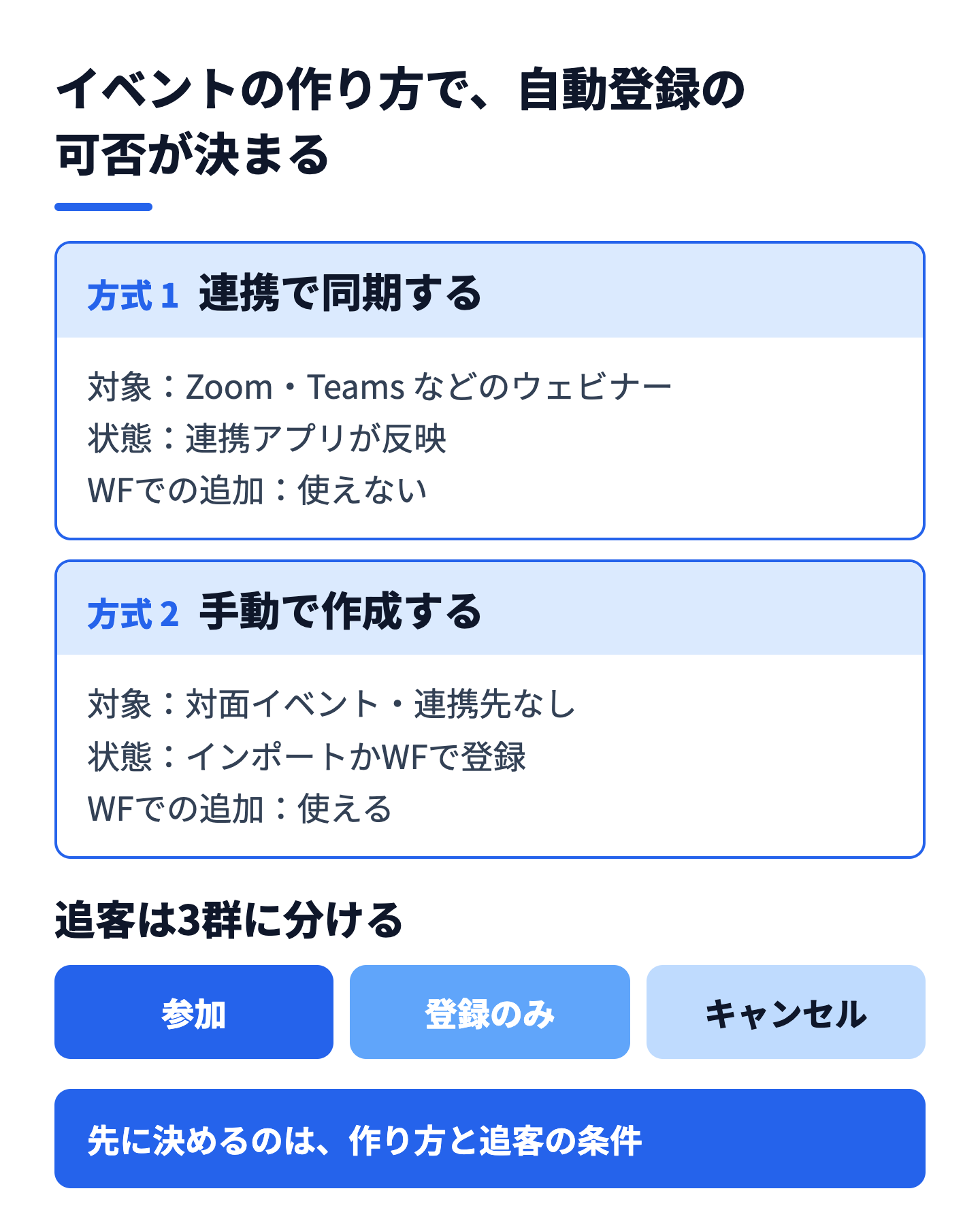
マーケティングイベントの作り方は二通りで、この選択が後続の自動化の可否を左右します。公式ナレッジでは、GoToWebinar、Eventbrite、Microsoft Teams のウェビナー、Zoom を接続していると、ウェビナーのイベントは自動で同期され、手動作成は不要と説明されています。対面イベントなど連携先のないものは、手動で作成します。
見落としやすいのは、ワークフローのアクション「参加者をマーケティングイベントに追加」が、手動で作成したイベントだけを対象とする点です。連携で同期されたイベントには使えません。つまり「Zoom で開催するから自動同期に任せる」と決めると、フォーム送信を契機にした HubSpot 側からの登録は組めません。自社の登録導線をどちらに置くかを、イベントの運営方法から逆算して決めます。
| 観点 | 連携で同期 | 手動で作成 |
|---|---|---|
| 主な対象 | ウェビナー | 対面イベント、連携先のない開催 |
| イベント詳細の入力 | 連携元から同期 | 右パネルで入力 |
| 参加者の取り込み | 連携アプリが状態を反映 | インポート、またはワークフロー |
| ワークフローでの追加 | 使えない | 使える |
Zoom や Teams 側の設定そのものは、HubSpot Zoom Teams連携の設定と運用で扱っています。この記事では、同期された後にCRMでどう使うかに焦点を絞ります。
対面イベントや、連携先のないセミナーを登録する手順は次のとおりです。
プロパティはカスタマイズできるため、開催形式・担当部署・対象セグメントなど、後で絞り込みたい項目は作成前に決めておくと運用が楽になります。
公式ナレッジで扱われる参加者の状態は「登録」「参加」「キャンセル」の三つです。イベントレコードの[概要]タブには、登録者数・キャンセル者数・参加者数が表示され、数字をクリックすると該当のコンタクト一覧を開けます。
注意したいのは数え方です。公式ナレッジには、登録後にキャンセルされた場合も、登録は引き続きカウントされると書かれています。開発者向け資料でも、登録・キャンセル・再登録をしたコンタクトは、画面上の合計では各活動が含まれる一方、API の参加者状態では現在の状態だけが数えられるため、数字がずれることがあると説明されています。
申込数から参加率を見るときは、どの画面・どの方法の数字かを揃えて比べる必要があります。
| 状態 | 意味 | 追客での使いどころ |
|---|---|---|
| 登録 | イベントに申し込んだ | 開催前のリマインド |
| 参加 | 当日参加した | 資料送付、次の提案への案内 |
| キャンセル | 登録後に取りやめた | 日程が合わなかった層への再案内 |
開発者向け資料には、登録したが参加しなかった状態(NO_SHOW)を示す値や、参加時刻・退出時刻を記録できる項目も見られます。ただし、これらをHubSpotの画面でどう扱えるかは、公式ナレッジの該当記事で確認できていません。画面で使う前提の設計に入れる前に、自社のポータルで挙動を確かめてください。
手動で作ったイベントには、フォーム送信を起点にワークフローで登録できます。公式ナレッジでも、HubSpot フォームを送信したコンタクトを、送信直後にイベントへ追加する設定が例として挙げられています。同じアクションで、参加者の状態の更新もできます。
なお、コンタクトのレコードから直接イベントに関連付けることはできません。関連付けは、インポート、ワークフローのアクション、連携アプリによる状態の変更のいずれかです。この前提を知らないと、「画面から手で足そう」として行き止まりになります。
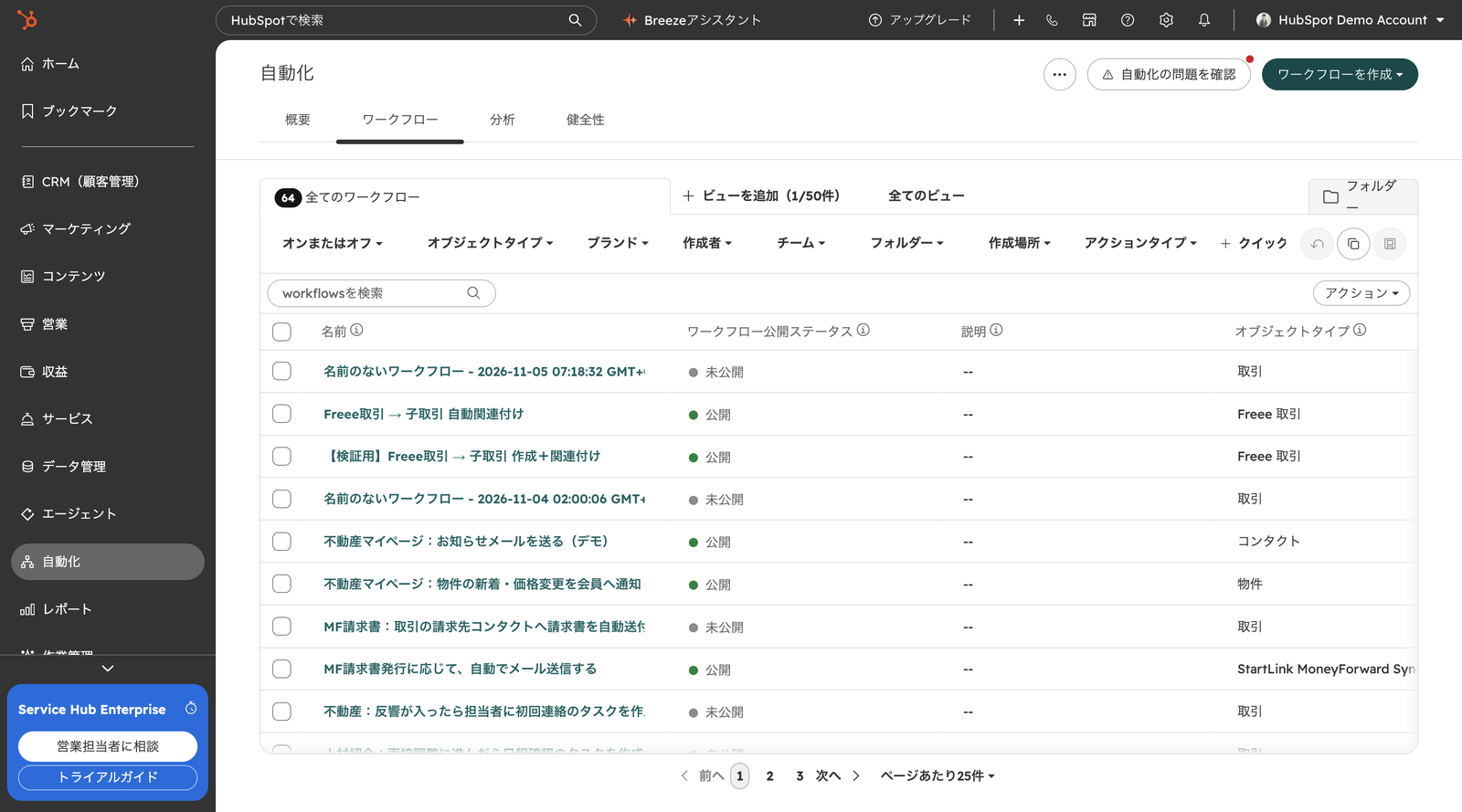
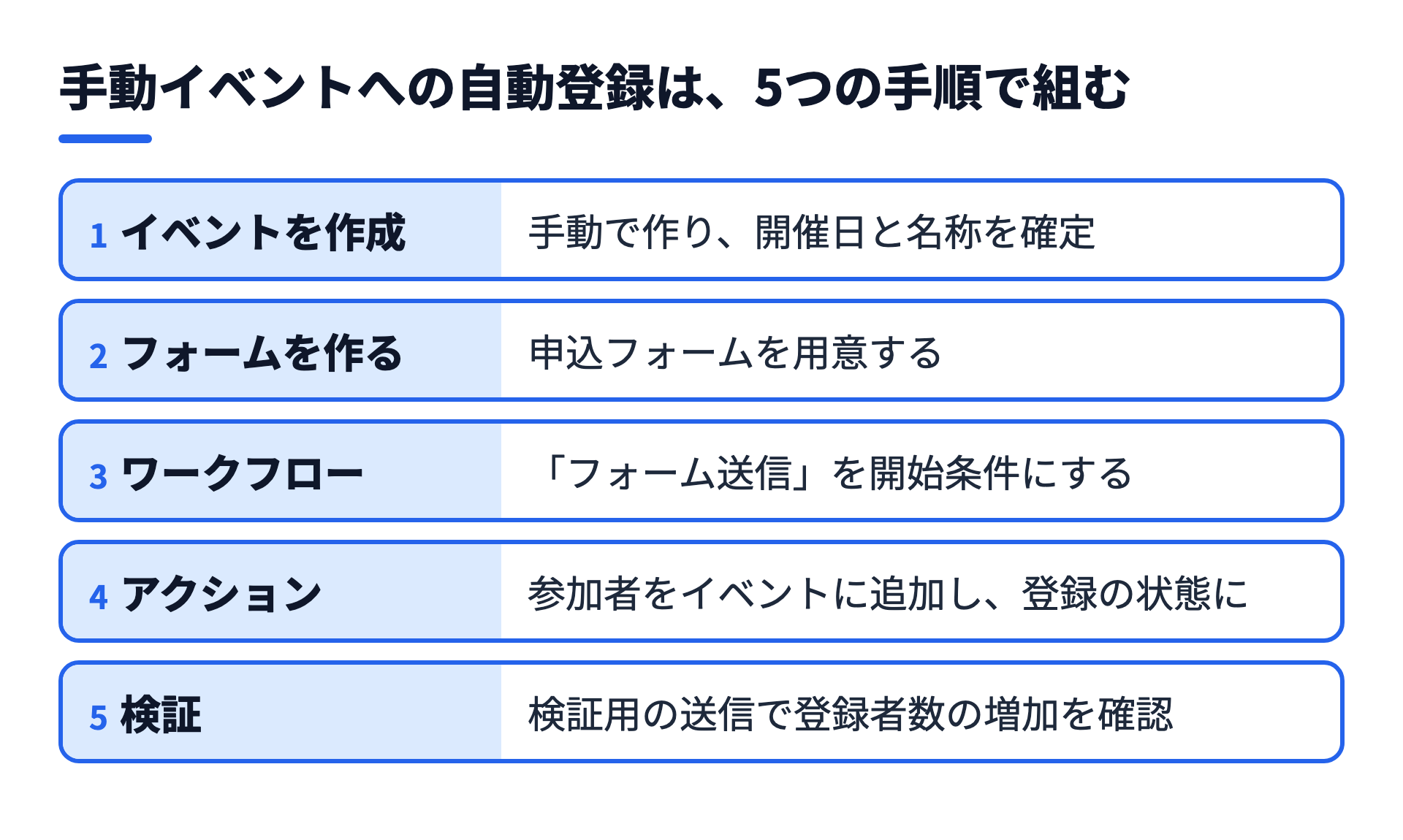
ワークフローの基本操作は、HubSpotワークフローの設定方法で扱っています。有効化の前に、再登録の設定と、対象の絞り込み条件を必ず確認します。
イベント後の追客は、「参加者」「申込のみで未参加」「キャンセル」の3群に分けると設計が単純になります。公式ナレッジでは、[CRM]>[セグメント(リスト)]から[セグメントを作成]を選び、[コンタクト]を指定したうえで、フィルター[イベント]タブの[マーケティングイベント]から条件を選ぶ手順が示されています。
選べる条件は、参加時間、マーケティングイベントに登録した、登録をキャンセルした、参加した、の4種類です。イベントを指定して条件を組むと、そのイベントのフィルターで作ったセグメントが、イベントレコードの[セグメント]セクションにも表示されます。
| 追客の群 | 使う条件の考え方 | 次の動きの例 |
|---|---|---|
| 参加した層 | 「参加した」を対象イベントで指定 | 資料送付、個別相談への案内 |
| 登録のみの層 | 「登録した」にあり、「参加した」に該当しない | 録画や資料の案内 |
| キャンセルした層 | 「登録をキャンセルした」を指定 | 次回開催の案内 |
セグメントの考え方全般は、HubSpotリスト設計とセグメンテーションにまとめています。ウェビナー集客から商談化までの全体像は、ウェビナー集客の方法とCRM連携が参考になります。
参加したことは関心の一つの兆候で、商談の確度とは別です。参加者をそのまま営業に引き渡すと、受け取る側の負担が増えます。アンケート回答、資料の閲覧、ライフサイクルステージなどを組み合わせて引き渡し条件を決め、最初はタスクの通知から始めるのが堅実です。
イベントの成果は、三つの層で見ます。一覧とイベントレコードで件数の概況を、カスタムレポートで集計を、アトリビューションで収益への貢献を確認します。公式ナレッジによると、カスタムレポートでは「マーケティングイベント アナリティクス」「マーケティングイベント参加」「マーケティングイベント」が主要データソースとして使えます。
収益アトリビューションでは、設定の[トラッキング & アナリティクス]>[アトリビューション]で、「マーケティングイベント登録済み」「マーケティングイベント参加済み」をオンにします。クローズ済みの取引に関連するコンタクトの登録・参加が、収益への貢献として表示されます。このレポートは Marketing Hub Enterprise が対象です。
また、イベントレコードの右サイドバーにある[キャンペーン]カードから、キャンペーンへ関連付けられます。複数回開催するシリーズ型のイベントは、キャンペーンの配下に束ねると、施策全体の成果を見やすくなります。
マーケティングイベントの設計は、小さく始めて広げるほうが失敗が少なくなります。StartLinkでは、現状の整理から定着までを次の工程に分け、まず1種類のイベントで通してから対象を増やします。
| 工程 | イベント管理で行うこと | 成果物の例 |
|---|---|---|
| 現状の整理・要件定義 | 開催形式、使用ツール、申込の入口、参加確認の方法を洗い出す | イベント種別の一覧、入口の整理表 |
| 設計・構築 | 連携と手動の振り分け、プロパティ、フォーム、ワークフローを設計する | 設計書、検証用の設定 |
| データ移行 | 過去の参加者リストを、重複を整えてインポートする | 件数の照合表 |
| テスト・検証 | 登録から参加、キャンセルまでの流れを検証用データで確認する | 確認結果の記録 |
| 定着・運用改善 | 追客の結果を見て、セグメントと文面を見直す | 運用ルール、改善の記録 |
準委任で伴走する形では、運用開始後に件数のずれや追客の反応を一緒に見て、設計を調整します。Breeze などのAIを使った文面の下書きや、回答内容の分類を、追客の設計に組み込む検討も可能です。企業様(チーム)によって最適な形は異なりますので、イベントの開催頻度と使うツールを踏まえて範囲を決めます。
最初に確認したいのは、一覧にイベントが出ない場合です。公式ナレッジによると、インデックスページに表示されるのは登録者が1人以上いるイベントだけなので、作成直後は空に見えることがあります。
| つまずき | 原因の見立て | 回避策 |
|---|---|---|
| ワークフローで追加できない | 連携で同期したイベントを選んでいる | 手動作成のイベントを使う |
| 一覧にイベントが出ない | 登録者が0人 | 検証用の登録を1件入れる |
| 参加率が合わない | 画面とAPIで数え方が違う | 数字の出どころを揃える |
| 連携したくないイベントが入る | 連携先でイベントごとの同期が有効 | 連携アプリの設定でイベントごとに無効化する |
ウェビナーのデータは同期したまま、インデックスページからイベントを非表示にすることも可能です。連携を止めたいイベントは、接続済みアプリの設定ページで同期を無効にでき、無効にしたイベントはHubSpotに同期されません。
展示会のような対面中心の運用は、HubSpot展示会管理を効率化する設計と運用ガイドで取り上げています。ウェビナー全体の企画は、ウェビナーマーケティングの進め方も参考になります。
公式ナレッジでは、基本機能はすべての製品とプランで使えるとされています。キャンペーンへの関連付けは Marketing Hub の Professional または Enterprise、ワークフローとカスタムレポートは Professional または Enterprise、収益アトリビューションレポートは Enterprise が対象です。
できません。イベントへの関連付けは、インポート、ワークフローのアクション「参加者をマーケティングイベントに追加」、連携アプリによる状態の変更のいずれかで行われます。
できません。このアクションは手動で作成したイベントだけが対象で、連携で同期されたイベントには使えません。連携ウェビナーの参加状況は、連携アプリ側の変更が反映されます。
公式ナレッジには、キャンセル後も登録はカウントされると書かれています。開発者向け資料では、API の集計は現在の状態のみを数えるため、画面と数字が異なる場合があります。
公式ナレッジでは、GoToWebinar、Eventbrite、Microsoft Teams のウェビナー、Zoom、および開発者向けのマーケティングイベント API が挙げられています。
最初の一歩は、直近で開催するイベントを1件選び、連携か手動かを決めて検証用のコンタクトで流れを確かめることです。自社の状況に当てはめた進め方を検討したい場合は、CRM特化型コンサルティングのHubSpotゴールドパートナーのStartLinkまでお問い合わせください。サービスの全体像はHubSpot導入・活用支援で紹介しています。
参考にした公式情報:
記事の内容を、そのまま実務に落とし込みたい方向け
HubSpotゴールドパートナーのStartLinkが、HubSpot導入・AI活用・CRM整備・業務効率化までをまとめて支援しています。記事で気になったテーマを、そのまま相談ベースで整理できます。
株式会社StartLinkは、事業推進に関わる「販売促進」「DXによる業務効率化(ERP/CRM/SFA/MAの導入)」などのご相談を受け付けております。 サービスのプランについてのご相談/お見積もり依頼や、ノウハウのお問い合わせについては、無料のお問い合わせページより、お気軽にご連絡くださいませ。



