
この記事の結論
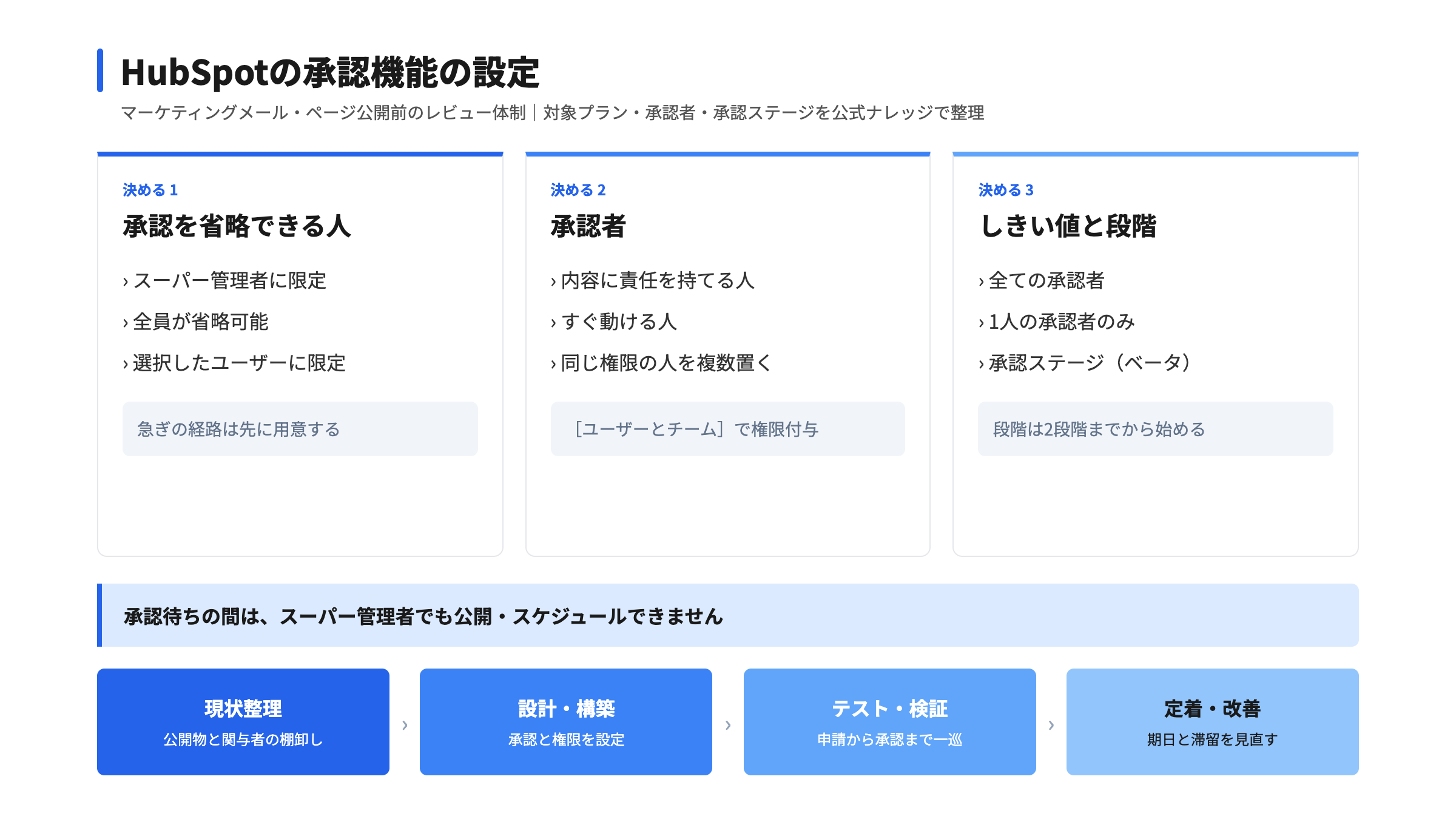
HubSpotの承認機能とは、マーケティングメール・ブログ記事・ウェブサイトページ・ランディングページなどを、指定した承認者が確認するまで公開(またはスケジュール)できなくする仕組みです。 設定は設定アイコンの[承認]でコンテンツタイプごとにオンにし、承認者の権限は[ユーザーとチーム]で付与します。対象はEnterpriseのサブスクリプションで、設定できるのはスーパー管理者だけです。
HubSpotの承認機能とは、マーケティングメール・ブログ記事・ウェブサイトページ・ランディングページなどを、指定した承認者が確認するまで公開(またはスケジュール)できなくする仕組みです。 設定は設定アイコンの[承認]でコンテンツタイプごとにオンにし、承認者の権限は[ユーザーとチーム]で付与します。対象はEnterpriseのサブスクリプションで、設定できるのはスーパー管理者だけです。
機能をオンにするだけなら数分で終わります。難しいのは、誰を承認者にするか、誰に承認を省略させるか、承認待ちの間に公開が止まることを現場がどう受け止めるか——つまり運用の側です。
この記事では、公式ナレッジで確認できた画面の場所と挙動をもとに、設定の前に決めること、設定の手順、申請後の運用ルール、つまずきやすい点を整理します。見積や取引の承認は扱いません。
承認機能は、すべてのプランで使えるわけではありません。公式ナレッジ(HubSpotコンテンツの承認)では、承認設定にアクセスするためにEnterpriseのサブスクリプションが必要と案内されています。そのうえで、コンテンツの種類ごとに必要なHubが分かれています。
| コンテンツの種類 | 必要なサブスクリプション | 一覧画面の場所 |
|---|---|---|
| ブログ記事・ウェブサイトページ・ランディングページ | Content Hub Enterprise | [コンテンツ]配下の各一覧 |
| マーケティングメール・ソーシャル投稿 | Marketing Hub Enterprise | [マーケティング]>[Eメール]/[ソーシャル] |
| ナレッジベース記事 | Service Hub Enterprise(シートの割り当ても必要) | [サービス]>[ナレッジベース] |
メニューに[その他]が表示されるアカウントでは、[その他]の中から各ツールに移動します。表示されない場合は、各メニューへ直接移動します。ここは画面の構成がアカウントによって異なるため、設定の前に、自社の画面でどちらの形になっているかを確認しておくと迷いません。
取引と見積もりの承認は、承認設定のページには出てきません。それぞれのツールの中で管理される別の仕組みです。取引パイプラインの承認の考え方は見積の承認フローをHubSpotで組む、見積書の承認と電子署名の設定はHubSpot CPQ・見積書作成ガイドで扱っています。
承認機能は「コンテンツの公開」を止める仕組みです。取引や見積もりの承認と同じ画面で設定するものではない点を、最初に社内で共有しておくと、設定の相談が噛み合います。
承認をオンにする画面では、省略できるユーザーの選択をその場で求められます。承認者の権限付与や、申請時のしきい値の選択も続けて必要です。画面を開いてから考えると、暫定の設定が残ったまま運用が始まりがちです。先に3点を決めておきます。
公式ナレッジでは、承認の省略について3つの選択肢が示されています。スーパー管理者は常に承認を省略できるため、選択肢は「それ以外の人をどうするか」の違いになります。
| 選択肢 | 向いている状況 | 注意点 |
|---|---|---|
| スーパー管理者に限定 | 公開物のすべてをレビューの対象にしたい | 緊急の訂正も申請が必要になる |
| 全員が承認を省略可能 | 承認を一部の担当者だけの任意の仕組みにしたい | 実質的に承認が機能しなくなりやすい |
| 選択したユーザーに限定 | 責任者や編集長だけは直接公開できるようにしたい | 対象者をチェックで個別に指定する |
迷う場合は、「スーパー管理者に限定」から始めて、現場から出てくる緊急対応の要望を見て範囲を広げる順序が安全です。逆に、最初に「全員が省略可能」にしてから絞ると、すでに慣れた運用を取り上げる形になり、抵抗が出ます。
承認者になれるのは、承認の権限を付与されたユーザーです。マーケティングのコンテンツでは「マーケティングアクセス」と「承認」の権限が、ナレッジベース記事では「サービスアクセス」「ナレッジベース記事」「承認」の権限が必要です。コンテンツの承認をオンにすると、スーパー管理者には承認権限が自動で付与されます。
承認者を決めるときの基準は、「内容の正しさに責任を持てる人か」と「申請から数営業日以内に動ける人か」の2点です。役職の高さで選ぶと、承認待ちが滞留して公開が遅れます。承認者を1人に固定せず、同じ権限を持つ人を複数置いておくと、不在時にも止まりません。
申請のダイアログでは、承認のしきい値を選びます。「全ての承認者」は選んだ全員の承認が必要で、「1人の承認者のみ」は誰か1人が承認すれば公開・スケジュールできる状態になります。
複数部署の確認が必要なものは「全ての承認者」、同じ役割の人が複数いて誰が見ても同じ判断になるものは「1人の承認者のみ」が基本です。ただし、「全ての承認者」で人数を増やすほど待ち時間は伸びます。部署ごとに順番を分けたい場合は、後述の承認ステージを検討します。
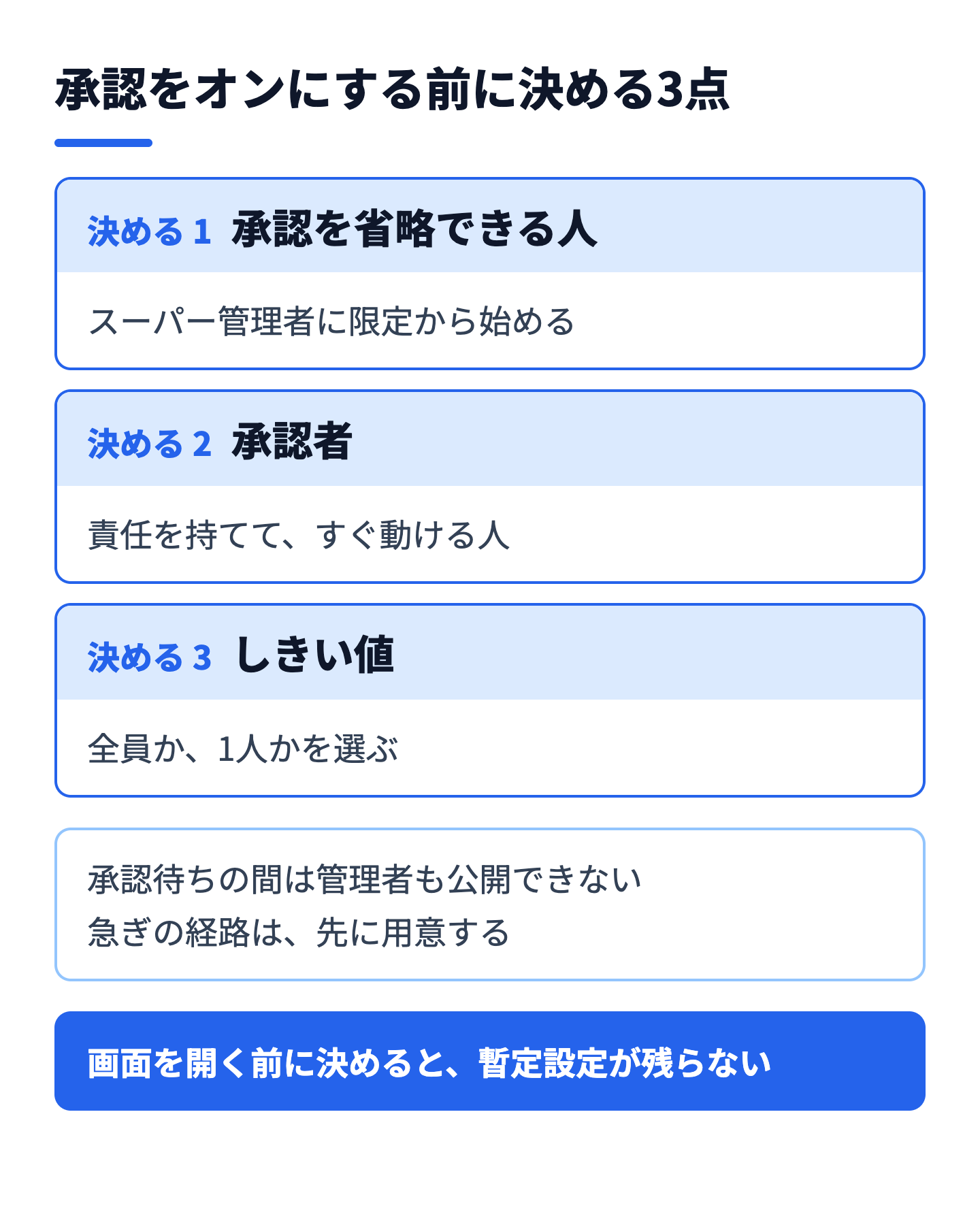
ここからは公式ナレッジに沿った画面の手順です。手順は大きく2つで、承認の有効化と、承認者への権限付与です。どちらもスーパー管理者が行います。
権限の全体設計(チーム分けや閲覧範囲との関係)はHubSpot権限設定・チーム管理ガイドにまとめています。承認の権限だけを独立して付与するのではなく、チームの設計とあわせて決めるほうが、あとからの修正が少なく済みます。
承認をオンにすると、対象のコンテンツは、承認されるまで公開もスケジュールもできなくなります。申請者の画面と承認者の画面で、手順と見える項目が違うため、役割別に整理します。
申請は、コンテンツの一覧から名前をクリックしてエディターを開き、右上の[承認を申請]から行います。ステージ機能の画面では「承認を依頼」と表示される場合があり、同じ操作を指します。ダイアログで入力する項目は次のとおりです。
申請後の状況は、右上の[承認を表示]から確認できます。ステータスは「承認待ち」「承認済み」「承認がキャンセルされました」のいずれかで表示されます。
承認者は、エディター右上の[承認]から、メッセージを入力して承認します。修正が必要なときは、[承認]のドロップダウンから[変更を依頼]を選び、右サイドバーにコメントを書きます。コメント内で「@」に続けて名前を入力すると、申請者に通知付きで知らせられます。
ステータスが「承認待ち」の間は、スーパー管理者を含む他のユーザーが、そのコンテンツを公開したりスケジュールしたりできません。公開できるのは、割り当てられた承認者のみです。また、同じコンテンツに対して同時に複数の承認を申請することはできません。
変更が依頼されても、ステータスは「承認待ち」のままです。申請者は申請メモを確認して直すか、[承認を表示]から[承認をキャンセル]で取り消します。承認者を変えたい場合は、同じ[承認を表示]から[承認者を再割り当て]を使います。
承認待ちの間はスーパー管理者でも公開できません。「急ぎのときは管理者が押す」という前提で運用を組むと止まります。急ぎの経路は、省略できるユーザーの設定で先に用意しておきます。
承認ステージは、複数の承認者グループにコンテンツを決まった順序で回す機能です。前の段階が終わるまで次の段階には進めません。たとえば、編集担当の確認が終わってから、法務担当に通知が届く形を作れます。公式ナレッジ(HubSpotのコンテンツに承認段階を設定する)では、この機能は「ベータ版」と案内されています。
| 項目 | 公式ナレッジの記載 |
|---|---|
| 対象製品 | Marketing Hub Enterprise、Content Hub Enterprise |
| 対象コンテンツ | マーケティングメール、ランディングページ、ウェブサイトページ、ブログ記事(ナレッジベース記事・ソーシャル投稿は対象外) |
| 上限 | 最大10段階、承認者は合計で最大10名、各段階に最低1名 |
| 利用開始 | アカウントをベータに登録する(スーパー管理者が行う) |
| 非対応 | 新しいコンテンツエディター(ベータ版)では、ページの承認段階と変更依頼は使えない |
最初の申請で通知が届くのはステージ1の承認者だけです。段階が完了するたびに、次の段階の承認者に通知が送られます。承認者が変更を依頼するときは、備考の入力が必須で、承認ステータスは「変更依頼中」になります。申請者が直して[再審査を依頼]すると、変更を依頼した全承認者への依頼が済んだ時点でステータスは「保留中」に戻り、ほかの承認者がすでに与えた承認は有効のままです。
段階の設計は、承認者が「同じ観点で見る」のか「違う観点で順番に見る」のかで決めます。同じ観点なら、しきい値の「1人の承認者のみ」で足ります。違う観点(表現の確認と、法的な確認)を順番に見たいときだけ、段階に分けます。段階が増えるほど滞留する場所も増えるため、2段階までから始めるのが現実的です。
マーケティングメールは、承認機能がもっとも使われやすい対象です。公式ナレッジ(マーケティングメールの承認)で確認できた挙動を整理します。
| 場面 | 公式ナレッジに書かれている挙動 |
|---|---|
| 承認後の公開・スケジュール | 適切な権限を持つユーザーなら、承認者本人でなくても公開・スケジュールできる |
| 承認待ちの間 | 割り当てられた承認者以外は、スーパー管理者も公開・スケジュールできない |
| RSSメール・ブログ購読メール | 承認が必要なのは初回のみ。以降の更新は承認なしで公開される |
| 承認後に編集した場合 | 再承認が必要かどうかは、記事には明記されていない |
最後の行は重要です。明記されていない挙動は、本番の配信で試さずに、テスト用のメールで自社のアカウントの動きを確認してから運用ルールに書きます。
モバイルアプリで承認を「申請」できるのは、マーケティングメールとソーシャル投稿のみです。一方、承認・キャンセル・変更依頼は、ソーシャル投稿、マーケティングメール、ブログ記事、ランディングページ、ウェブサイトページ、ナレッジベース記事で行えます。外出の多い承認者がいる場合、承認だけならスマートフォンで完結する、と案内しておくと滞留を防げます。
メールの内容そのものの作り方はHubSpot メール配信ガイド、ブログとランディングページはHubSpotブログの始め方とHubSpot LP 作成ガイドで扱っています。
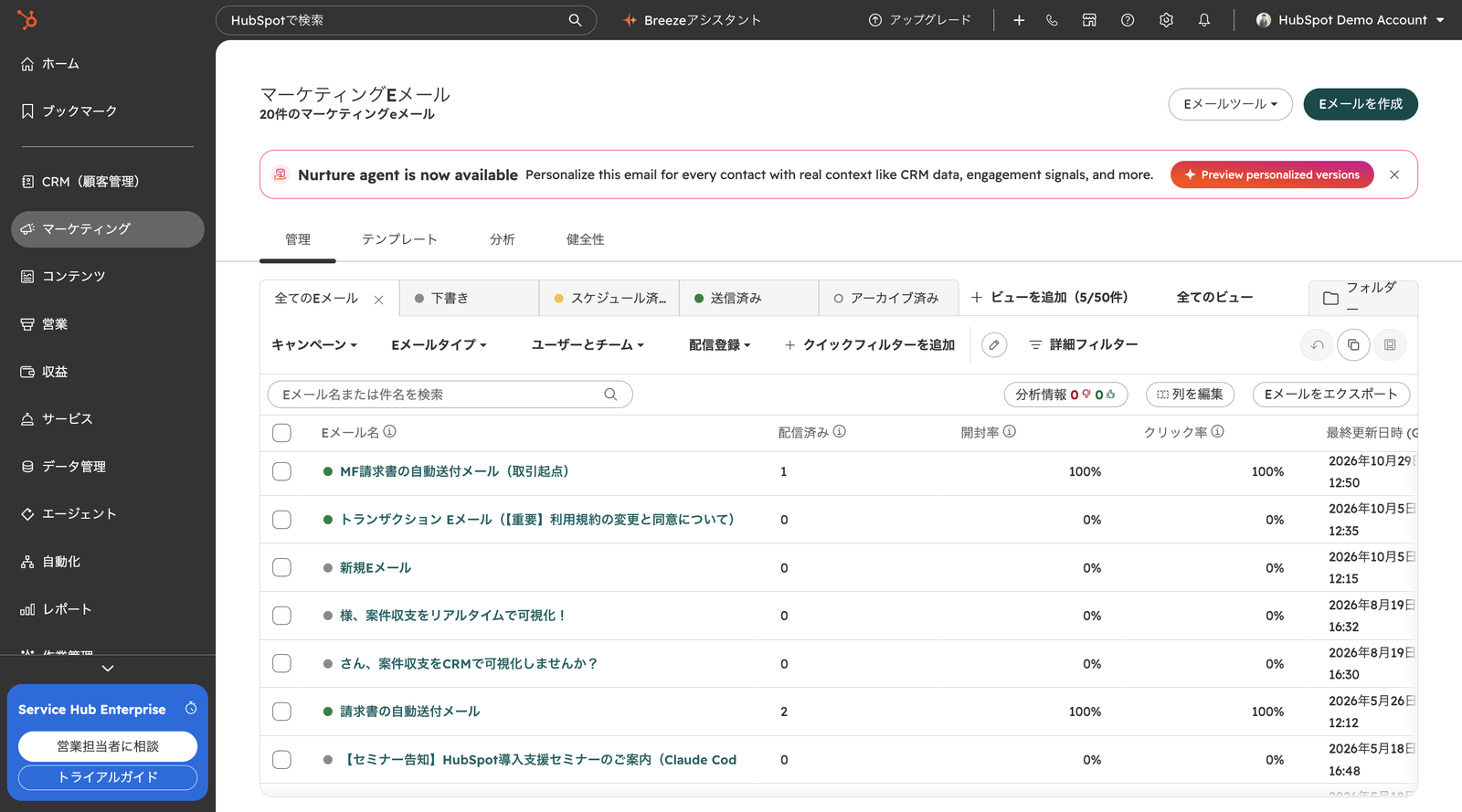
機能の設定が終わっても、運用のルールがないと、承認待ちが積み上がります。公式ナレッジで確認できる機能を、運用の場面に当てはめて整理します。
| 場面 | 使う機能 | 決めておくこと |
|---|---|---|
| 返答がない | 承認のリマインダー(Marketing Hub または Content Hub Enterprise が必要) | 期日の何時間前に送るか |
| 担当者が不在 | [承認者を再割り当て] | 再割り当てを決める人と基準 |
| 内容が変わった | [承認をキャンセル](承認者に通知するメッセージを入力) | キャンセル理由の書き方 |
| 通知の受け取り | HubSpot内の通知、Slack、Microsoft Teams | 承認者がどこで気づくか |
リマインダーの送信は、承認のリマインダー送信に手順があります。コンテンツの一覧から名前をクリックしてエディターを開き、右上の[承認を表示]をクリックします。[承認]パネルで承認者名の横にある通知アイコンをクリックし、[通知を送信]を選びます。承認者には通知とメールが届きます。
期日が近いのに返答がないときのためのものです。リマインダーを送る担当と、期日の何時間前に送るかを決めておくと、「誰かが送るだろう」という状態を避けられます。
承認アクティビティの通知は、HubSpot内の通知、Slack、Microsoft Teamsのいずれかで設定できます(HubSpotでの承認の概要)。承認者が日常的に見ている場所に通知を寄せることが、滞留を防ぐ最短の手段です。承認者が普段HubSpotを開かない場合は、通知の経路を最初に確認します。
設定の相談で多い失敗を、原因と回避策の形で並べます。いずれも、公式ナレッジの挙動から導ける内容です。
| つまずき | 原因 | 回避策 |
|---|---|---|
| 公開できずに配信が遅れた | 承認待ちの間は管理者も公開できない | 緊急用に省略できるユーザーを決めておく |
| 承認者の候補に出てこない | 承認の権限が付与されていない | [ユーザーとチーム]で承認スイッチを確認する |
| 承認依頼が二重に出せない | 同時に複数の承認は申請できない | 先の申請をキャンセルしてから出し直す |
| 承認段階が選べない | ベータの登録、または対象外のコンテンツ | スーパー管理者がベータ登録を確認する |
| 変更依頼のあとで進まない | 変更依頼でも「承認待ち」のまま | 申請者が直して再度の確認を依頼する |
もうひとつ、設定の外にある失敗があります。承認者が「内容の何を見るか」を決めていないと、承認が形式になります。表記ルール、必須の注意書き、リンク先の確認など、見る項目を短い一覧にして承認者に渡しておくと、レビューの質が揃います。AIで下書きした文面を使う場合も、承認の対象にするかどうかを最初に決めます。
承認機能の導入は、設定の作業そのものより、現場の公開フローと責任分担の整理に時間がかかります。StartLinkでは、HubSpotゴールドパートナーとして、次の工程で進めます。企業様(チーム)によって最適な形は異なりますので、最初の工程で現状を確認してから設計に入ります。
| 工程 | 何をするか | 成果物の例 |
|---|---|---|
| 現状の整理・要件定義 | 公開物の種類、関わる人、公開までの流れ、緊急時の経路を棚卸しする | 公開フロー図、承認の要否一覧 |
| 設計・構築 | 承認者・省略できる人・しきい値・ステージを決め、設定と権限付与を行う | 承認の設計表、設定の記録 |
| テスト・検証 | テスト用のコンテンツで、申請、変更依頼、再審査、承認、スケジュールを一巡する | 検証結果、挙動の確認メモ |
| 定着・運用改善 | リマインダーと期日の運用を確認し、滞留の原因を見て設計を調整する | 運用ルール、改善の記録 |
進め方の基本は、スモールスタートです。最初にマーケティングメール1種類だけを対象にして運用を確かめ、問題がなければブログやページへ広げます。最初から全コンテンツタイプをオンにすると、承認者の負荷が読めないまま現場が止まります。
準委任で伴走する形では、設計と設定にとどまらず、運用開始後の最初の数サイクルを一緒に見て、期日やリマインダーの運用を調整します。承認の設計と同じく、ワークフローによる通知や担当者の割り当てを組み合わせる場合は、HubSpotワークフローの設定方法を参考に、役割を分けて設計します。入力や命名、権限の運用ルールはCRM運用ルール設計ガイドも参考になります。
サービスの全体像はHubSpot導入・活用支援のページにまとめています。
承認設定にアクセスするには、Enterpriseのサブスクリプションが必要です。ブログ記事とページはContent Hub Enterprise、マーケティングメールとソーシャル投稿はMarketing Hub Enterprise、ナレッジベース記事はService Hub Enterpriseが対象です。最新の対象は、公式ナレッジの記事冒頭の対象製品の表記でご確認ください。
承認の設定はスーパー管理者が行います。承認者の権限は、スーパー管理者が[ユーザーとチーム]の[権限を編集]から付与します。コンテンツの承認をオンにすると、スーパー管理者には承認権限が自動で付与されます。
承認待ちの間は、スーパー管理者を含む他のユーザーは公開もスケジュールもできません。公開できるのは、割り当てられた承認者のみです。急ぎの経路が必要な場合は、承認の有効化の際に、承認を省略できるユーザーを設定しておきます。
承認ステージは、公式ナレッジでは「ベータ版」と案内されています。利用するには、アカウントをベータに登録する必要があり、登録はスーパー管理者が行います。マーケティングメール、ランディングページ、ウェブサイトページ、ブログ記事が対象で、ナレッジベース記事とソーシャル投稿は対象外です。
公式ナレッジには、通常のマーケティングメールについて、承認後の編集で再承認が必要かどうかの記載がありません。本番の配信で試すのではなく、テスト用のメールで自社のアカウントの動きを確認し、運用ルールに書いておくことをおすすめします。
最初の一歩は、公開物のうち1種類(たとえばマーケティングメール)を選び、承認者と省略できる人を一覧にすることです。自社の状況に当てはめた進め方を検討したい場合は、CRM特化型コンサルティングのHubSpotゴールドパートナーのStartLinkまでお問い合わせください。
記事の内容を、そのまま実務に落とし込みたい方向け
HubSpotゴールドパートナーのStartLinkが、HubSpot導入・AI活用・CRM整備・業務効率化までをまとめて支援しています。記事で気になったテーマを、そのまま相談ベースで整理できます。
株式会社StartLinkは、事業推進に関わる「販売促進」「DXによる業務効率化(ERP/CRM/SFA/MAの導入)」などのご相談を受け付けております。 サービスのプランについてのご相談/お見積もり依頼や、ノウハウのお問い合わせについては、無料のお問い合わせページより、お気軽にご連絡くださいませ。



