
この記事の結論
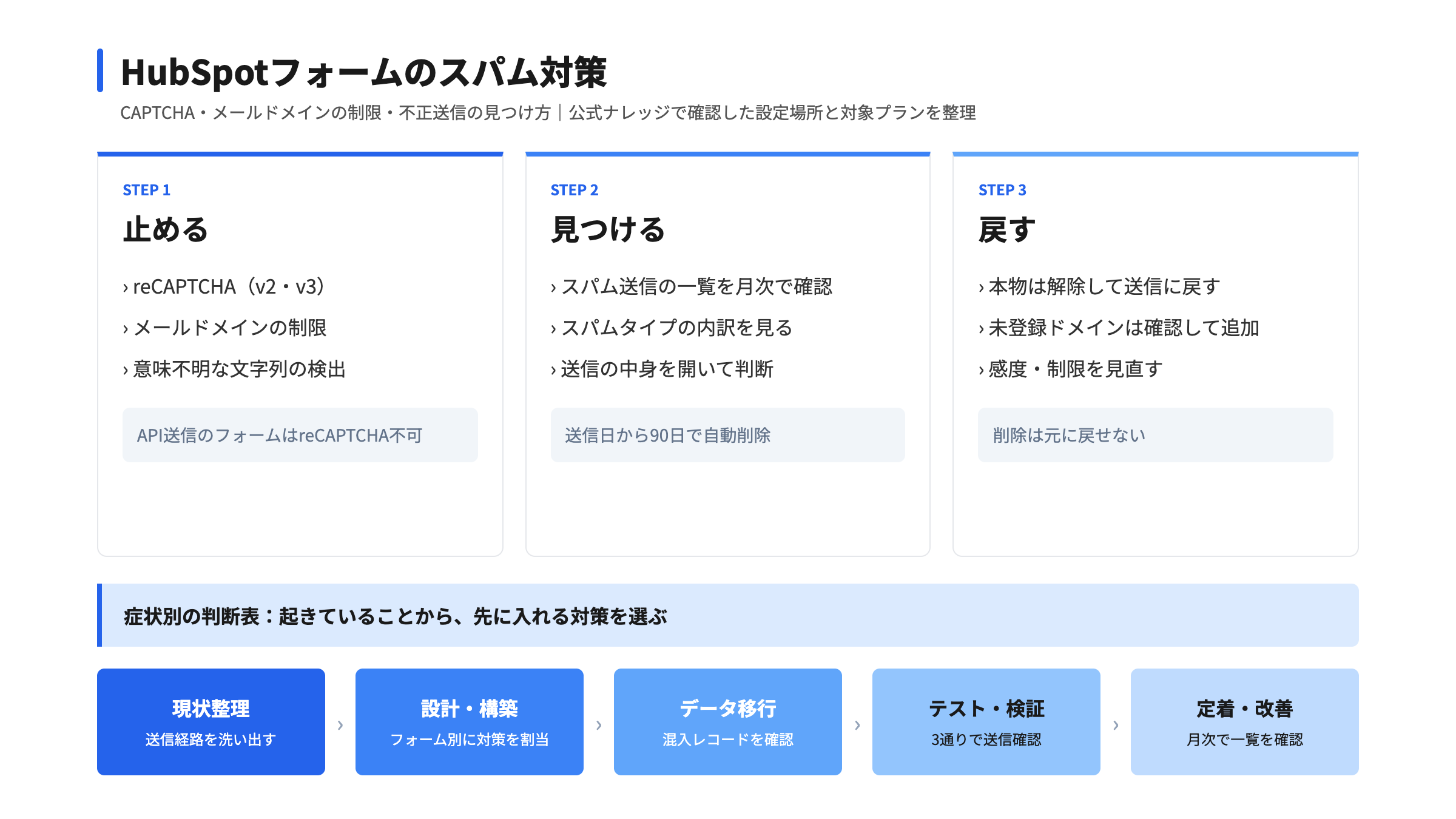
HubSpotフォームのスパム対策とは、ボットや無関係な送信がコンタクトとして登録される前に止める設定と、通過した送信を見つけて除外する運用を組み合わせることです。 HubSpotには、reCAPTCHA、メールドメインの制限、意味不明な文字列の検出、除外したIPアドレスやリファラーの扱いといった仕組みがあり、スパムと判定された送信は、コンタクトの作成もワークフローの起動もされずに専用の一覧へ振り分けられます。
HubSpotフォームのスパム対策とは、ボットや無関係な送信がコンタクトとして登録される前に止める設定と、通過した送信を見つけて除外する運用を組み合わせることです。 HubSpotには、reCAPTCHA、メールドメインの制限、意味不明な文字列の検出、除外したIPアドレスやリファラーの扱いといった仕組みがあり、スパムと判定された送信は、コンタクトの作成もワークフローの起動もされずに専用の一覧へ振り分けられます。
問い合わせフォームに見覚えのない氏名やURLだらけの送信が並び、営業が1件ずつ見分けている——この状態が続くと、リード数の見かけが膨らみ、メール配信の質も下がります。一方で、対策を強めすぎると、本物の問い合わせまで弾いてしまいます。この記事では、設定の画面の場所、対象プラン、誤判定の戻し方までを、公式ナレッジで確認できた範囲で整理します。
スパム対策を設定の追加だけで考えると、運用の途中で必ず行き詰まります。HubSpotの仕組みを整理すると、役割は3段に分かれます。1段目は、送信を受け付ける前後で止める設定です。2段目は、止めきれずに通過した送信や、スパムと判定された送信を見つける運用です。3段目は、本物の送信がスパムと判定されたときに通常の送信へ戻す手順です。
多くの失敗は、1段目だけを作って2段目と3段目を決めていないことから起きます。スパムと判定された送信は、関連するCRMレコードが作成も更新もされず、フォームの自動化も動かず、トラフィックアナリティクスも更新されません。つまり、誤判定が起きても、一覧を見に行かなければ本物の問い合わせに気づけないまま90日後に自動削除されます(公式ナレッジに、スパム判定時の通知の記載はありません)。止める設定を強めるほど、見つけて戻す運用が欠かせなくなります。
スパム対策の設定を入れたら、同じ日に「誰が・どの頻度で・スパム送信の一覧を見るか」を決めます。誤判定を知らせる通知は公式ナレッジに記載がないため、見る人が決まっていない対策は、本物の問い合わせを黙って失う設定になります。
| 段 | 目的 | 主な手段 | 決めておくこと |
|---|---|---|---|
| 止める | ボット・無関係な送信を受け付けない | reCAPTCHA、メールドメインの制限、意味不明な検出 | フォームごとに入れる対策と、アカウント全体で入れる対策 |
| 見つける | 判定された送信と通過した送信を確認する | スパム送信一覧、フォーム送信の確認 | 確認する担当者と頻度 |
| 戻す | 誤判定を通常の送信へ戻す | 「解除して送信に戻す」 | 戻す基準と、戻した後の対応 |
HubSpotの公式ナレッジでは、フォームのスパム対策として、reCAPTCHA、メールドメインや無料メールプロバイダーのブロック、意味不明な内容の検出、ボットフィルタリング、除外したIPアドレスやリファラーからの送信の扱いが案内されています。どれを使えるかはプランで変わるため、設計の前に対象を確認します。
公式ナレッジの記載では、意味不明な内容の検出はMarketing HubまたはContent HubのProfessionalかEnterprise、特定のEメールドメインや無料メールのブロックはMarketing HubまたはContent HubのStarter、Professional、Enterpriseが対象です。reCAPTCHAについては、reCAPTCHA v3の公式記事で、別途記載がない限りすべての製品とプランで使えると案内されています。
| 対策 | 働き方 | 主な設定場所 | 対象プラン(公式ナレッジの記載) |
|---|---|---|---|
| reCAPTCHA(v2・v3) | 送信がボットかどうかを判定し、通らない送信を受け付けない | フォームエディターの[その他]>[セキュリティーとプライバシー] | すべての製品とプラン |
| メールドメイン・無料メールのブロック | 指定のドメインのメールアドレスでは送信できない | フォームの[提出設定]、またはアカウントの[投稿設定]タブ | Marketing HubまたはContent HubのStarter以上 |
| 意味不明な内容の検出 | テキスト欄のランダムな文字列を検出してスパム扱い | [設定]>[マーケティング]>[フォーム]の[送信数設定] | Marketing HubまたはContent HubのProfessional以上 |
| 除外したIP・リファラーの扱い | 除外した送信元からの送信を、スパムにするか通常記録にするか選ぶ | 同じく[送信数設定] | 公式記事では明記なし |
| ボットフィルタリング | 既知のボットの送信をアナリティクスから除外 | サイトアナリティクスの設定 | 公式記事では明記なし |
この表のポイントは、プランの条件があるのは「意味不明な検出」と「メールドメインのブロック」であり、reCAPTCHAは条件なく使えることです。まずreCAPTCHAを入れ、リードの質に問題が残るなら、ドメインの制限と意味不明な検出を重ねる順番が現実的です。
出典:フォーム送信のスパム防止と絞り込み(HubSpot ナレッジベース)
reCAPTCHAは、フォームに要素として追加します。更新されたフォームエディターでは、フォームの編集画面を開き、左上の[+追加]から[その他]を選び、[セキュリティーとプライバシー]にある[reCAPTCHA]を右側のプレビューへドラッグします。その後、左パネルでバージョン(v3またはv2)を選び、右上の[確認と更新]で公開します。
バージョンの違いは、訪問者への見え方です。公式ナレッジの整理では、v2は送信前にチェックボックスや画像のパズルを表示し、v3は訪問者に課題を表示せずバックグラウンドで判定します。入力の手間を増やしたくない問い合わせフォームではv3、ボットの攻撃が続いていて訪問者の操作で確かめたい場面ではv2、というのが判断の出発点になります。
旧フォームエディターでは、左パネルの[既存のプロパティー]タブで[その他のフォーム要素]を開き、[CAPTCHA(スパム防止)]のスイッチをオンにして、[更新]または[公開]をクリックします。手順が画面と合わないときは、フォームがどちらのエディターで作られているかを先に確認してから手順を選びます。
reCAPTCHAには感度の設定があり、公式ナレッジでは、v2・v3を使うすべてのフォームに適用されると案内されています。設定は、設定アイコン>[マーケティング]>[フォーム]の[送信数設定]タブにある[ReCAPTCHA]の[現在の設定]に、0.1から0.9の値を入力します。値を大きくするとスパム対策が強まり、正当な送信がスパムと判定されるときは値を小さくする、という説明です。
注意したいのは、この感度が全フォーム共通であることです。公式の記事には、個別のフォームごとに閾値を変える手順は記載がありません。そのため、問い合わせフォームと資料請求フォームで求める厳しさが違っても、感度は1つで運用することになります。変更する場合は、一度に大きく動かさず、変更の前後でスパム送信の一覧の件数と、正当な送信の誤判定の有無を見比べて決めます。
出典:reCAPTCHA v3によるフォーム送信の検証(HubSpot ナレッジベース)
reCAPTCHAを有効にしたフォームには、見落としやすい制約があります。公式ナレッジには、CAPTCHAが有効なフォームでは、フォーム送信APIなど外部連携からの送信は受け付けられないと明記されています。自社サイトのフォームを、独自の画面からAPI経由で送信している場合や、外部のツールがフォームへ書き込んでいる場合は、reCAPTCHAを入れた瞬間に、その経路の送信が止まります。
このため、reCAPTCHAを入れる前に、そのフォームへの送信経路を洗い出します。HubSpotのフォームを埋め込みで使っているだけなら影響はありませんが、システム連携がある場合は、連携先を確認してから有効化します。確認の抜けは、問い合わせの数が突然ゼロになる形で表れます。
| 送信経路 | reCAPTCHAを入れたときの影響 | 確認のしかた |
|---|---|---|
| HubSpotフォームの埋め込み(サイト・LP) | 影響なし。判定は画面側で行われる | 公開後に実際のページから1件送信する |
| フォーム送信APIでの書き込み | 受け付けられなくなる | 連携している開発担当・外部ツールの設定を確認する |
| 外部のフォーム連携・自動送信ツール | 受け付けられなくなる可能性がある | 連携先ごとに送信方式を確認し、必要なら別の経路にする |
API経由の送信が必要なフォームは、reCAPTCHAを使わず、メールドメインの制限と意味不明な検出、除外の設定で守る構成にします。フォームごとに対策を変えてよい、という整理が出発点です。送信後の通知や自動返信の設計は、HubSpotフォーム送信後の設計で扱っています。
メールドメインの制限は、特定のドメインや無料メールプロバイダーのメールアドレスでは送信できないようにする機能です。公式ナレッジでは、フォームごとの設定と、アカウント全体の設定の2通りが案内されています。ブロックされたドメインのメールアドレスを入力した訪問者には、フォームが送信されず、別のメールアドレスの入力を求める表示が出ます。
個別のフォームでは、更新されたフォームエディターの左サイドバーの設定アイコンから[提出設定]タブを開き、[ブロックするEメールドメイン]欄にドメインを入力します。無料メールを一括で対象にするなら[無料メールプロバイダーをブロックする]のスイッチをオンにします。アカウント全体に適用する場合は、設定アイコン>[マーケティング]>[フォーム]の[投稿設定]タブで、[ブロックするEメールドメイン]と[ブロック対象の無料Eメールドメイン]を設定します。
入力するのはルートドメインだけです。公式ナレッジの例では、gmail.comのように入力し、www.gmail.comや@gmail.comは使えません。複数を指定するときはカンマで区切ります。無料メールのブロックは、HubSpotが定めるデフォルトの無料ドメイン一覧が対象で、一覧はCSVでダウンロードでき、一覧に載っていないドメインが存在する可能性があるとも案内されています。使い捨てメールのドメイン(Mailinatorなど)は、無料メールのブロックを有効にしていなくても、デフォルトでブロックされると記載されています。
| フォームの目的 | 無料メールのブロック | 考え方 |
|---|---|---|
| 法人向けの資料請求・問い合わせ | 検討する | 担当者が会社のメールアドレスを使う前提なら、リードの質を揃えやすい |
| 個人事業主・個人も対象のサービス | 原則しない | 個人が無料メールで問い合わせる前提のため、本物の見込み客を弾く |
| 採用・求職者向けフォーム | しない | 応募者は無料メールを使うことが多い |
| ウェビナーの申し込み | フォームの目的次第 | 参加者の属性を絞るなら有効だが、申し込みの母数が減る |
| 競合・特定の送信元を避けたい | 特定ドメインだけ入力 | 無料メール全体ではなく、個別のドメインで対応する |
この表を埋める前に、そのフォームから来た過去の送信のうち、無料メールのアドレスがどれだけ本物の商談につながったかを確認します。ブロックは、弾かれた訪問者に別のアドレスの入力を促すだけで、そのまま離脱される可能性もあります。リードの質を上げる代わりに、母数が減る設定であることを前提に決めます。
出典:Eメールドメインや無料メールプロバイダーからのフォーム送信をブロックする(HubSpot ナレッジベース)、フォーム送信からブロックされたドメイン(HubSpot ナレッジベース)
ボットの送信は、名前やメッセージ欄にランダムな文字列を入れることがあります。公式ナレッジでは、意味不明な内容の検出がオンのとき、テキスト欄のランダムな文字列や意味のない文章を検出して、その送信をスパムとしてマークすると案内されています。設定は、設定アイコン>[マーケティング]>[フォーム]の[送信数設定]タブで、[意味不明な検出]のスイッチを切り替えます。
この機能には限界があります。オンにした後の新規の送信だけが分析対象で、既存の送信は遡って分析されません。機密データのフィールドは検出の対象外です。標準では、機密データ以外の単一行テキストと複数行テキストのプロパティーが対象で、カスタムプロパティーを対象に含めるかどうかは、プロパティーの設定の[ルール]タブにある[フォーム送信について意味不明な検出にプロパティーを含める]で切り替えます。
自社のIPアドレスや、サイトアナリティクスから除外したリファラーからの送信は、フォームアナリティクスからも除外されます。このとき、送信をスパムとして扱うかを選べるのが、[送信数設定]タブの[除外されたIP/リファラーからのフォーム送信をスパムとしてマーク]です。初期値はオンで、オンのときは、除外された送信元としてスパムにマークされ、新しいコンタクトは作成されません。
オフにすると、通常の送信として記録されますが、トラフィックアナリティクスとワークフローへの登録からは除外されます。社内でテスト送信をするときに、その送信がコンタクトとして残るか、スパム一覧に入るかを決める設定です。テストの扱いを揃えておくと、有効化前の確認で混乱しません。
| 検出の種類 | 止められるもの | 止められないもの |
|---|---|---|
| reCAPTCHA | 自動化されたボットによる大量送信 | 人が手で入れる無関係な送信 |
| メールドメインの制限 | 無料メール・使い捨て・指定ドメインからの送信 | 会社のドメインを使った不正な送信 |
| 意味不明な検出 | ランダムな文字列を入れたテキスト欄の送信 | 意味の通る文章の営業メッセージ |
3つの検出は、止められる範囲が重なっていません。そのため、リードの質の問題がどの種類から来ているかを先に把握し、足りない部分を補う順で設定を重ねます。
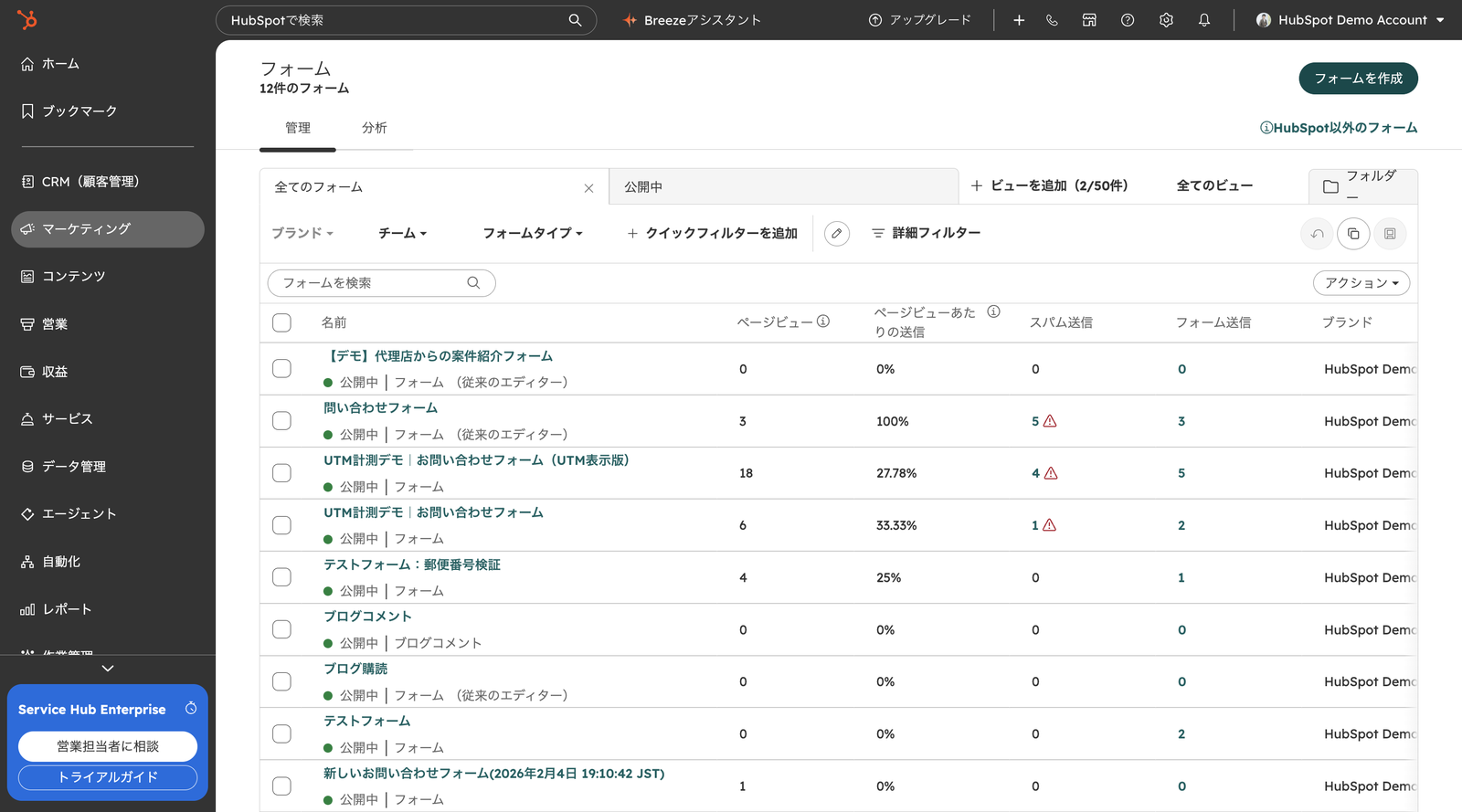
スパムと判定された送信は、スパム送信インデックスページに集められます。公式ナレッジの手順では、[その他]>[マーケティング]>[フォーム]で対象フォームを探し、[スパム送信]列の件数をクリックして一覧へ進みます。列が表示されていない場合は、表右上の[アクション]から[列を編集]を選び、フォームイベントの[スパム送信]にチェックを入れて[適用]します。
一覧には、すべてのスパム送信と、判定の理由である[スパムタイプ]が表示されます。フォーム名、スパムタイプ、送信日、削除予定日で絞り込めます。送信は送信日から90日後に自動削除されるため、月次で見る運用なら取りこぼしはありませんが、四半期に1回では削除予定を過ぎるものが出ます。
| スパムタイプ(公式の名称) | 意味 | 見るときの注意 |
|---|---|---|
| 名前フィールドのURL | 名または姓の欄にURLが含まれている | 本物の入力ミスは少なく、そのまま削除してよいことが多い |
| 非許可リストに登録されたEメールアドレス | 既知のスパムリストに載っているアドレス・ドメイン | 通常は削除でよい |
| 悪意のあるスクリプト | 実行可能なコードを挿入する試み | 自動的にブロックされ、残ったレコードは無視か削除でよい |
| 未登録のサイトドメイン | 外部サイトに埋め込んだフォームから送られ、そのドメインが追跡対象に未登録 | 本物の送信が含まれることがある。ドメインの確認が必要 |
| 名前フィールドのHTML | 名または姓の欄にHTMLタグが含まれている | 通常は削除でよい |
| 意味不明な文字 | ランダムな文字列が検出された | Professional以上でのみ判定される |
| reCAPTCHAで絞り込み | reCAPTCHAがボットらしい動作を検出した | 感度を上げすぎると本物が混じる |
| 除外されたソース | 除外したIPやリファラーからの送信 | 社内テストの送信が含まれる |
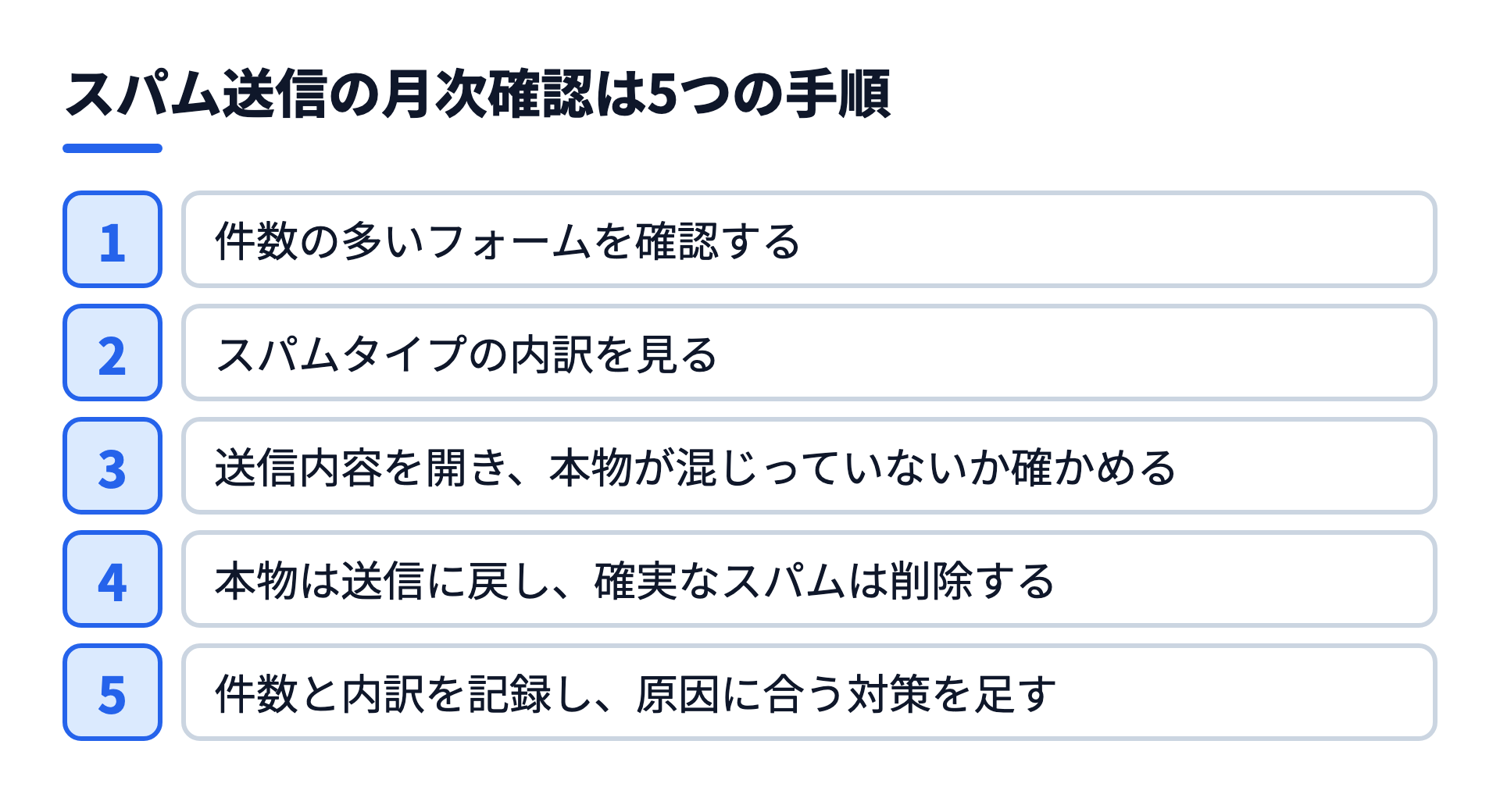
スパムかどうかの判断は、送信の中身を開いて行います。公式の画面では、送信にカーソルを合わせて[送信を表示]をクリックすると、右パネルで内容を確認し、解除または削除ができます。
出典:スパム送信インデックスページでのフォームスパム送信の管理(HubSpot ナレッジベース)
誤判定は、対策を強めるほど起きやすくなります。公式ナレッジでは、スパム送信を解除すると、通常のフォーム送信に戻り、90日後の自動削除の対象から外れ、元の送信日は保持されると案内されています。解除すると、CRMレコードが新規作成されるか既存のレコードが更新され、フォーム送信をフィルターにしているワークフローが該当する場合に起動し、フォームの送信数も更新されます。
一方、削除した送信はアカウントから完全に消去され、元に戻せません。このため、削除の前に、中身を確認する運用にします。一括で処理する場合も、スパム送信のテーブルで対象のチェックボックスをオンにして、[解除して送信に戻す]か[削除]をクリックします。除外されたソースが原因でスパム判定された送信は、解除してもトラフィックアナリティクスは更新されない点にも注意します。
| 誤判定の原因 | 是正の方法 | してはいけないこと |
|---|---|---|
| 未登録のサイトドメイン | 認識しているドメインなら、追跡対象のサイトドメインに追加する | 見覚えのないドメインを追加する |
| 除外されたソース | 除外は維持したい場合、[除外されたIP/リファラーからのフォーム送信をスパムとしてマーク]をオフにする | 社内のテスト送信まで本番の件数に混ぜる |
| reCAPTCHAの感度 | [送信数設定]のreCAPTCHA[現在の設定]の値を小さくする | 一度に大きく変更し、変更前後を比べない |
| メールドメインの制限 | 対象のドメインを一覧から外す、または無料メールのブロックをオフにする | 弾かれた訪問者の数を確認せずに維持する |
誤判定の是正は、設定を変えるだけでは終わりません。変更後に、同じ条件で再度スパム送信の一覧を見て、誤判定が減ったかを確かめます。
実務では、設定を一度に全部入れるのではなく、起きている症状から順に入れます。症状が分かれば、対策は絞れます。
| 起きていること | まず入れる対策 | 次に検討する対策 |
|---|---|---|
| 短時間に大量の送信が入る | reCAPTCHA(v3から) | 感度の調整、v2への切り替え |
| 意味不明な文字列の氏名・本文が入る | 意味不明な検出(Professional以上) | reCAPTCHA |
| 個人のフリーメールが多く、商談につながらない | 無料メールのブロック | 対象フォームの絞り込み |
| 特定のドメインからの不要な送信 | 特定ドメインのブロック | スパム送信の一覧での確認 |
| 社内テストの送信が件数に混ざる | 除外IP・リファラーの扱いの確認 | テスト用のメールドメインの統一 |
| フォーム送信APIで連携している | reCAPTCHAは使わない | ドメイン制限と意味不明な検出 |
この表で一番優先するのは、フォーム送信APIで連携しているかどうかの確認です。ここを見落とすと、設定を入れた日から本物の送信が届かなくなります。
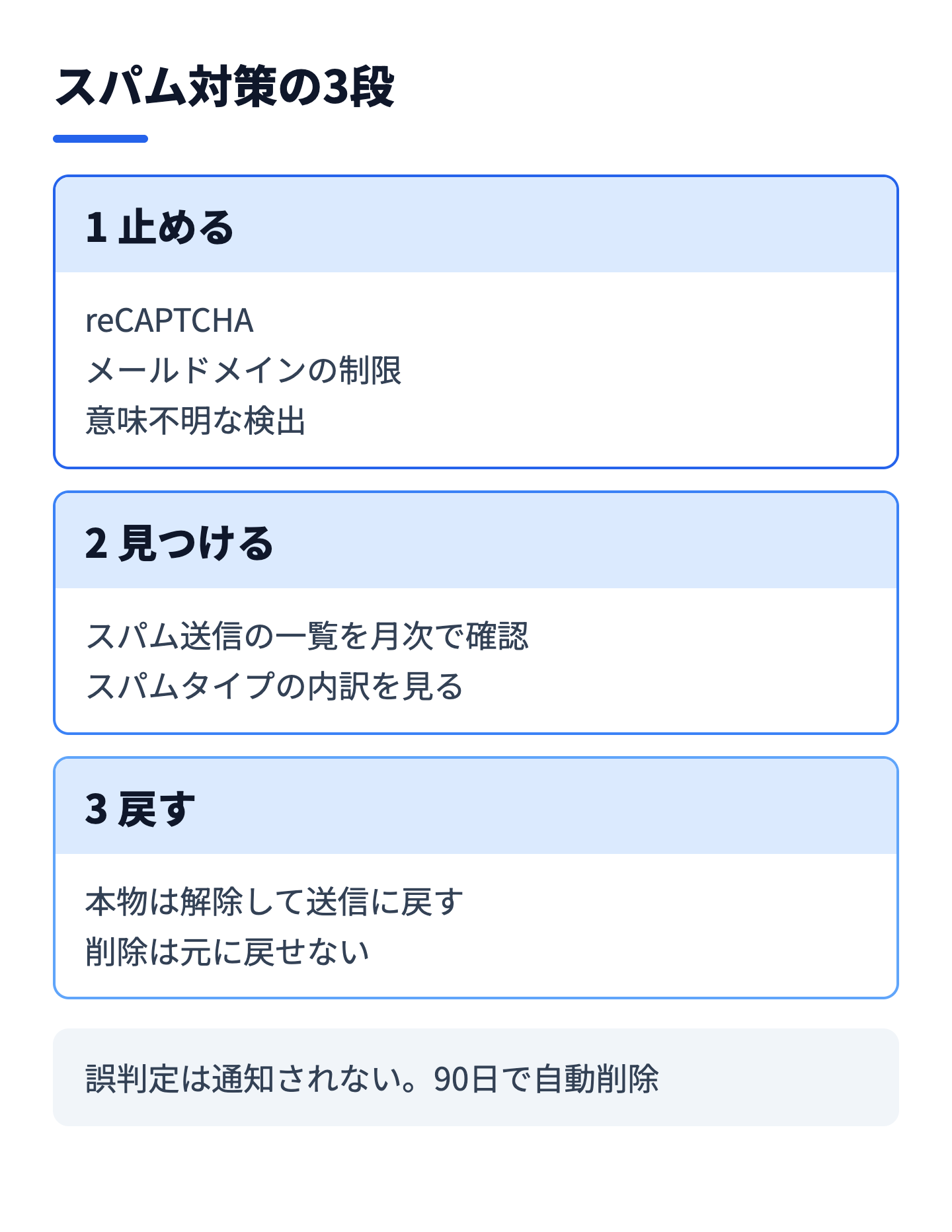
StartLinkは、HubSpotゴールドパートナーとして、フォームのスパム対策を含むリード獲得の仕組みを、工程に分けて設計・構築しています。最初に1〜2個のフォームで設定を入れ、スパム送信の一覧で動きを確認してから、他のフォームへ広げるスモールスタートを基本とします。準委任で伴走する形をとり、設定の追加だけでなく、月次の確認の担当者と手順まで定めます。
| 工程 | スパム対策での作業 | 成果物の例 |
|---|---|---|
| 現状の整理・要件定義 | フォーム一覧、送信経路(埋め込み・API・外部連携)、スパム送信の件数とタイプの洗い出し | フォーム別の送信経路表 |
| 設計・構築 | フォームごとの対策の割り当て、reCAPTCHAの感度、ドメイン制限の対象の決定 | フォーム別の対策設計表 |
| データ移行 | 既存のコンタクトに混入したスパム由来のレコードの確認 | 不要レコードの確認結果 |
| テスト・検証 | 通常の送信・ブロック対象のドメイン・社内テストの送信の3通りで確認し、スパム一覧への入り方を記録 | テスト結果表 |
| 定着・運用改善 | スパム送信の月次確認、誤判定の解除、感度とドメイン制限の見直し | 月次の確認記録 |
AI(Breezeなど)を組み込む場合は、スパムと判定されなかった送信の中から、営業メッセージや無関係な問い合わせを分類し、担当に回さない設計も取れます。この場合も、分類の基準と、誤って除外した送信を見つける手順を先に決めます。重複や不要なレコードの整理は、CRMのデータクレンジング実践ガイドで進め方を整理しています。
フォームの作成や埋め込みはHubSpotフォーム作成ガイド、入力項目や送信数の改善はHubSpotフォーム最適化ガイド、スパムの混入がマーケティングコンタクトの数に与える影響はマーケティングコンタクトの管理ガイドにあります。HubSpotの設計・構築の進め方はHubSpot導入・活用支援のサービスページにも載せています。
公式ナレッジでは、CAPTCHAが有効なフォームでは、フォーム送信APIなど外部連携からの送信は受け付けられないと案内されています。API経由で送信しているフォームには、reCAPTCHAを入れず、メールドメインの制限や意味不明な検出で守る構成にします。
v2は送信前にチェックボックスや画像のパズルを表示し、v3は訪問者に課題を表示せずバックグラウンドで判定します。入力の手間を増やしたくないフォームはv3、訪問者の操作で確かめたい場面はv2が出発点です。reCAPTCHAの感度は0.1から0.9の範囲で、v2・v3を使うすべてのフォームに適用されるアカウント全体の設定です。
ブロックされた訪問者は、別のメールアドレスの入力を求められます。会社のアドレスを持つ訪問者は続けて送信できますが、個人のアドレスしか使えない訪問者は離脱する可能性があります。法人向けのフォームでは有効ですが、個人や求職者も対象のフォームには向きません。
[その他]>[マーケティング]>[フォーム]で[スパム送信]列の件数をクリックすると、スパム送信インデックスページに進めます。送信は送信日から90日後に自動削除されるため、その前に月次などで確認します。
対象の送信を開いて、[解除して送信に戻す]をクリックします。解除すると通常の送信に戻り、CRMレコードの作成や更新、該当するワークフローの起動が行われる場合があります。削除した送信は元に戻せないため、中身を確認してから削除します。
最初の一歩は、スパム送信の件数が多いフォームを1つ選び、スパムタイプの内訳を見ることです。内訳が分かれば、どの対策から入れるかが決まります。自社の状況に当てはめた進め方を検討したい場合は、CRM特化型コンサルティングのHubSpotゴールドパートナーのStartLinkまでお問い合わせください。
記事の内容を、そのまま実務に落とし込みたい方向け
HubSpotゴールドパートナーのStartLinkが、HubSpot導入・AI活用・CRM整備・業務効率化までをまとめて支援しています。記事で気になったテーマを、そのまま相談ベースで整理できます。
株式会社StartLinkは、事業推進に関わる「販売促進」「DXによる業務効率化(ERP/CRM/SFA/MAの導入)」などのご相談を受け付けております。 サービスのプランについてのご相談/お見積もり依頼や、ノウハウのお問い合わせについては、無料のお問い合わせページより、お気軽にご連絡くださいませ。



