この記事の結論
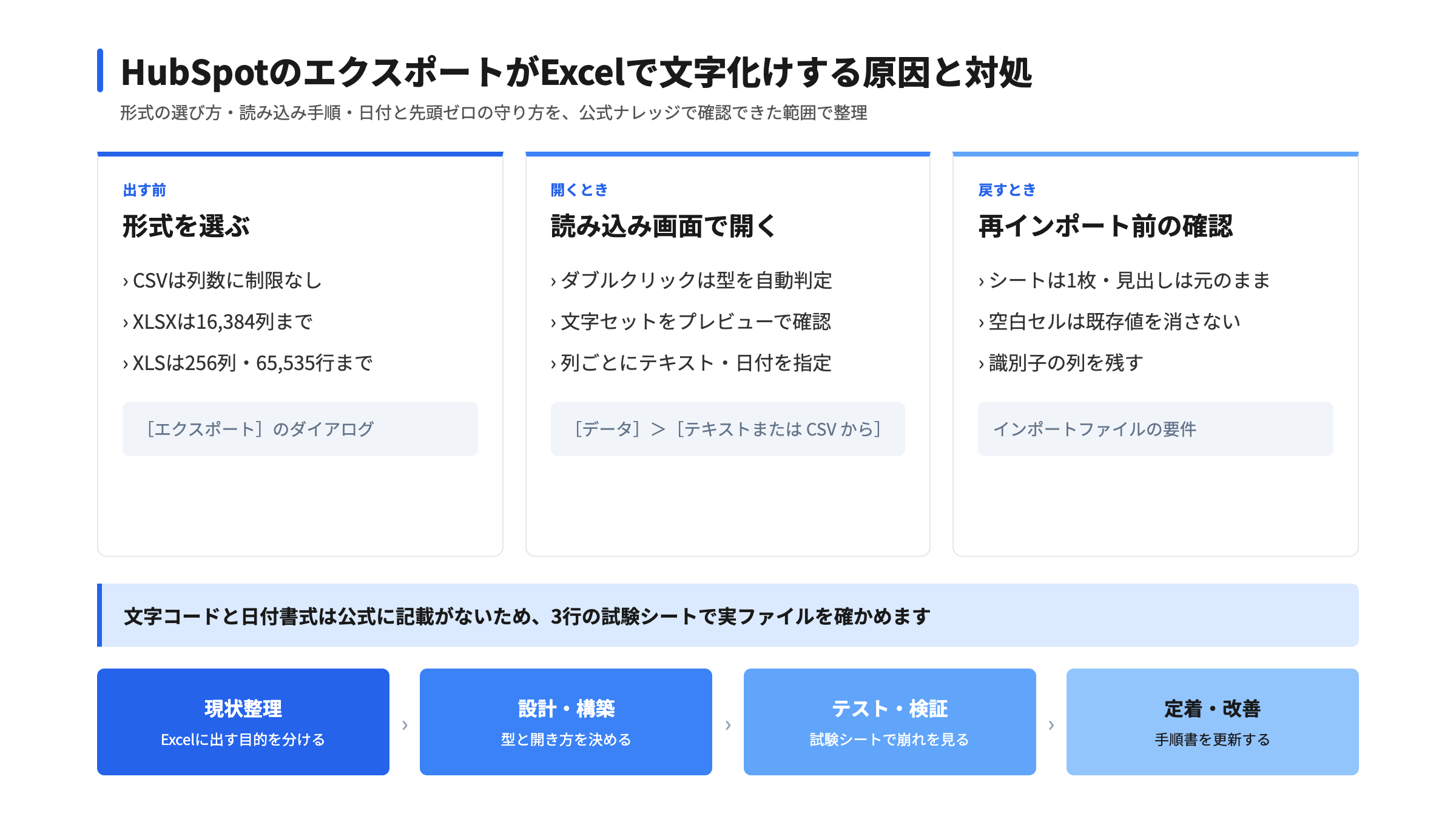
HubSpotのエクスポートファイルがExcelで文字化けするのは、ファイルが壊れているからではなく、Excelがファイルを読むときの文字セットの設定と、ファイルの実際の文字セットが食い違っているからです。 対処は3段で考えます。エクスポート時に形式(CSV・XLSX・XLS)を選ぶこと、CSVはダブルクリックで開かずExcelの読み込み機能で開くこと、日付と先頭ゼロと長い数値を試験用のサンプルで先に確かめることです。
HubSpotのエクスポートファイルがExcelで文字化けするのは、ファイルが壊れているからではなく、Excelがファイルを読むときの文字セットの設定と、ファイルの実際の文字セットが食い違っているからです。 対処は3段で考えます。エクスポート時に形式(CSV・XLSX・XLS)を選ぶこと、CSVはダブルクリックで開かずExcelの読み込み機能で開くこと、日付と先頭ゼロと長い数値を試験用のサンプルで先に確かめることです。
HubSpotのエクスポートファイルがExcelで文字化けするのは、ファイルが壊れているからではなく、Excelがファイルを読むときの文字セットの設定と、ファイルの実際の文字セットが食い違っているからです。 対処は3段で考えます。エクスポート時に形式(CSV・XLSX・XLS)を選ぶこと、CSVはダブルクリックで開かずExcelの読み込み機能で開くこと、日付と先頭ゼロと長い数値を試験用のサンプルで先に確かめることです。
文字化けは目に見えるので気づけますが、日付の並びが入れ替わる、郵便番号や電話番号の先頭の0が消える、といった崩れは気づかないまま保存されがちです——その状態で再インポートすると、HubSpotのデータが静かに書き換わります。
この記事でわかること
メールの取り込みエラーの読み方はHubSpotのインポートエラーの直し方で扱っています。この記事は、エクスポートしたファイルをExcelで開く段階と、開いた後に崩れを持ち込まない段階に絞った内容です。
エクスポートしたファイルの中身は、HubSpotから出た時点で決まっています。Excelで文字化けして見えるのは、そのファイルを開くときに、Excelが想定した文字セットと実際の文字セットが合っていないためです。マイクロソフトの公式サポートでも、テキストインポートウィザードの手順1で「ファイルの元の形式(文字セット)」を、ファイル作成時の文字セットに合わせて変更できると案内されています。
ここで押さえておくべき事実が1つあります。HubSpotの公式ナレッジ「レコードをエクスポートする」には、エクスポートファイルの文字コードも、日付の書式も、記載がありません。確認できたのは、形式(CSV・XLSX・XLS)、エクスポート名、[列ヘッダーの言語]を選べること、そして既定プロパティーの列ヘッダーは選んだ言語に翻訳されるが、各列の中のプロパティー値は翻訳されないことです。
文字コードと日付書式は、公式の記述がないため断定できません。実際にエクスポートした3行程度のファイルで確かめる、という手順を運用に入れておくのが確実です。
文字セットが原因の文字化けは、化けたまま上書き保存すると元に戻せなくなります。開いて化けていたら、保存せずに閉じて、開き方を変えてやり直します。
見える症状ごとに、疑う場所は異なります。次の表で、最初に何を確認するかを決めます。
| 症状 | 疑う原因 | 最初に確認する場所 |
|---|---|---|
| 日本語が意味不明な記号になる | 読み込み時の文字セットの食い違い | Excelの読み込み画面の[ファイルの元の形式] |
| 日付の月と日が入れ替わる、日付が文字列になる | 日付の並び順(年月日・月日年など)の指定違い | 読み込み時の列のデータ形式(日付) |
| 郵便番号・電話番号の先頭の0が消える | 数字の列を数値として読んだ | 読み込み時の列のデータ形式(テキスト) |
| 長い数値の下の桁が変わる、指数のような表示になる | Excelの有効桁数(15桁)を超えた | 該当列をテキストとして読んでいるか |
| 列が途中で切れる、行が足りない | 形式ごとの列数・行数の上限 | エクスポート時のファイル形式 |
| 列見出しだけ英語、または日本語になっている | [列ヘッダーの言語]の選択 | エクスポートのダイアログ |
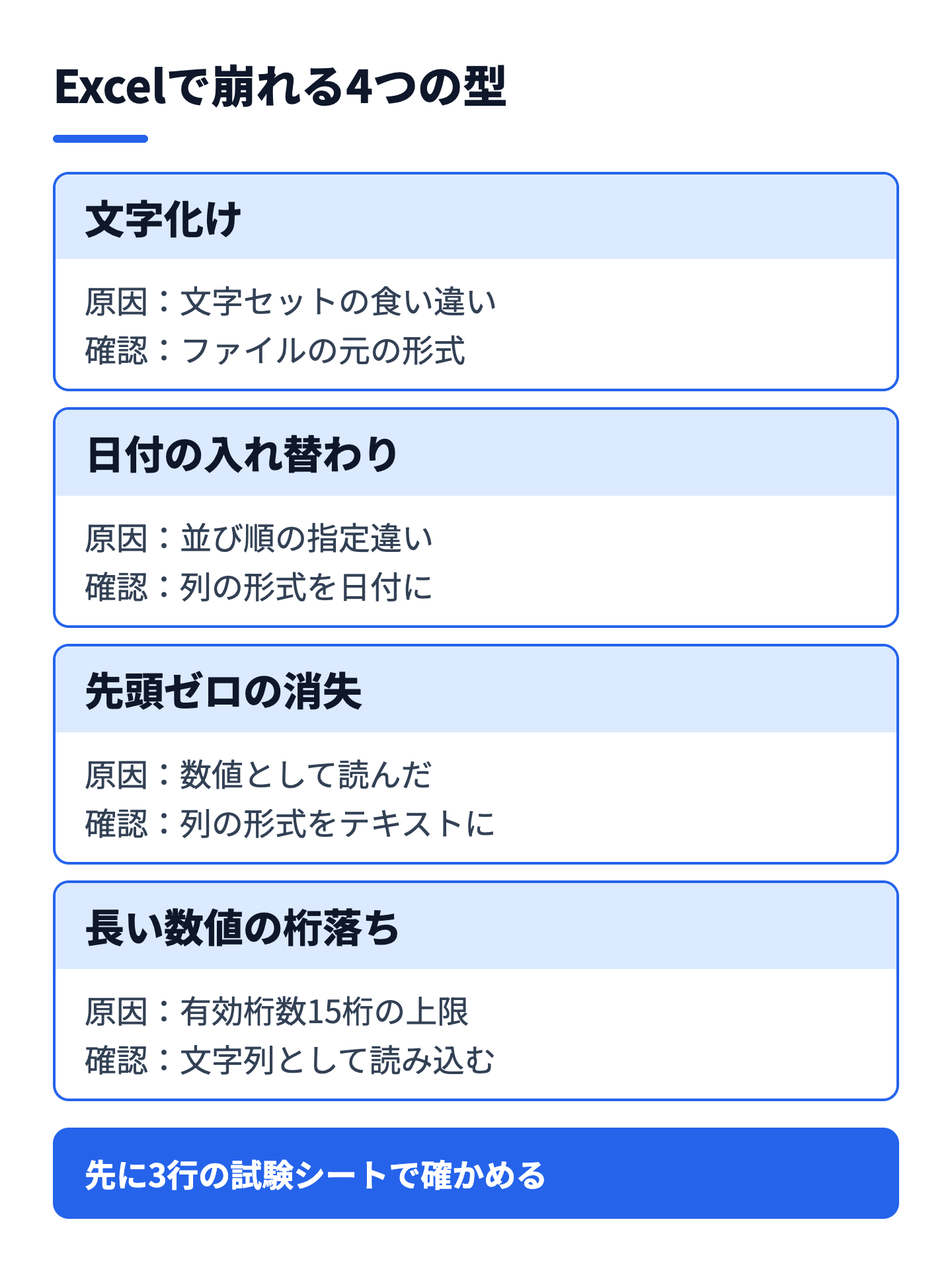
1行目の文字化けだけは、データそのものに変化がないため、開き方の変更で直せます。2〜4行目は、読み込み時の設定を誤ったまま保存すると、値そのものが変わります。ここが文字化けより重い問題です。文字化けは目に見えて気づけますが、値の変化は見た目が自然なため、保存や再インポートの後で発覚します。確認の手間をかけるべきは、むしろこの3種類の崩れです。
エクスポートは、対象オブジェクトのビューを開いて、右上の[エクスポート]から行います。コンタクトの場合は[その他]>[CRM]>[コンタクト]の順に進みます。ダイアログでファイル形式、エクスポート名、列ヘッダーの言語を設定し、必要に応じて[カスタマイズ]で含めるプロパティーや関連付けを選びます。[エクスポート]を押すと、ダウンロードリンクが記載されたEメールが届きます。
形式には、公式ナレッジで確認できた次の違いがあります。
| 形式 | 公式に確認できた上限・特徴 | Excelで開く目的との相性 |
|---|---|---|
| CSV | 列数に制限なし(推奨)。100万行超は複数ファイルに分割。2MB超は自動で圧縮 | 文字セットと型の判定を、開く側で指定する必要がある |
| XLSX | 16,384列まで。100万行超は複数ファイルに分割 | Excel形式のため、文字セットを開く側で選ぶ手順がない |
| XLS | 256列まで。65,535行超は複数ファイルに分割 | 上限が小さく、列が多い出力には向かない |
ダウンロードリンクは30日後に期限切れになります。大きなエクスポートは完了まで数時間かかることがあり、zipで届く場合もあります。
Excelで確認や編集をすることが目的なら、まずXLSXを選びます。これは公式の推奨ではなく、文字セットの選択という手順を1つ減らせるというStartLinkの運用上の判断です。列数が多くなるプロパティー全件のエクスポートは、公式が推奨するCSVを選び、Excelでの開き方を手順化します。XLSXでも、先頭ゼロや桁の崩れが起きないかは、後述の試験シートで確かめます。
CSVを開くとき、ダブルクリックだと、Excelは現在の既定の書式に従って各列の型を判断します。日付の順序が想定と違う、先頭のゼロを残したい数値列がある、といった場合は、読み込み時に列の形式を指定する必要があるとマイクロソフトの公式サポートに記載されています。次の手順で、読み込み画面を通して開きます。
列ごとにデータ形式を指定したい場合は、旧来のテキストインポートウィザードも使えます。公式サポートの手順では、[ファイル]>[オプション]>[データ]の[レガシデータのインポートウィザードを表示]で[テキストから(レガシ)]を有効にします。その後、[データ]タブの[データの取得と変換]から[レガシウィザード]>[テキストから]の順に進みます。
ウィザードの手順1で[ファイルの元の形式]、手順3で列ごとの形式(全般・テキスト・日付・列をインポートしない)を指定できます。日付の列は並び順を選べるので、年月日か月日年かを、ファイルの実際の並びに合わせます。
日付の崩れは、Excelで開くときと、HubSpotに戻すときの2か所で起きます。
開くときは、列の形式を[日付]にして、並び順を実際のファイルに合わせるのが基本です。順序が合わないとExcelは列を[全般]として取り込み、文字列のまま残ったり、月と日が入れ替わったりします。
戻すときは、HubSpotの公式ナレッジ「インポートファイルを設定する」に書かれた規則が基準になります。
| 項目 | 公式に確認できた規則 |
|---|---|
| 日付の並び | 日月年・月日年・年月日のいずれか |
| 月の書き方 | 数字・3文字・フルネーム(10、OCT、October) |
| 区切り | スラッシュ・ハイフン・ピリオド |
| 時刻 | hh:mm形式で追加。省略すると真夜中になる |
| 日付・時刻ピッカーのプロパティー(Excel) | 数値形式のセルを含める |
| UNIXタイムスタンプ | ミリ秒単位。CSV、またはセルの形式が[テキスト]のExcelで使える |
時刻を省略すると真夜中になる点は、日付だけを編集したつもりでも、日時プロパティーの時刻が0時に上書きされる可能性があるという意味です。日時のプロパティーを含む列は、編集の対象から外すのが安全です。
日付の書き換えが集中する移行作業では、取り込み後の件数や日付の突合が欠かせません。手順はHubSpotデータ移行の検証手順で整理しています。
先頭の0が消える典型は、郵便番号と電話番号です。数字だけの列をExcelが数値として読むと、0が落ちます。ウィザードの列のデータ形式には[テキスト]があり、数字の列を文字列として扱えます。ただし、公式サポートのウィザードの説明ページには、先頭ゼロが残ることを明記した記述がありません。そのため、[テキスト]の指定で先頭ゼロが残るかは、手元のExcelで試験シートを使って確かめてから運用に入れる必要があります。
長い数値は別の問題です。Excelの仕様と制限のページでは、数値の有効桁数は15桁と記載されています。外部システムのIDなど15桁を超える値を数値として開くと、保持されない前提で扱う必要があります。これらの列は、はじめから文字列として読み込みます。
電話番号については、HubSpotの公式ナレッジに、国コードを基に自動書式設定したい場合は[+[国コード][電話番号]]の形式にする、とあります。先頭の0を残したまま戻すのか、国コード付きに寄せるのかは、運用で決めておきます。
郵便番号・電話番号・外部システムのコード・口座に近い番号は、足し算も平均もしない値です。こうした列は、設計の段階でテキスト型のプロパティーに寄せておくと、Excelを経由しても崩れにくくなります。プロパティーの型の選び方は、HubSpotプロパティ設計と命名規則、データ型の選び方で解説しています。
Excelで編集したファイルをHubSpotに戻すときは、次の5項目を確認します。
| 確認項目 | 公式に確認できた根拠 | 見るポイント |
|---|---|---|
| シートが1枚 | 形式は.csv・.xlsx・.xlsで、1シートのみ | 別シートが残っていないか |
| ヘッダー行 | 各列ヘッダーがHubSpotのプロパティーに対応する必要がある | 見出しを書き換えていないか |
| 外国語の文字 | 含まれる場合はUTF-8でエンコードされていること | CSVで保存し直したときの文字セット |
| 空白セル | インポートは空白を無視し、既存値を消さない | 空にして消したつもりの値が残る |
| 識別子 | 既存レコードの更新にはメール・ドメイン・レコードIDなどを含める | 識別子の列を消していないか |
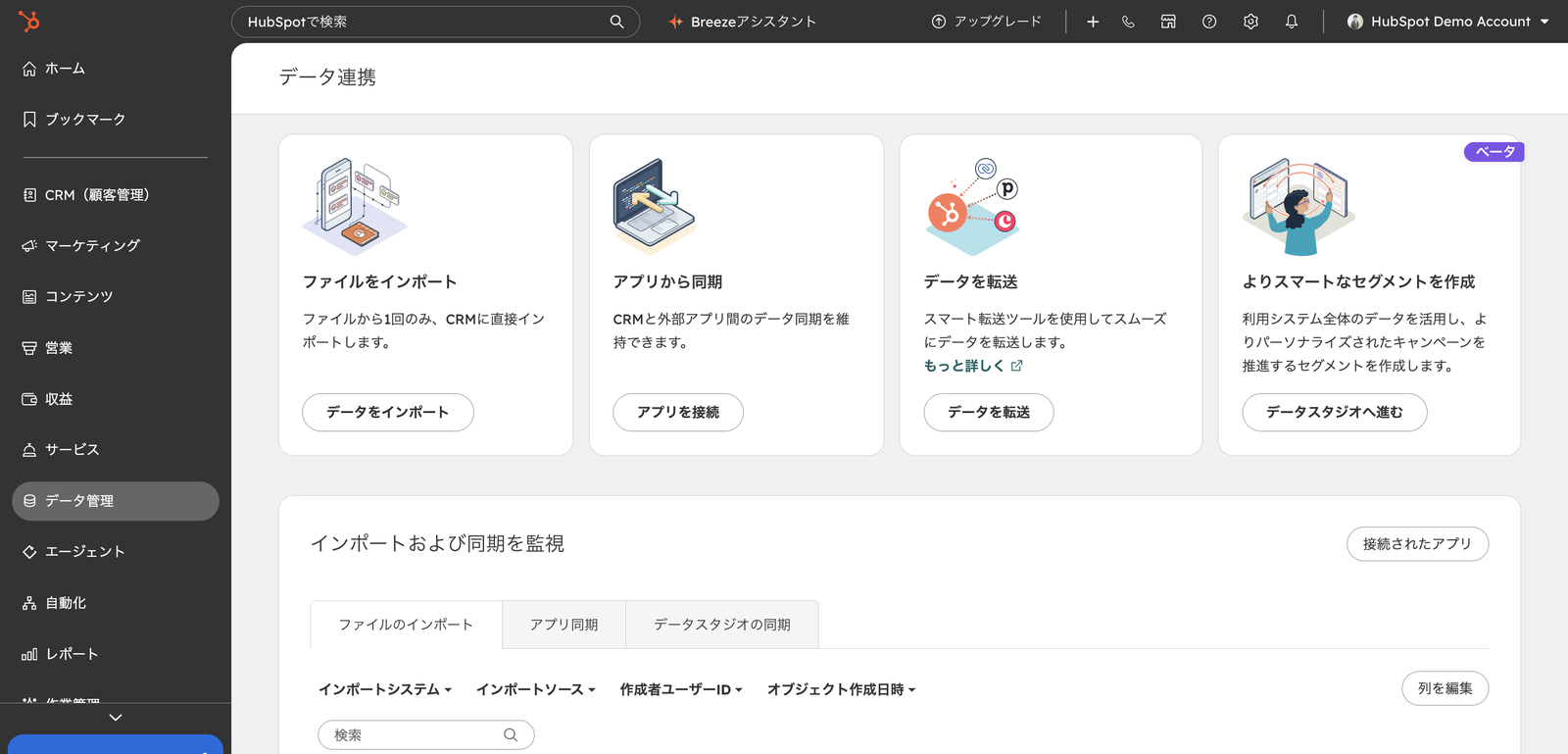
特に注意したいのが、空白セルの扱いです。Excel上でセルを空にして取り込んでも、HubSpotの既存の値は消えません。値を消す目的のインポートは、別の手段を検討します。
マイクロソフトの公式サポートでは、ブックをCSVで保存すると現在のシートのみが対象になり、CSVでサポートされない機能がある場合は警告が表示されます。CSVを経由した文字セットの食い違いを避けたい場合は、HubSpotが対応している.xlsxのまま取り込む方法もあります。
取り込み時の関連付けの設計や、既存データとの結合キーについては、HubSpotインポートでコンタクト移行を成功させる手順にまとめています。
StartLinkは、HubSpotゴールドパートナーとして、エクスポートとExcelでの加工を含む移行・整備作業では、本番のファイルを扱う前に試験シートで崩れを確かめます。公式ナレッジに記載がない文字コードや日付書式を、推測で運用に載せないためです。
試験シートは、次の5列を3行ずつ持つ、本番と同じ形式のエクスポートです。
| 列の種類 | 入れる値の例 | 確かめること |
|---|---|---|
| 日本語 | 姓名・会社名に漢字・カナ・全角記号 | 文字化けの有無 |
| 日付 | 月と日が12以下になる日付 | 月日の入れ替わり |
| 先頭ゼロ | 先頭が0の郵便番号・電話番号 | 0が残るか |
| 長い数値 | 16桁以上の外部ID | 下の桁が保たれるか |
| 改行を含む値 | 複数行のメモ | 行がずれないか |
工程ごとの作業は次のとおりです。
| 工程 | 作業 | 成果物 |
|---|---|---|
| 現状の整理・要件定義 | Excelに出す目的(確認・加工・再投入)を分け、関わるプロパティーを洗い出す | 対象プロパティーの一覧 |
| 設計・構築 | 計算しない数字をテキスト型に寄せ、形式と開き方を決める | 形式の選択表、Excelでの開き方の手順書 |
| データ移行 | 試験シートで崩れを確認し、本番の取り込み前後で件数を突合する | 試験結果の記録、件数照合表 |
| テスト・検証 | 編集後のファイルを少数のレコードで再インポートし、値の変化を確認する | 差分の記録 |
| 定着・運用改善 | 手順書を担当交代に耐える形に更新し、崩れの報告を集める | 運用手順書、見直しメモ |
進め方は、すべてのオブジェクトを一度に整えるのではなく、Excelを経由する頻度の高いオブジェクトから始めるスモールスタートです。崩れの型を3つほど押さえると、他のオブジェクトにも同じ確認を広げられます。AIを使う場合も、列の型の指定や差分の検出を補助に使い、取り込みの判断は人が行います。
公式ナレッジ「レコードをエクスポートする」には記載がありません。そのため、文字コードを断定せず、エクスポートした少数行のファイルをExcelの読み込み画面で開き、日本語が正しく表示される設定を確認します。インポートの側は、外国語の文字が含まれる場合はUTF-8でエンコードされていることが公式に案内されています。
化けたまま上書き保存したファイルの文字は元に戻せない可能性があります。HubSpotのエクスポートリンクは30日間有効なので、期限内であれば、同じビューから再度エクスポートして、読み込み機能で開き直します。期限を過ぎている場合は、エクスポートをやり直します。
Excelで確認・編集することが目的ならXLSX、列数が多い出力や他システムへの受け渡しにはCSVが向きます。公式ナレッジでは、列数に制限のないCSVが推奨されています。XLSXは16,384列まで、XLSは256列までです。
数字の列を数値として読んでいるのが原因です。読み込み時に列のデータ形式を[テキスト]にします。ただし、公式の説明ページには先頭ゼロが残ると明記した記述がないため、試験シートで確認してから運用します。
シートが1枚、ヘッダー行が元のまま、識別子の列が残っている、の3点を満たせば取り込めます。空白セルは既存の値を消さない点、日付・時刻の扱いが変わる点は、取り込み前に試験用の少数レコードで確認してください。
最初の一歩は、コンタクトを3件だけ含むビューをエクスポートし、日本語・日付・先頭ゼロの列を、ダブルクリックと読み込み画面の両方で開いて見比べることです。
自社の状況に当てはめた進め方を検討したい場合は、CRM特化型コンサルティングのHubSpotゴールドパートナーのStartLinkまでお問い合わせください。
記事の内容を、そのまま実務に落とし込みたい方向け
HubSpotゴールドパートナーのStartLinkが、HubSpot導入・AI活用・CRM整備・業務効率化までをまとめて支援しています。記事で気になったテーマを、そのまま相談ベースで整理できます。
株式会社StartLinkは、事業推進に関わる「販売促進」「DXによる業務効率化(ERP/CRM/SFA/MAの導入)」などのご相談を受け付けております。 サービスのプランについてのご相談/お見積もり依頼や、ノウハウのお問い合わせについては、無料のお問い合わせページより、お気軽にご連絡くださいませ。