
この記事の結論
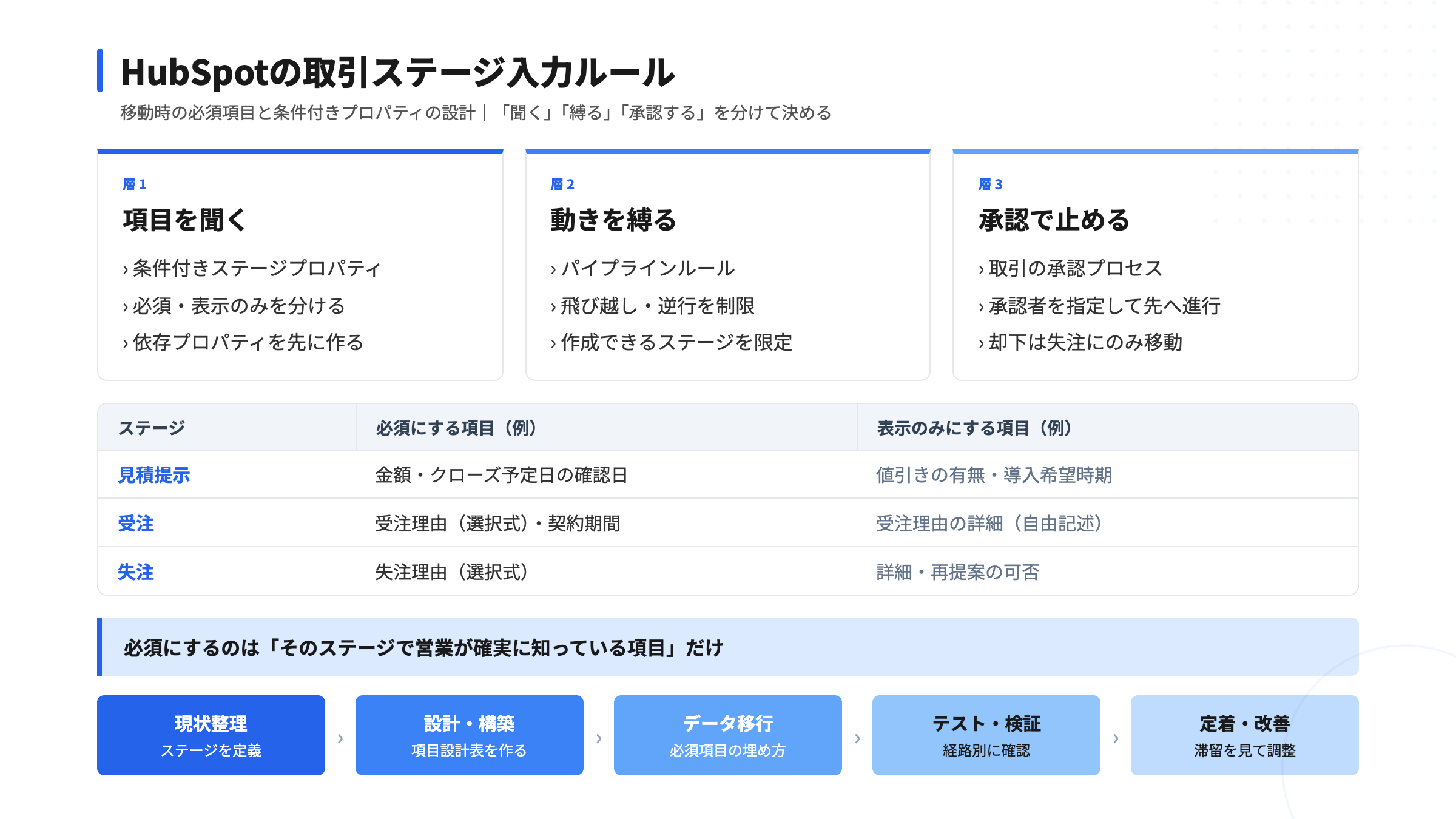
HubSpotで取引ステージの入力ルールを整えるには、「ステージごとに聞く項目を決める条件付きステージプロパティ」と「ステージの動かし方そのものを縛るパイプラインルール」を、役割を分けて組み合わせます。 前者は設定の「データ管理」から「オブジェクト」の「取引」を開き、パイプラインのステージ行にある「条件付きロジックルール」で設定します。後者は同じパイプラインの「パイプラインルール」タブで設定します。
HubSpotで取引ステージの入力ルールを整えるには、「ステージごとに聞く項目を決める条件付きステージプロパティ」と「ステージの動かし方そのものを縛るパイプラインルール」を、役割を分けて組み合わせます。 前者は設定の「データ管理」から「オブジェクト」の「取引」を開き、パイプラインのステージ行にある「条件付きロジックルール」で設定します。後者は同じパイプラインの「パイプラインルール」タブで設定します。
ステージを進めるたびに項目を聞く設計は、入れすぎると仮の値や空欄埋めの入力を生み、少なすぎると受注後に「何を根拠に進めたのか」が追えなくなります——必須にするかどうかの線引きは、設定画面の操作よりも設計の問題です。
この記事でわかること
取引ステージの入力ルールは、ひとつの設定画面で完結するものではありません。HubSpotでは、役割の異なる仕組みが別々の場所にあり、それぞれ対象プランと必要な権限も違います。先に全体像を押さえておくと、「必須にしたいのに設定できない」「ルールを入れたのに現場がすり抜ける」といった行き違いを避けられます。
次の表は、公式ナレッジで確認できた仕組みを、決められる内容と条件で並べたものです。
| 仕組み | 決められること | 対象プラン・権限 |
|---|---|---|
| 条件付きステージプロパティ | ステージ移動時・ステージでの作成時に表示する項目と、必須かどうか | 公式記事の冒頭表記は「すべての製品とプラン」。「プロパティー設定の編集」権限が必要 |
| 作成フォームの必須設定 | レコードを手動で作るときに必須にするプロパティ・関連付け | プロパティや関連付けを必須にするには Starter・Professional・Enterprise のいずれか |
| パイプラインルール | 作成できるステージの限定、ステージの飛び越し・逆行の制限、編集者の限定 | Professional または Enterprise。設定にはスーパー管理者権限が必要 |
| 取引の承認プロセス | 承認ステージを置き、承認されるまで先のステージに進めない | Sales Hub Enterprise |
この4つのうち、記事の中心になるのは1つ目と3つ目です。1つ目は「何を聞くか」、3つ目は「どう動かすか」を決めます。作成フォームの必須設定は、取引を作る瞬間の入力負担に効きます。考え方はHubSpotで手入力を減らす設計で整理しているので、ここではステージ移動時に絞って扱います。
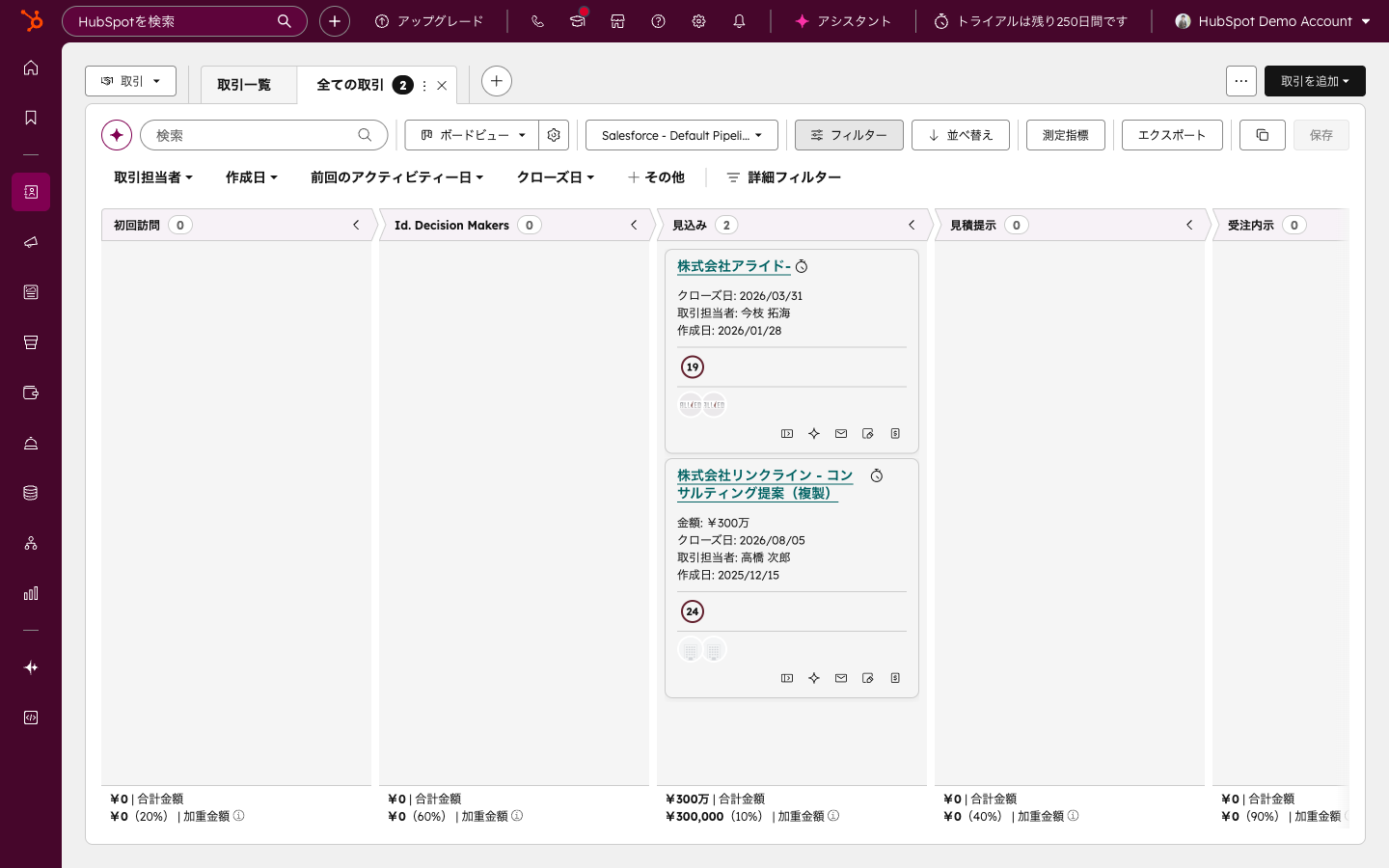
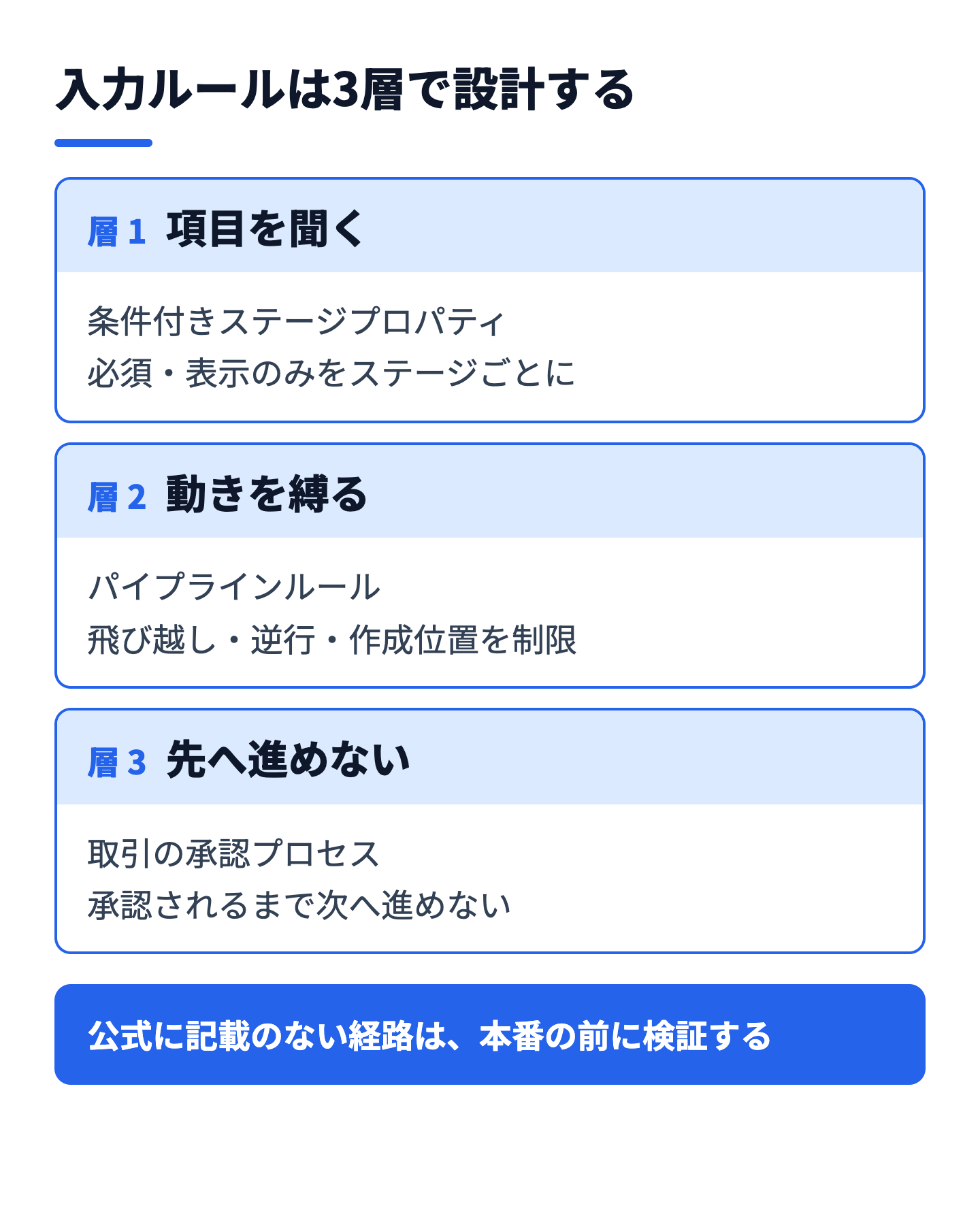
条件付きステージプロパティは、ステージに入るときに入力を求める仕組みです。一方、パイプラインルールは、ステージの動かし方(飛び越し・逆行・作成位置・編集者)に制限をかける仕組みです。同じ「ルール」という言葉でも、前者はデータの中身、後者は動きを管理します。
この2つを混ぜて考えると、「必須項目を増やせば飛び越しも防げる」と期待してしまいます。実際には、ステージを飛び越して進めた場合に途中ステージの必須項目が聞かれるかどうかは、公式ナレッジに記載がありません。確実に動きを縛りたいなら、パイプラインルールの飛び越し制限を併用する設計にします。
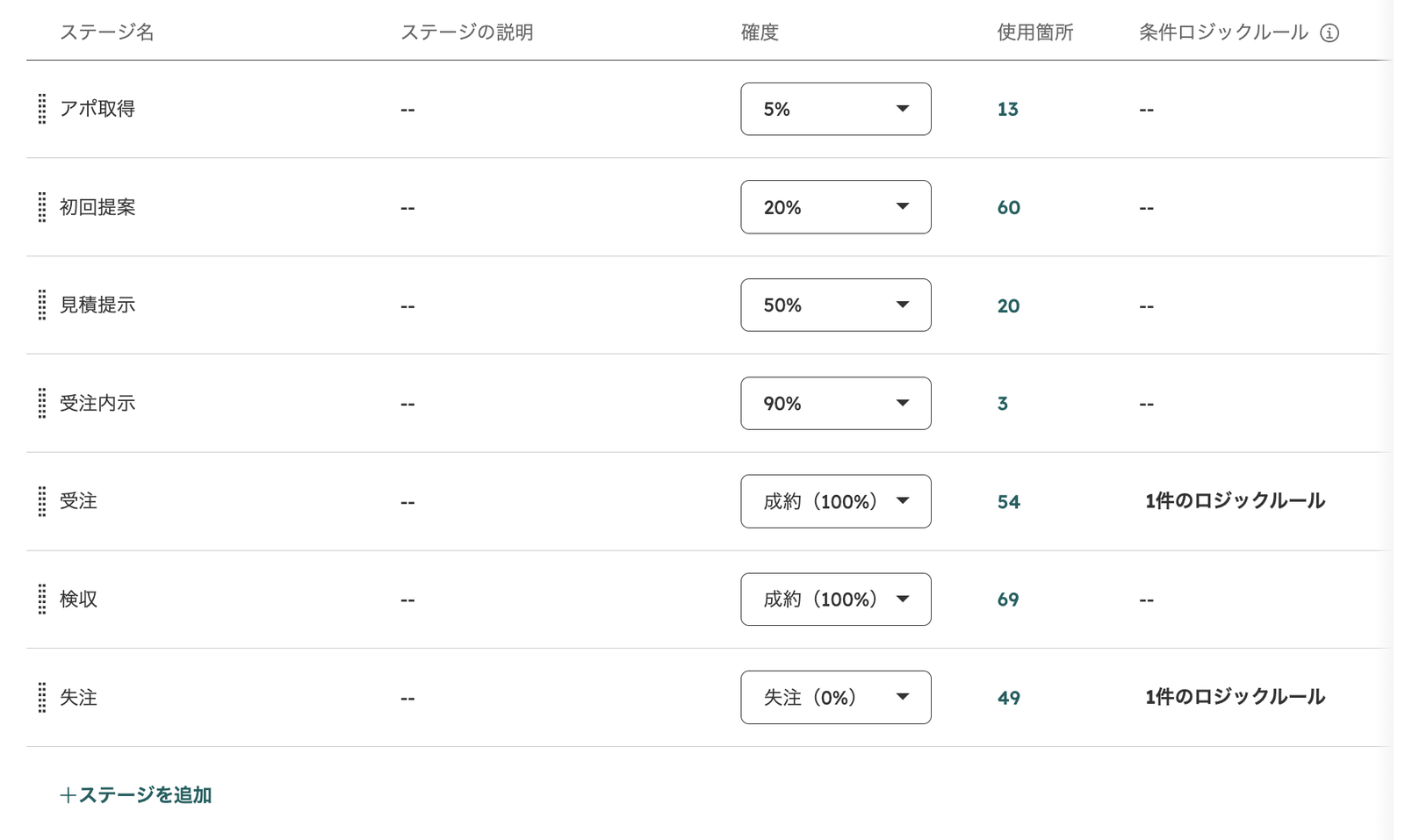
条件付きステージプロパティは、設定の「データ管理」から開くパイプライン設定の中にあります。取引だけでなく、チケットなど他のオブジェクトのパイプラインでも同じ場所から設定できます。ここでは取引の場合の手順を、公式ナレッジの記載に沿って整理します。
設定は次の順で進めます。依存プロパティを選ぶ段階で、対象のプロパティが存在していることが前提になる点に注意してください。
保存した項目は、そのステージで取引を手動作成するとき、または既存の取引をそのステージへ移動するときに表示されます。表示される順序は、手順7で並べた順です。聞く順番も設計の一部なので、営業が自然に答えられる順(事実の確認から判断の記録へ)に並べておきます。
設定前に、次の3点を確認しておくと手戻りを防げます。
2つ目の制約は、設計に直接響きます。たとえば「提案前に確認すべき条件を満たしているか」を計算プロパティで判定していても、それをステージの必須項目にはできません。人が入力する項目と、自動で決まる項目を分けて設計します。プロパティの型や命名の決め方は、HubSpotプロパティ設計と命名規則に整理しています。
「必須」をオンにした項目は、公式ナレッジの記載では、ユーザーが値を設定するまでレコードを作成・更新できなくなります。入力を促す「表示のみ」と、入力するまで先に進めない「必須」では、現場の体感が大きく違います。最初は表示のみで始め、運用して必要性が確かめられた項目だけを必須に引き上げる進め方が、現場の反発を抑えられます。
なお、公式ナレッジの記載は、手動で作成する場合とステージを移動する場合の挙動に限られています。ボードビューでのドラッグ操作、インポート、ワークフロー、APIでの更新時にこの必須設定がどう働くかは、説明がありません。この点は、後の節で経路別に整理します。
設定の手順より先に決めるべきなのは、どのステージで何を聞くかです。ここでは、一般的なBtoBの営業プロセスを例に、ステージごとに「必須にする項目」と「表示のみにする項目」を分けた設計表を示します。ステージ名・項目名は例であり、企業様(チーム)によって最適な形は異なりますので、自社の営業プロセスに合わせて置き換えてください。
| ステージ | 必須にする項目(例) | 表示のみにする項目(例) |
|---|---|---|
| 初回面談(作成時) | 取引名、担当者、流入経路 | 想定する課題の分類 |
| 課題確認 | 課題の分類(選択式) | 現在利用中のツール、予算感(レンジ選択) |
| 提案 | 決裁に関わる部署(選択式) | 競合の有無、検討の時期 |
| 見積提示 | 金額、クローズ予定日、見積提示日 | 値引きの有無、導入希望時期 |
| 契約調整 | 契約開始希望日、請求先の区分 | 契約書の確認状況 |
| 受注(成約) | 受注理由(選択式)、契約期間 | 受注理由の詳細(自由記述) |
| 失注 | 失注理由(選択式) | 失注理由の詳細、再提案の可否 |
この表の考え方は、「そのステージに進む時点で、営業担当者が確実に知っている項目だけを必須にする」ことです。たとえば提案の段階で、見積の金額まで必須にしても、営業は金額を確定できていません。仮の値が入ると、後で加重金額の集計がゆがみます。
公式ナレッジの既定の取引プロパティの説明では、クローズ日は、開いているステージで取引を作成し、値がなければ、その月の最終日(取引設定で既定日を変えていればその日)にHubSpotが自動で設定します。さらに、取引がクローズ済みのステージに入ったときも自動で設定されます。つまり、見積提示のステージで「クローズ予定日」を必須にしても、すでに自動で入っている日付があれば、営業が日付を見直さなくても先へ進めます。
この性質を踏まえると、「入力された」ことと「確認された」ことを分ける設計が有効です。たとえば、クローズ予定日とは別に「クローズ予定日の確認日」という日付プロパティを作り、見積提示ステージで必須にします。営業が日付を見直したときに、確認日を今日の日付で入れる運用です。見積提示以降のフォーキャストの精度を重視する場合に向いています。予測の設定はHubSpotの売上予測(予測ツール)の設定で整理しています。
取引の確度(Deal probability)は、公式ナレッジの説明では、ステージを変えると各ステージの確度に基づいてHubSpotが自動で更新します。手動で値を編集すると自動更新が止まり(手動には、レコード上の編集のほか、一括編集・インポート・データ同期・APIによる変更も含まれます)、受注(100%)と失注(0%)に入ったときにだけ値が戻ります。確度をステージ移動時の必須項目にすると、営業が手で値を入れ、自動更新が止まる原因になります。確度は、ステージごとの設定に任せるのが安全です。独自の確度が必要なら、別項目として「予測確度」のような専用の項目を設けます。
設計表を作る段階で迷うのが、「この項目は必須にするべきか」という判断です。判断の軸を決めておくと、項目ごとに議論せずに済みます。次の表は、判断の軸と、必須向き・表示のみ向きの分かれ目をまとめたものです。
| 判断の軸 | 必須向き | 表示のみ向き |
|---|---|---|
| 営業が知っている時期 | そのステージに進む時点で確実にわかる | 次のステージで初めてわかる |
| 後から取得できるか | 後から聞くと精度が落ちる(理由・経緯) | 後からでも調べて埋められる |
| 集計・自動化で使うか | レポート・ワークフローの条件に使う | 参考情報として見るだけ |
| 仮の値が入るリスク | 選択式で「不明」を選べる、または値が明確 | 自由記述で空欄を埋めるだけになりやすい |
この表の使い方は、項目ごとに4つの軸を順に当てはめるだけです。4つのうち3つ以上が必須向きなら必須、2つ以下なら表示のみ、と決めると、判断の理由が記録に残ります。
必須にした選択式の項目に、「不明」や「未確認」に当たる選択肢がないと、営業は内容と合わない選択肢を仮に選びます。仮の選択肢が入ったデータは、後から見分けられません。選択式を必須にするときは、事実を答えられない場合の逃げ道を用意し、その選択肢が選ばれた取引を週次で確認する運用に結びつけます。
選択肢を設けない自由記述の必須項目は、「あ」「なし」のような空欄埋めを招きます。自由記述は表示のみにして、集計に使いたい内容は選択式に分けるのが基本です。選択式で傾向をつかみ、自由記述で個別の背景を残す、という分担です。
1ステージあたりの必須項目に、公式ナレッジが示す上限はありません。上限を決めるのは運用側です。目安として、1ステージの必須項目は、営業が1分以内に答えられる数に収めます。それを超える情報が必要なら、ステージを分けるか、ミーティング後の議事録記入に任せます。入力負担が重いと、取引の更新が後回しになり、ステージの実態とデータがずれていきます。
受注と失注のステージは、設計を最も後回しにされやすく、価値が最も高い項目が集まる場所です。公式ナレッジでは、取引の「成約」と「失注」はクローズ済みのステージであり、確度の設定で両方を含める必要があるとされています。ここで記録する理由は、営業の振り返りや提案の改善に直結します。
HubSpotの既定の取引プロパティには、「失注理由(Closed lost reason)」と「受注理由(Closed won reason)」があります。公式ナレッジの説明では、失注理由の選択肢は、プロパティの設定画面で編集できます。既定のプロパティを使うと、レポートの標準的な項目としてそのまま集計できます。
設計のコツは、分類と詳細を分けることです。失注理由の選択肢は、自社の失注パターンを4〜6個の分類にまとめます。詳細な背景は、別の自由記述の項目に残します。分類が多すぎると、営業が選べず「その他」に集中します。「その他」の割合が高ければ、分類の見直しの合図です。
失注ステージには、失注理由(選択式)を必須にするのが基本です。再提案の可否や競合の名前のような項目は、表示のみにして、営業が書ける範囲で残してもらいます。失注の時点で営業は気持ちが下がっているため、必須項目を絞らないと、入力そのものが雑になります。
受注ステージでは、受注理由に加えて、後工程(請求・導入・オンボーディング)が必要とする項目を揃えるのが実務的です。たとえば、契約期間、請求先の区分、請求の開始時期などです。受注の時点で揃っていないと、受注後に経理や導入担当が営業に聞き直す手間が発生します。
freeeで請求書を発行する運用の場合、HubSpotの取引と商品項目から請求書・見積書を作成するSync for freeeの側で必要になる情報(請求先、請求のタイミング)を、受注ステージの必須項目として先に決めておくと、受注から請求までの手戻りが減ります。StartLinkでは、後工程で使う項目を逆算して、受注ステージの必須項目を決める進め方をとっています。
条件付きステージプロパティが項目を聞く仕組みなのに対し、パイプラインルールは、ステージの動かし方に制限をかけます。取引パイプラインでは、次の機能が公式ナレッジで確認できます。設定の場所は、対象パイプラインを開いた下部の「パイプラインルール」タブで、ルールごとのスイッチをオンにして設定します。
| ルール | 動き | 注意点 |
|---|---|---|
| レコード作成ステージの限定 | 作成できるステージと、作成時の既定のステージを指定する | 作成はHubSpot上の該当ステージ、連携、APIからのみ可能になる |
| ステージ省略の制限 | 全ステージ、または指定したステージを飛び越せなくする | 「クローズ済み」「失注」への移動は例外としてスキップできる |
| 後方移動の制限 | 全ステージ、または指定したステージから前に戻せなくする | 一度クローズや失注に進んだレコードを再開すると、そこから戻せる |
| 編集権限の制御 | 指定したステージにある取引を編集できる人を、スーパー管理者のみ、または特定のユーザー・チームに限定する | ルールが有効なパイプラインでは、パイプラインやステージの一括編集はできない |
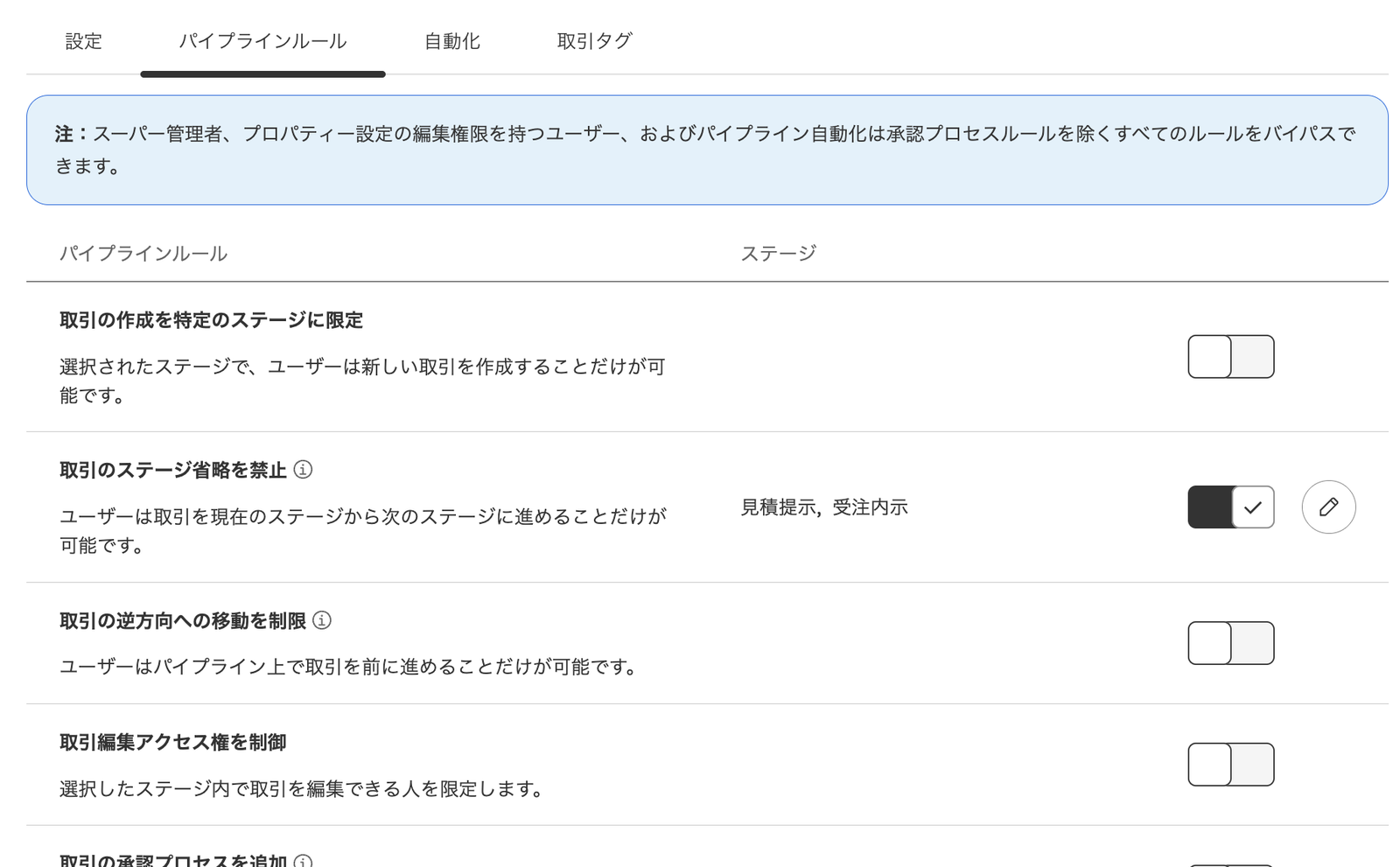
公式ナレッジでは、取引の承認を除くパイプラインルールは、スーパー管理者、または「プロパティー設定を編集」権限を持つユーザーならバイパスできると記載されています。「ルールを入れたのに動かせてしまう」ときは、まず操作した人の権限を確認します。
ルールの設定には、スーパー管理者権限が必要です。対象のサブスクリプションは Marketing Hub、Sales Hub、Service Hub、Data Hub などの Professional または Enterprise です。条件付きステージプロパティが「すべての製品とプラン」で使えるのに対し、こちらは上位プランの機能である点が違います。
飛び越し制限は、条件付きステージプロパティの弱点を補います。ステージを飛び越して進められると、途中のステージで聞くはずだった項目が聞かれない可能性があるためです。この挙動は公式ナレッジに記載がないため、確実に聞きたい項目は、次のどちらかで担保します。
前者は営業の動きを縛る強い手段で、後者は入力負担をまとめて後ろに寄せる手段です。どちらが合うかは、取引のサイクルと営業チームの運用に依存します。パイプライン全体の設計の考え方は、HubSpotパイプライン設計ガイドで整理しています。
取引では、承認プロセスも設定できます。Sales Hub Enterprise が必要で、パイプラインルールの「取引の承認プロセスを追加」のスイッチをオンにして、承認ステージの名前・確度・位置、承認が必要な取引の条件、承認者を設定します。
承認者はパイプラインごとに最大10人まで指定でき、「全ての承認者」または「いずれかの承認者」のどちらの承認が必要かを選べます。承認者が取引を却下すると、取引は失注ステージにのみ移動できます。取引の承認を除くパイプラインルールは、スーパー管理者や「プロパティー設定を編集」権限を持つユーザーがバイパスできますが、承認プロセスだけはバイパスできません。一方で、スイッチをオフにすると、全ての承認がキャンセルされ、元に戻せないと公式ナレッジに記載があるため、運用中の切り替えには注意が必要です。
ルールを入れたのに、現場や連携でデータがすり抜けた——この状況は、ルールがどの経路に適用されるかを整理していないと起こります。公式ナレッジの記載に沿って、確認できた範囲と、記載がない範囲を分けて整理します。
| 操作の経路 | 条件付きステージプロパティの必須 | パイプラインルール |
|---|---|---|
| 画面での手動作成・ステージ移動 | 適用される(公式記載あり) | 適用される。ただしスーパー管理者、または「プロパティー設定を編集」権限のユーザーはバイパスできる(承認は除く) |
| ボードビューのドラッグ | 公式記載なし。要検証 | 手動操作として適用される |
| インポート | 公式記載なし。要検証 | 公式記載なし。一括でのステージ編集は不可 |
| ワークフローでの作成・編集 | 公式記載なし。要検証 | バイパスされると公式に記載あり |
| APIや連携での作成・編集 | 公式記載なし。要検証 | 公式の記載が分かれる。「APIで作成・編集されたレコードはバイパス」とある一方、ステージ省略・後方移動の制限は「APIや連携機能を使う場合にも適用」、ユーザーIDを渡す公開APIや連携にも適用とある。自社環境で検証する |
公式の記載が分かれている項目は、どちらかに決め打ちせず、次の手順で自社の環境で確かめます。この表の「公式記載なし」は、「効かない」という意味ではなく、公式ナレッジから確認できないという意味です。確認できないものを前提に運用を組むと、ある日突然、必須項目が空の取引が大量に生まれます。
記載がない経路は、本番に入れる前に、自社の環境で次の手順で確かめます。
インポートについては、新規の取引を作るには、取引名・パイプライン・取引ステージの項目がファイルに必要で、パイプラインとステージは既存の選択肢と一致している必要があります(公式のインポートファイルの形式)。移行時に必須項目をどう埋めるかは、データ移行の工程で別に設計します。
ステージの入力ルールは、設定した直後より、運用が始まってから問題が出ます。ここでは、設計の段階で防げる失敗を、原因と回避策で整理します。
| 失敗 | 原因 | 回避策 |
|---|---|---|
| 仮の値や空欄埋めが増える | 営業がその時点で知らない項目を必須にした | 次のステージで聞く。選択式に「不明」を用意する |
| 必須項目が重く、更新が後回しになる | 1ステージに必須項目を詰め込んだ | 1分で答えられる数に絞り、残りは表示のみにする |
| 不要になったプロパティを整理できない | 条件付きロジックなど、見えない参照が残っている | 整理の前に、各ステージのロジックと、プロパティの「使用法」タブを確認する |
| ルールがすり抜けられる | 経路ごとの適用範囲を確認していない | 経路別に検証し、バイパスされる経路は別の方法で担保する |
| 滞留に気づけない | ステージの入力だけを見て、時間を見ていない | ステージ計算プロパティで滞在時間を可視化する |
公式ナレッジには、レコードやHubSpotのツール(セグメントやワークフローなど)で使用されているプロパティは、編集できない場合があると記載があります。使用場所は、プロパティの編集画面にある「使用法」タブで確認できます。
支援の現場では、使われていないはずのプロパティの整理が、各ステージの条件付きロジックでの参照に阻まれる場面があります。見えにくい参照なので、整理の前に、パイプラインの各ステージの「条件付きロジックルール」を目視で確認する工程を入れています。入力率が低いという理由だけで整理しないことも、あわせて徹底しています。内部名や削除の制約は、HubSpotで後から変えにくい設定でも整理しています。
入力ルールを整えたあと、運用が回っているかは、ステージごとの滞在時間で確かめられます。HubSpotには、レコードがパイプラインの各ステージにどれだけ滞在したかを示すステージ計算プロパティがあります。「現在のステージに入った日付」「現在のステージの時間」などがあり、レポート、ビュー、セグメント、ワークフローで使えます。
有効にする場所は、パイプライン設定の「ステージ計算プロパティー」列のスイッチです。対象は Professional または Enterprise で、新規のパイプラインとステージでは初期状態でオフになっています(公式のステージ計算プロパティの解説)。必須項目を増やしたあと、特定のステージに取引が滞留し始めたら、そのステージの入力が重い可能性を疑う材料になります。週次のレビューと組み合わせる運用は、週次パイプラインレビューとデータ品質ダッシュボードで整理しています。
ステージの入力ルールは、設定画面の操作だけで完結しません。営業プロセスの定義、項目の設計、既存データの扱い、運用の定着が連動するため、StartLinkでは、HubSpot導入・再設計の工程の中に組み込んで進めます。HubSpotゴールドパートナーとして、現状の整理から定着まで、準委任で伴走する形をとっています。
| 工程 | 入力ルールに関してやること | 成果物 |
|---|---|---|
| 現状の整理・要件定義 | 営業の進め方をステージに写し、各ステージで営業が知っている情報を洗い出す | ステージ定義、項目の候補一覧 |
| 設計・構築 | 設計表を作り、必須・表示のみを判断基準で分類して、条件付きロジックを構築する | ステージ別の入力項目設計表 |
| データ移行 | 移行する取引が、移行先ステージの必須項目を満たすかを確認し、埋め方を決める | 項目の埋め方の一覧 |
| テスト・検証 | 手動・ボード・インポート・ワークフロー・APIの経路別に、ルールの効き方を確認する | 経路別の検証記録 |
| 定着・運用改善 | 滞留時間と入力状況を見て、必須項目を増減する | 項目の見直し記録 |
この工程のポイントは、スモールスタートで始めて広げることです。最初は、失注ステージの失注理由と、受注ステージの受注理由の2項目だけを必須にして運用し、データがたまる様子を確かめてから、見積提示などの途中のステージに広げます。最初から全ステージに必須項目を入れるより、現場の抵抗が小さく、定着しやすくなります。
失注理由の自由記述を分類にそろえる、商談メモから項目の候補を整えるといった場面では、BreezeやClaudeを組み込んだ業務設計で、入力の負担を減らせます。AIが出した候補は営業が確認してから確定する形にして、仮の値が入るリスクを抑えます。
また、HubSpotとfreee、Notionの間で同じ情報を二度入力する負担は、自社開発の連携アプリ(Sync for freee / Sync for Notion の開発元)で埋めます。入力ルールを設計するときは、「HubSpotだけで完結する項目」と「他システムから連携で入る項目」を分けて考えます。自社のステージ設計に当てはめた進め方を検討する際は、HubSpot導入・活用支援のサービスもご覧ください。
公式ナレッジの記事冒頭では、取引パイプラインの設定は「すべての製品とプラン」で利用できると表記されています。ただし、設定には「プロパティー設定の編集」権限が必要です。一方、ステージの飛び越しや逆行を制限するパイプラインルールは Professional または Enterprise、承認プロセスは Sales Hub Enterprise が必要です。契約中のプランは、設定画面で実際に表示されるかを確認してください。
できません。公式ナレッジでは、スコアや計算プロパティのように、値が自動で入る読み取り専用のプロパティは、ステージのプロパティとして選べないと記載されています。こうした項目は、レコードのプロパティセクションなどに配置して、営業が参照できるようにします。
公式ナレッジの記載では、条件付きステージプロパティは、取引をそのステージで手動作成するとき、または取引をそのステージへ移動するときに表示されます。すでにそのステージにある取引に、設定時点で値を強制的に入れさせる仕組みの記載はありません。既存の取引を整える場合は、リストやビューで空欄の取引を抽出して、一括で補う作業を別に計画します。
公式ナレッジには、これらの経路での挙動の記載がありません。パイプラインルールについては、ワークフローで作成・編集されたレコードはバイパスされると記載があります。APIや連携については、バイパスされるという記載と、ステージ省略・後方移動の制限が適用されるという記載が分かれています。条件付きステージプロパティの必須は、自社の環境で経路別に検証してから、運用ルールを決めることをおすすめします。
最初に、そのステージに進む時点で営業が知らない項目が必須になっていないかを確認します。次に、必須を表示のみに戻す項目を決め、残す必須項目を失注理由・受注理由のような後から取れない情報に絞ります。ステージ計算プロパティで滞留の変化を見ながら、段階的に調整します。
取引ステージの入力ルールは、設定画面の操作より、何を聞き、何を縛るかの設計で決まります。
最初の一歩は、失注ステージの「失注理由」と受注ステージの「受注理由」の2項目を必須にして、選択肢を4〜6個の分類に整えることです。ここから始めて、データがたまってから途中のステージへ広げていきます。
自社の営業プロセスに当てはめたステージ設計や、既存データを含めた移行の進め方を検討したい場合は、CRM特化型コンサルティングのHubSpotゴールドパートナーのStartLinkまでお問い合わせください。
記事の内容を、そのまま実務に落とし込みたい方向け
HubSpotゴールドパートナーのStartLinkが、HubSpot導入・AI活用・CRM整備・業務効率化までをまとめて支援しています。記事で気になったテーマを、そのまま相談ベースで整理できます。
株式会社StartLinkは、事業推進に関わる「販売促進」「DXによる業務効率化(ERP/CRM/SFA/MAの導入)」などのご相談を受け付けております。 サービスのプランについてのご相談/お見積もり依頼や、ノウハウのお問い合わせについては、無料のお問い合わせページより、お気軽にご連絡くださいませ。



