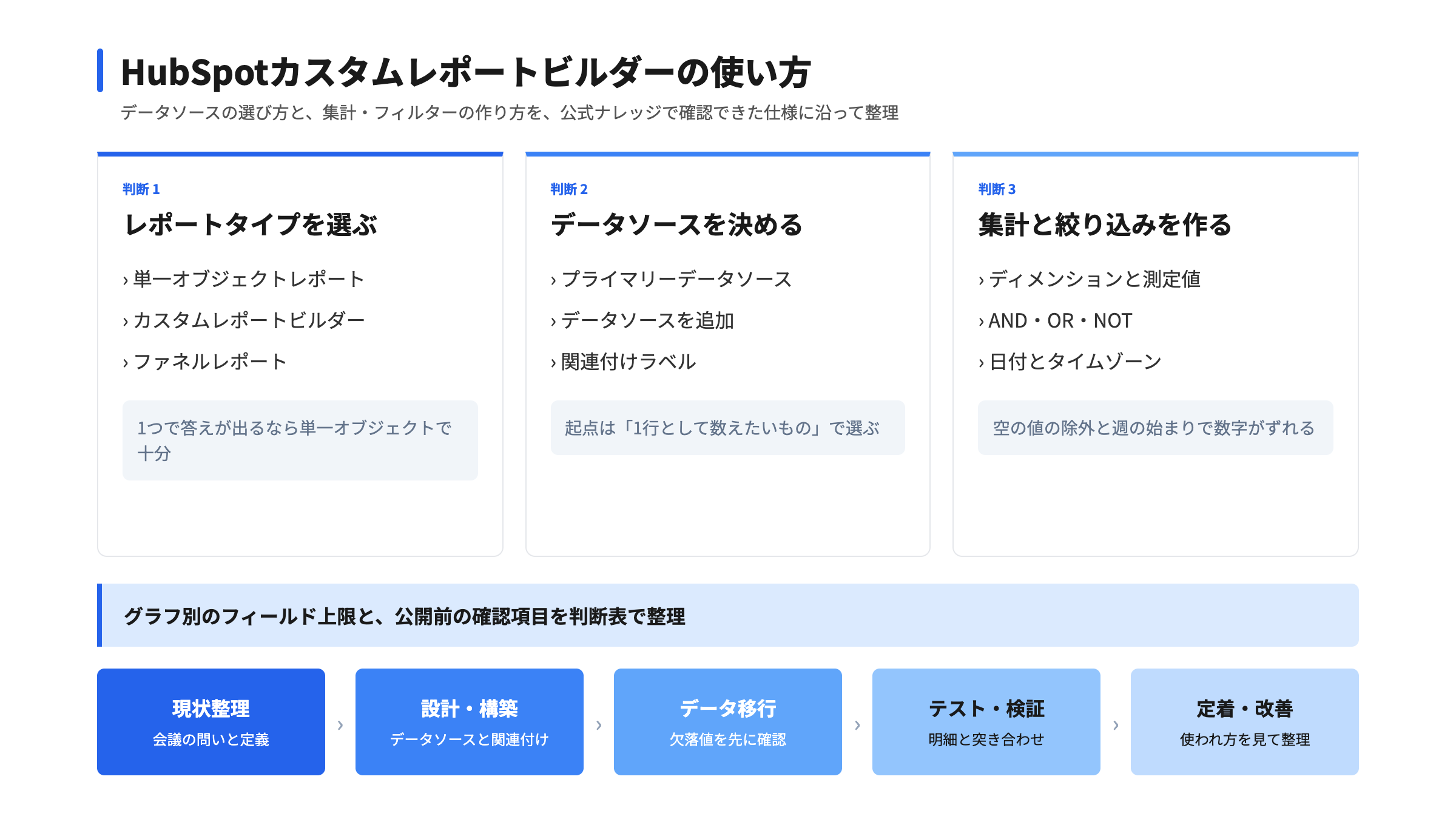
HubSpotのカスタムレポートビルダーは、「プライマリーデータソース」を決め、必要なら関連するデータソースを足し、フィールド・フィルター・グラフの順に組み立てる、複数のデータをまたぐ分析のための機能です。 1つのオブジェクトの数値を見るだけなら単一オブジェクトレポートで足り、複数のオブジェクトやプロパティー、計算を組み合わせたいときにカスタムレポートビルダーを選びます。作成にはMarketing Hub、Sales Hub、Service Hub、Data Hub、Content Hub、Revenue Hubのいずれかが、ProfessionalまたはEnterpriseで必要です。
「画面は開けたが、何をデータソースにして、どのフィールドをどの軸に置けばよいのか分からない」「会議の問いに答えるレポートのはずが、数字が合わない」——そうした場面で迷う原因は、操作そのものより、決める順番にあります。
この記事でわかること:
- 単一オブジェクトレポートとカスタムレポートビルダーの使い分け(判断表つき)
- プライマリーデータソースと追加データソース、関連付けラベルの決め方
- ディメンションと測定値の違いと、グラフ別のフィールド上限
- フィルターのAND/OR/NOTと、日付フィルターで起きやすい落とし穴
- 作ったレポートを会議で使える形にするまでの確認項目
単一オブジェクトレポートとカスタムレポートビルダーの使い分け
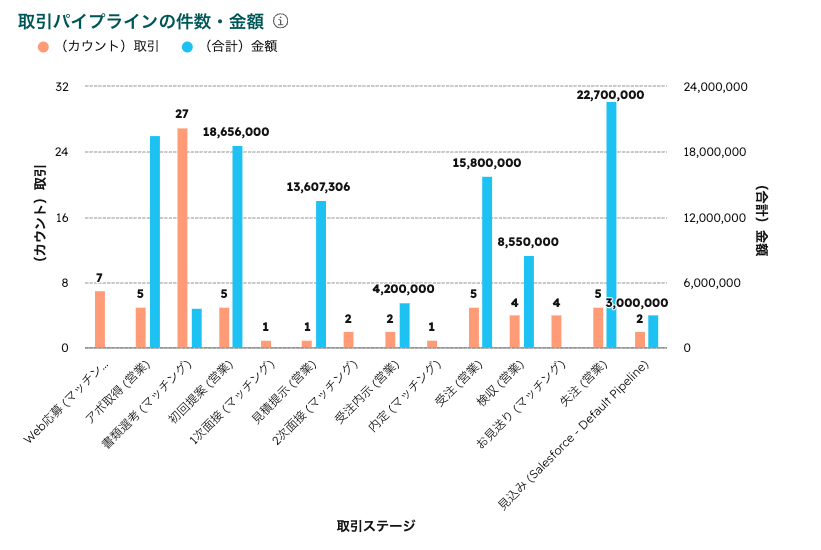
最初に決めるのは、どのレポートタイプで作るかです。HubSpotの公式ナレッジでは、単一オブジェクトレポートは、コンタクトや取引など1つのオブジェクトに絞って分析する形式で、追加のデータソースは結合できないと説明されています。一方、カスタムレポートビルダーは、主要データソースに関連オブジェクトや追加のプロパティー、計算を組み合わせて分析できます。その代わり、設定や解釈が複雑になることがあります。
選び方は難しくありません。会議で出る問いが「取引は今月いくつ、いくらか」なら1つのオブジェクトで答えが出ます。「どの流入元のコンタクトが、どの担当者の取引になり、いくらで受注したか」のように、レコード同士のつながりが必要な問いは、カスタムレポートビルダーの出番です。
| 会議で出る問い |
向くレポートタイプ |
判断のポイント |
| 今月の取引件数・金額をステージ別に見たい |
単一オブジェクトレポート |
取引だけで完結する |
| ライフサイクルや取引ステージ間の移行率を見たい |
ファネルレポート |
ステージ間のコンバージョンが主題 |
| 担当者別・流入元別に受注額を見たい |
カスタムレポートビルダー |
複数のオブジェクトやプロパティーを組み合わせる |
| 施策が収益にどう効いたかを測りたい |
アトリビューションレポート |
対象プランが限られるため事前に確認する |
単一オブジェクトで答えが出る問いに、カスタムレポートビルダーを使う必要はありません。設定が複雑になるほど、数字の解釈を誰かに説明する手間も増えます。まず単一オブジェクトで試し、答えが出なければ切り替える、という順番が安全です。
なお、アトリビューション系のレポートは、コンタクトアトリビューションがMarketing HubとContent HubのEnterpriseのみ、取引作成アトリビューションと収益アトリビューションがMarketing HubのEnterpriseのみと、公式ナレッジに記載があります。使えるかどうかは、自社の契約を確認してから設計に入ります。
データソースの選び方:プライマリーと追加の決め方
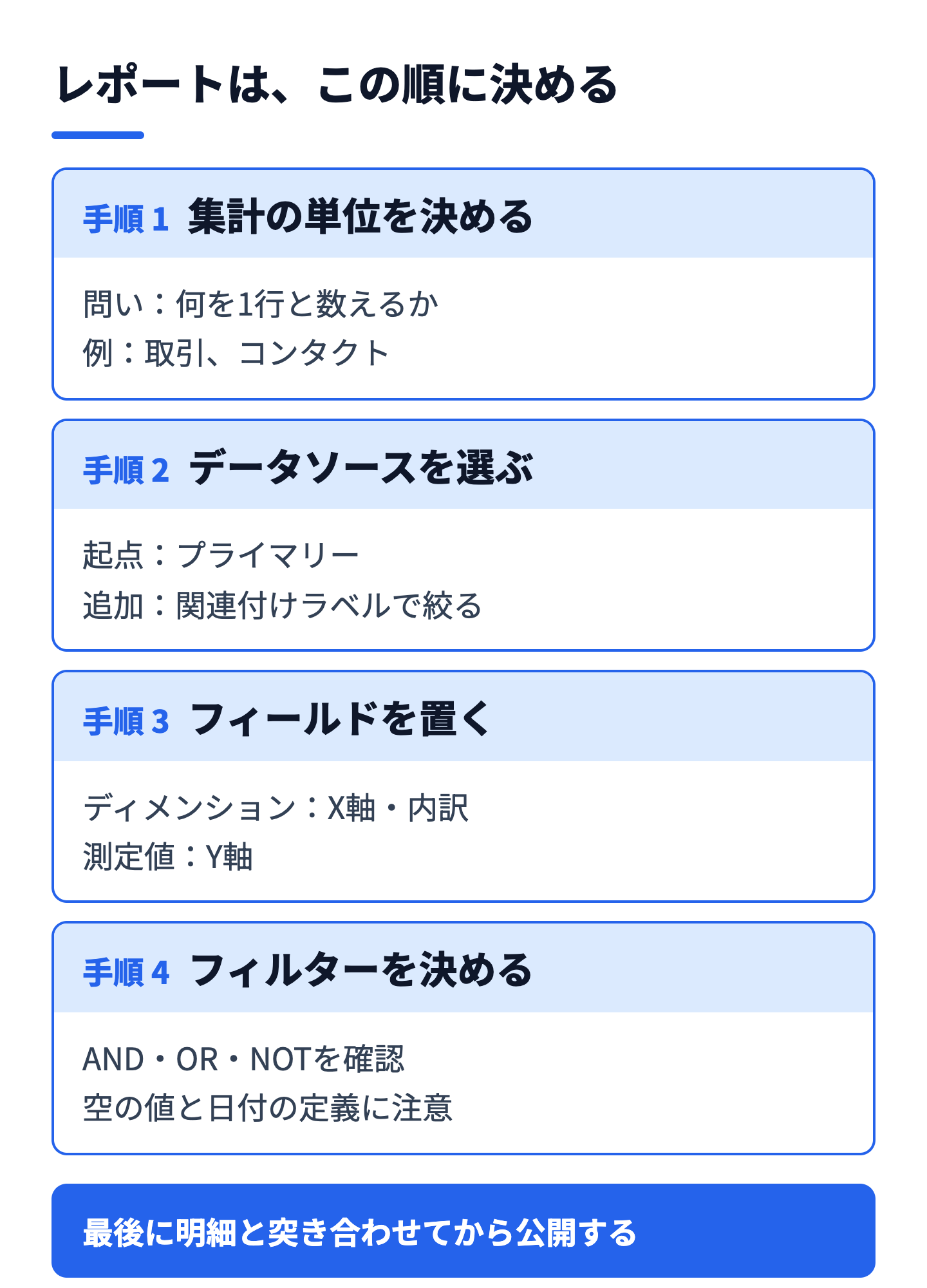
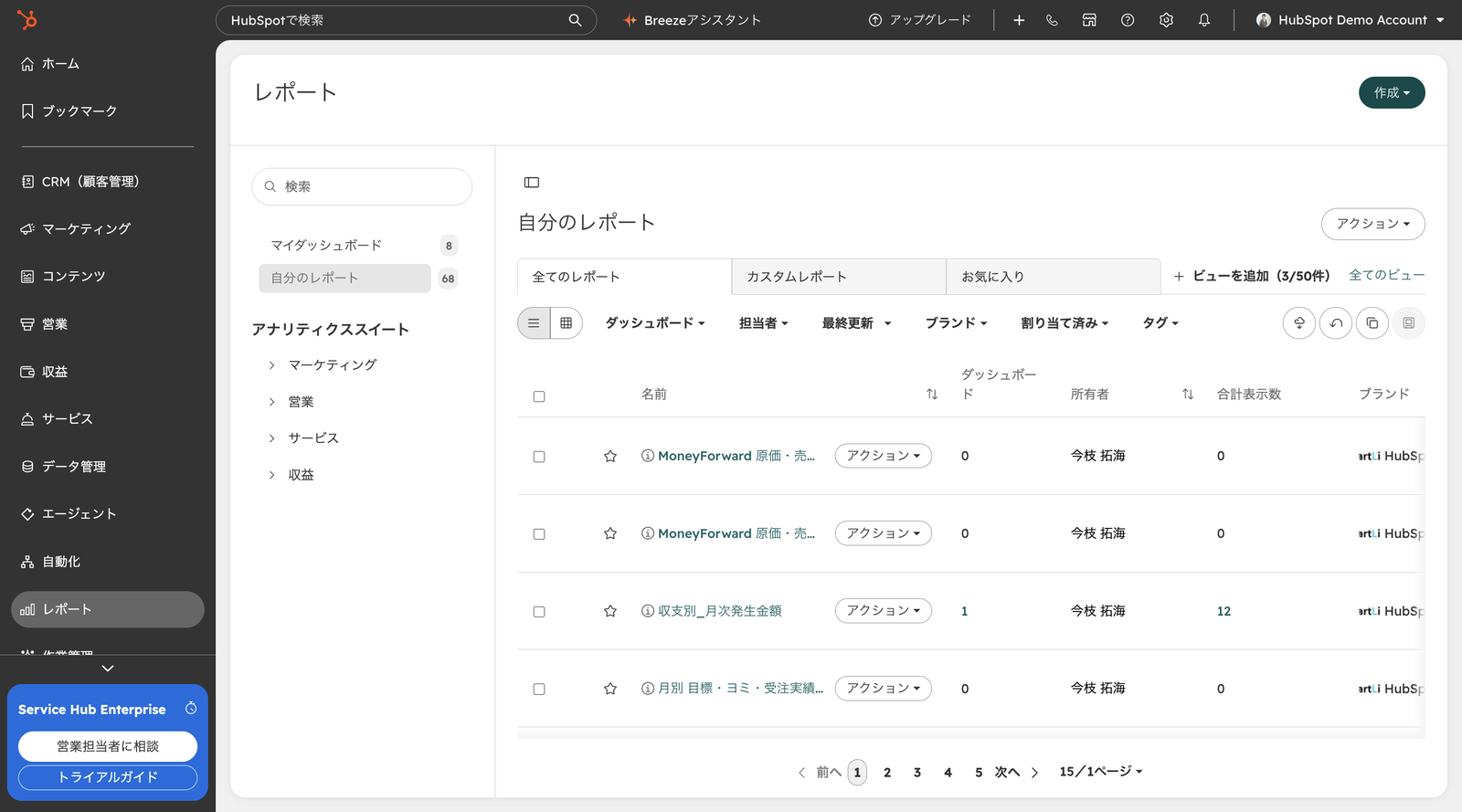
カスタムレポートビルダーを開く場所は、[その他]から[レポート]>[レポート]へ進み、右上の[作成]から[レポートを作成]を選び、左サイドバーで[カスタムレポート]を選んで[次へ]です。[その他]が表示されない場合は、[レポート]>[レポート]へ直接移動します。
次の画面で選ぶのが[プライマリー データ ソース]です。これはレポートの対象を絞り込む起点で、「このレポートは何を1行として数えるか」を決める選択になります。取引の件数や金額を見たいなら取引、コンタクトの獲得数を見たいならコンタクトを起点にします。ここを誤ると、あとからフィールドをいくら足しても、数えたいものと数えているものがずれたままになります。
追加のデータを使うときは、[データソースを追加]スイッチをオンにして設定します。データソース間の関連付けは、[+関連付けラベルを追加]から、ラベルに基づいて含めるレコードを指定します。取引にコンタクトと会社が付いている状態を前提に、どの関連付けを集計に含めるかを決める操作です。
起点を決めるときの考え方
起点は「集計の単位」で決めます。担当者別の受注額なら取引、流入元別のリード数ならコンタクトが単位です。単位が決まれば、足すデータソースは「その単位に付随する情報」だけで済みます。
データセットから始める方法
Data Hub Enterpriseでは、[データセットから始める]を選び、既存のデータセットを使うか、[データセットを作成]で新規に作れます。数式フィールドもData Hub Enterpriseのみの機能です。自社の契約で使えるかは、画面に表示される選択肢で確認できます。
| 判断項目 |
確認すること |
決め方の目安 |
| プライマリーデータソース |
1行として数えたいものは何か |
集計の単位となるオブジェクトを選ぶ |
| 追加データソース |
その情報は単位に付随するか |
付随しない情報は足さず、別レポートに分ける |
| 関連付けラベル |
どの関連付けを含めるか |
会議で使う定義に合わせて指定する |
| 既存レポートとの統合 |
既存のレポートを1つにできるか |
できない。必要な要素を含む新規レポートを作る |
フィールドの置き方:ディメンションと測定値
データソースを決めたら、フィールドを追加します。プロパティーを[設定]タブの「フィールド」へドラッグするか、メニューから「X軸に追加」「Y軸に追加」を選びます。検索バーやフィルターアイコンで、データソース、フィールドタイプ、プロパティーグループ別に絞り込めるため、プロパティーが多いポータルでも探せます。
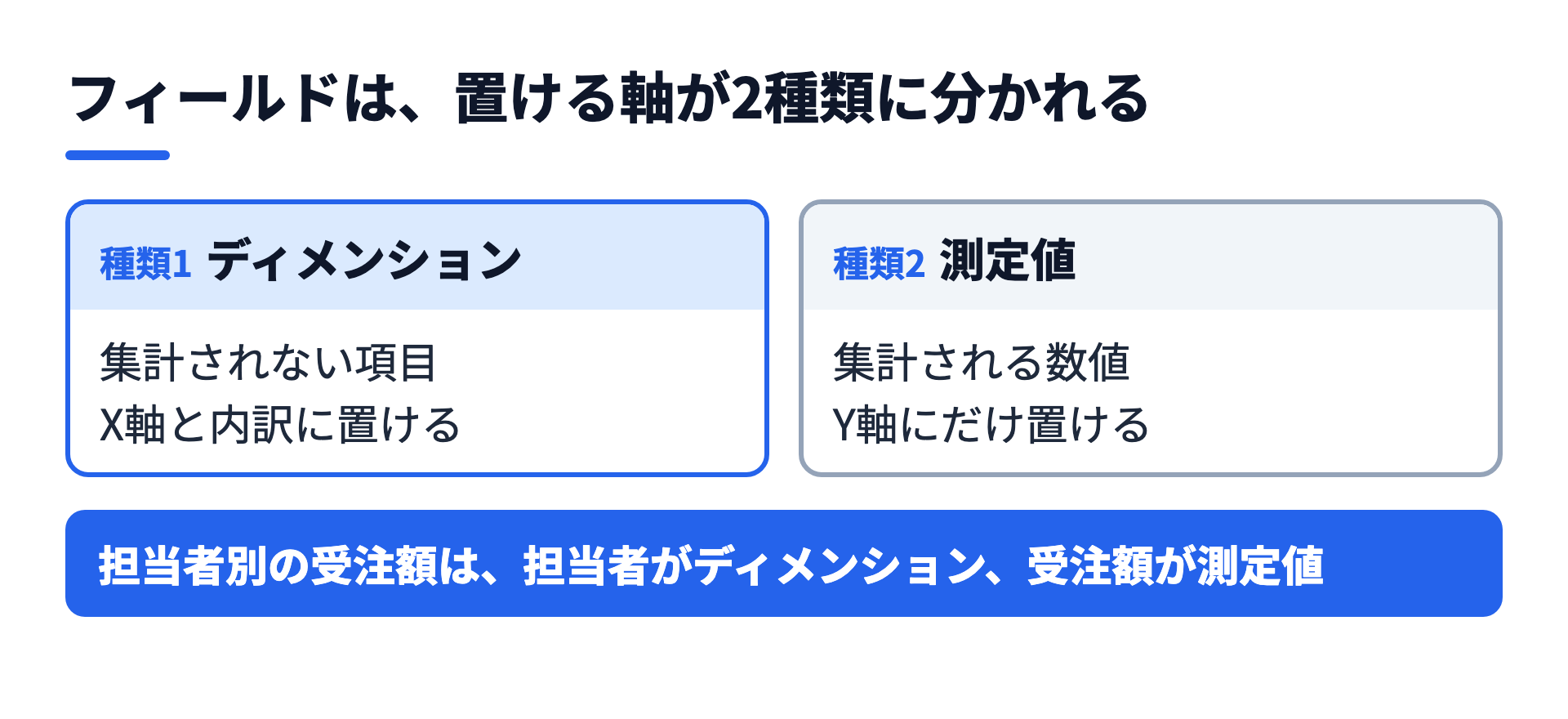
ここで押さえるのが、フィールドの2種類の区別です。公式ナレッジでは、ディメンション(灰色)は集計されない項目で、X軸と内訳に置けます。測定値(緑色)は集計される数値で、Y軸にのみ置けます。「担当者別の受注額」であれば、担当者がディメンション、受注額が測定値です。
集計方法の設定
測定値には、合計や平均などの集計方法を設定できます。既定の測定値は「個別の件数」です。並べ替えはラベル、値、表示順、レコード数を基準に昇順・降順で指定でき、上位・下位の件数制限は、集計なしのフィールドにだけ使えます。小数点以下の桁数、桁区切り、通貨、パーセンテージの表示も設定できます。
グラフ別の上限を先に知っておく
置けるフィールドの数は、グラフの種類で上限が決まっています。後から上限に当たって作り直すと手間なので、設計の段階で見ておきます。
| グラフの種類 |
フィールドの上限 |
| 縦棒・折れ線・面 |
Y軸最大12、X軸1(またはX・Y各1と内訳1) |
| 複合 |
最大4 |
| ドーナツ・円・KPI |
値最大30(または値1と内訳1) |
| ピボットテーブル |
最大30(行・列はそれぞれ最大4) |
イベント関連のフィールドは1レポートにつき1つまでで、対象期間は自動的に制限されます。また、スマートチャートを有効にすると、選んだフィールドに合う推奨グラフが提示され、ワンクリックで配置できます。
フィルターの作り方:AND・OR・NOTと日付の注意点
フィルターは、[フィルター]タブか、フィールドのメニューの「フィルターに追加」から設定します。含めるルールは3通りで、「全てのフィルターに一致する」「任意のフィルターに一致する」「カスタムルール(ANDとORの組み合わせ)」です。
グループ化したフィルターでは、グループ内の演算子[and]をクリックして[or]に変更できます。NOTを使うときは大文字で入力し、たとえば「1 and (NOT 2)」のように書きます。ただし、NOTはグループ化フィルターの中では使えません。
値が空のレコードが消える点に注意
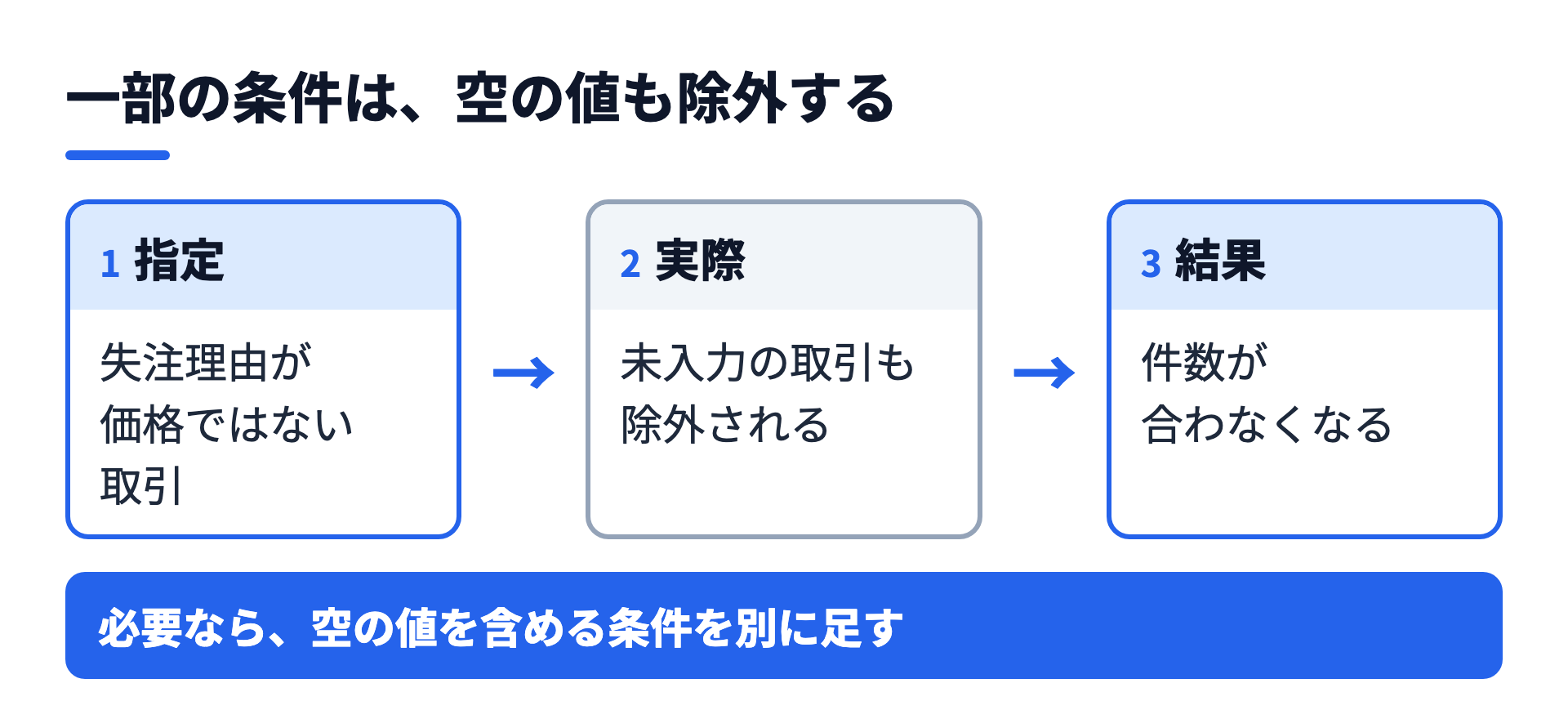
一部の条件、たとえば「等しくない」「含まない」は、値が空のレコードを除外します。「失注理由が『価格』ではない取引」と指定したつもりが、失注理由が未入力の取引まで消えて、件数が合わなくなる原因になります。必要なら、空の値を含める条件を別に足して確認します。
日付フィルターで合わなくなる3つの原因
日付フィルターには、数字が合わなくなりやすい仕様があります。「今月」などはアカウントのタイムゾーンで判定されます。既定の日付プロパティーの表示はローカルタイムゾーンなので、閲覧者の場所によって表示が異なる場合があります。「今週」は月曜日始まり、日曜日終わりです。会議の定義が「日曜始まりの週」なら、期間は日付の範囲で明示するほうが誤解を防げます。
| フィルターの目的 |
使う条件の型 |
よくある失敗 |
| 特定のパイプライン・担当者に絞る |
全てのフィルターに一致する |
絞りすぎて対象が0件になる |
| 複数のステージのいずれかを対象にする |
任意のフィルターに一致する |
ANDで書いて何も出ない |
| 特定の値だけを除外する |
「等しくない」とNOT |
空のレコードまで除外される |
| 期間を揃える |
日付の範囲を明示 |
週の始まりやタイムゾーンのずれ |
内訳・グラフの種類・保存の決め方
フィールドとフィルターが決まったら、グラフの種類を選びます。公式ナレッジでは、縦棒、横棒、折れ線、面、複合、ドーナツ、円、KPI、ゲージ、ピボットテーブル、表、散布図などが挙げられています。比較なら棒、推移なら折れ線、構成比ならドーナツ、行と列で交差して見たいならピボットテーブルが基本です。
内訳(分類条件)には、データ量が多いフィールドを使わないことが大切です。内訳に向かないフィールドを選ぶと、レポートが読み込まれなくなることがあります。また、内訳の値が99を超えるレポートはダッシュボードに表示できず、レポートツールで閲覧する形になります。
複数の指標を使うレポートには、別のディメンションを内訳として追加できません。「件数と金額を並べて、さらに担当者で分ける」ような欲張った設計は、2つのレポートに分けたほうが読みやすくなります。
保存先とアクセス権
保存するときは、レポートリストに追加するか、既存のダッシュボードに追加するか、新規ダッシュボードに追加するかを選び、アクセス権も設定します。ダッシュボードの置き場所と見る人の分け方は、HubSpotレポート・ダッシュボード完全ガイドで整理しています。権限の設計はHubSpot権限設定・チーム管理ガイドと合わせて考えると、見せたくない人に見えてしまう事故を防げます。
作成手順を8ステップで通す
ここまでの判断を、実際の操作順にまとめます。迷ったらこの順に戻ります。
- [その他]から[レポート]>[レポート]を開き、[作成]から[レポートを作成]を選ぶ
- 左サイドバーで[カスタムレポート]を選び、[次へ]に進む
- [プライマリー データ ソース]で、1行として数えたいオブジェクトを選ぶ
- 必要な場合だけ[データソースを追加]をオンにし、[+関連付けラベルを追加]で含めるレコードを指定する
- [設定]タブで、ディメンションをX軸または内訳に、測定値をY軸に置く
- [フィルター]タブで、期間・パイプライン・担当者の範囲を決め、AND/ORを確認する
- グラフの種類を選び、軸・並べ替え・書式を整え、実際の数字を確認する
- 保存先とアクセス権を選んで保存し、[非要約データをエクスポート]で明細と突き合わせる
最後の突き合わせは、手を抜かないでください。公式ナレッジには、エクスポートでHubSpotチームや担当者などがラベルではなく内部IDで出力される場合があるという注意があります。突き合わせのときは、この点を踏まえて見ます。
更新のタイミングと、運用で効く制限事項
作ったレポートは、2時間ごとに新しいデータで自動更新されます。手動更新は、ダッシュボードの[アクション]>[データを更新]や、レポートごとのメニューから行えます。新しいデータが画面に出るまでに10〜15分かかることがあるため、会議の直前に入力した数字が見えなくても、すぐに誤りと判断しないことが大切です。
運用で効く制限事項は次のとおりです。
| 制限事項 |
内容 |
設計への影響 |
| 行数 |
テーブル以外は固有行数が1,000行まで |
担当者・取引単位の明細はテーブルで見る |
| 内訳の値 |
99を超えるとダッシュボードに出せない |
内訳は絞り込める軸にする |
| イベントの期間 |
プランにより最小・最大期間が決まっている |
イベントを使う分析は短い期間から検証する |
| 既存レポートの統合 |
1つにまとめられない |
要素を含めた新規レポートを作る |
| Y軸の表示 |
通貨や形式が混在すると一般的な数値形式になる |
通貨は揃えて集計する |
また、データソースに同期の失敗や列名の変更があると、警告が表示され続けることがあります。その場合はデータソースを選び直します。外部サービスと連携して取り込んだデータを使っているポータルでは、定期的に見直す項目に入れておくと安心です。
支援の進め方:レポートを定義から設計する
StartLinkは、レポートを「画面操作」ではなく「会議の問いと定義」から設計します。操作を覚えるだけなら短時間でも、プロパティーの入力ルールや関連付けが整っていなければ、数字は信用されません。そのため、支援はレポートを作る前の工程から始めます。
| 工程 |
レポート領域で行うこと |
| 現状の整理・要件定義 |
会議の問い、必要な指標の定義、いま使っている集計表を洗い出す |
| 設計・構築 |
データソースと関連付けの設計、プロパティーの入力ルール、レポートとダッシュボードの構築 |
| データ移行 |
過去データのプロパティー対応を確認し、集計に必要な値の欠落を先に洗い出す |
| テスト・検証 |
非要約データのエクスポートと既存の集計値を突き合わせ、フィルターの除外漏れを確認する |
| 定着・運用改善 |
会議での使われ方を見て、似たレポートの整理、定義の更新、Breezeを使った要約の組み込みを進める |
最初から全社のダッシュボードを作るのではなく、1つの会議・1つの問いに答えるレポートから始め、使われ方を見て広げるスモールスタートを基本にします。準委任で伴走し、設計の判断を一緒に行う形です。パイプラインやステージの定義が曖昧な場合は、先にHubSpotパイプライン設計ガイドの観点でステージの意味を揃えると、レポートの数字が安定します。KPIの置き方はHubSpot予実管理とKPIダッシュボードの設定方法も参考になります。
会議で使えるレポートにするための確認項目
レポートは、作って終わりでは使われません。会議で使うために、公開前に次の項目を確認します。企業様(チーム)によって最適な形は異なりますので、自社の会議の問いに合わせて項目を足してください。
| 確認項目 |
確認の仕方 |
| 定義が揃っているか |
「受注額」「リード」などの言葉を、関係者が同じ意味で使っているか |
| 数字が明細と合うか |
非要約データのエクスポートと、既存の集計表を突き合わせる |
| 空の値で件数が欠けていないか |
「等しくない」「含まない」を使ったフィルターの除外件数を見る |
| 期間の定義が明示されているか |
タイムゾーンと週の始まりを、レポート名や説明に書く |
| 見る人に権限があるか |
アクセス権とダッシュボードの共有先を確認する |
単一オブジェクトレポートの作り方や、レポート全般の基本は、HubSpotレポート初心者ガイドにまとめています。この記事は、その先の「複数のデータをまたぐ判断」に絞っています。
よくある質問
Q1. 単一オブジェクトレポートとカスタムレポートビルダーは、どう使い分けますか。
1つのオブジェクトの数値を素早く確認したいときは単一オブジェクトレポートが適しています。複数のオブジェクトやプロパティー、計算を組み合わせて分析したいときは、カスタムレポートビルダーを使います。公式ナレッジでも、この基準で使い分けるよう案内されています。
Q2. カスタムレポートビルダーはどのプランで使えますか。
公式ナレッジでは、Marketing Hub、Sales Hub、Service Hub、Data Hub、Content Hub、Revenue Hubの、ProfessionalまたはEnterpriseが対象と記載されています。作成できるレポートの数はサブスクリプションによって異なり、レポートの「作成/所有」と「編集」の権限も必要です。
Q3. フィルターを入れたら件数が合わなくなりました。何を確認しますか。
「等しくない」「含まない」といった条件は、値が空のレコードを除外します。まず、対象のプロパティーに未入力のレコードがないかを確認します。日付フィルターの場合は、アカウントのタイムゾーンと、週の始まりが月曜日である点も確認してください。
Q4. 既存のレポートを統合して1つにできますか。
できません。公式ナレッジでは、統合したい場合は、必要なデータソース、フィールド、フィルター、内訳を含む新しいカスタムレポートを作成するよう案内されています。
Q5. ダッシュボードに表示されないレポートがあります。
内訳の値が99を超えるレポートは、ダッシュボードに表示できません。内訳に使う項目を絞り込めるものに変えるか、レポートツールで閲覧する形にします。
まとめ:決める順番を守れば、レポートの精度が上がる
- 最初にレポートタイプを決める。1つのオブジェクトで答えが出るなら単一オブジェクトレポートを使う
- プライマリーデータソースは「1行として数えたいもの」で選び、追加データソースは関連付けラベルで範囲を絞る
- ディメンションはX軸と内訳、測定値はY軸。グラフごとの上限を先に確認する
- フィルターは空の値と日付の定義(タイムゾーン・週の始まり)で数字がずれやすい
- 公開前に、非要約データのエクスポートと既存の集計値を突き合わせる
最初の一歩は、次の会議で答えを出したい問いを1つ書き出し、その問いの「1行」が何かを決めることです。そこから、プライマリーデータソースが自然に決まります。
自社の状況に当てはめた進め方を検討したい場合は、CRM特化型コンサルティングのHubSpotゴールドパートナーのStartLinkまでお問い合わせください。サービスの全体像はHubSpot導入・運用支援でご覧いただけます。
出典: