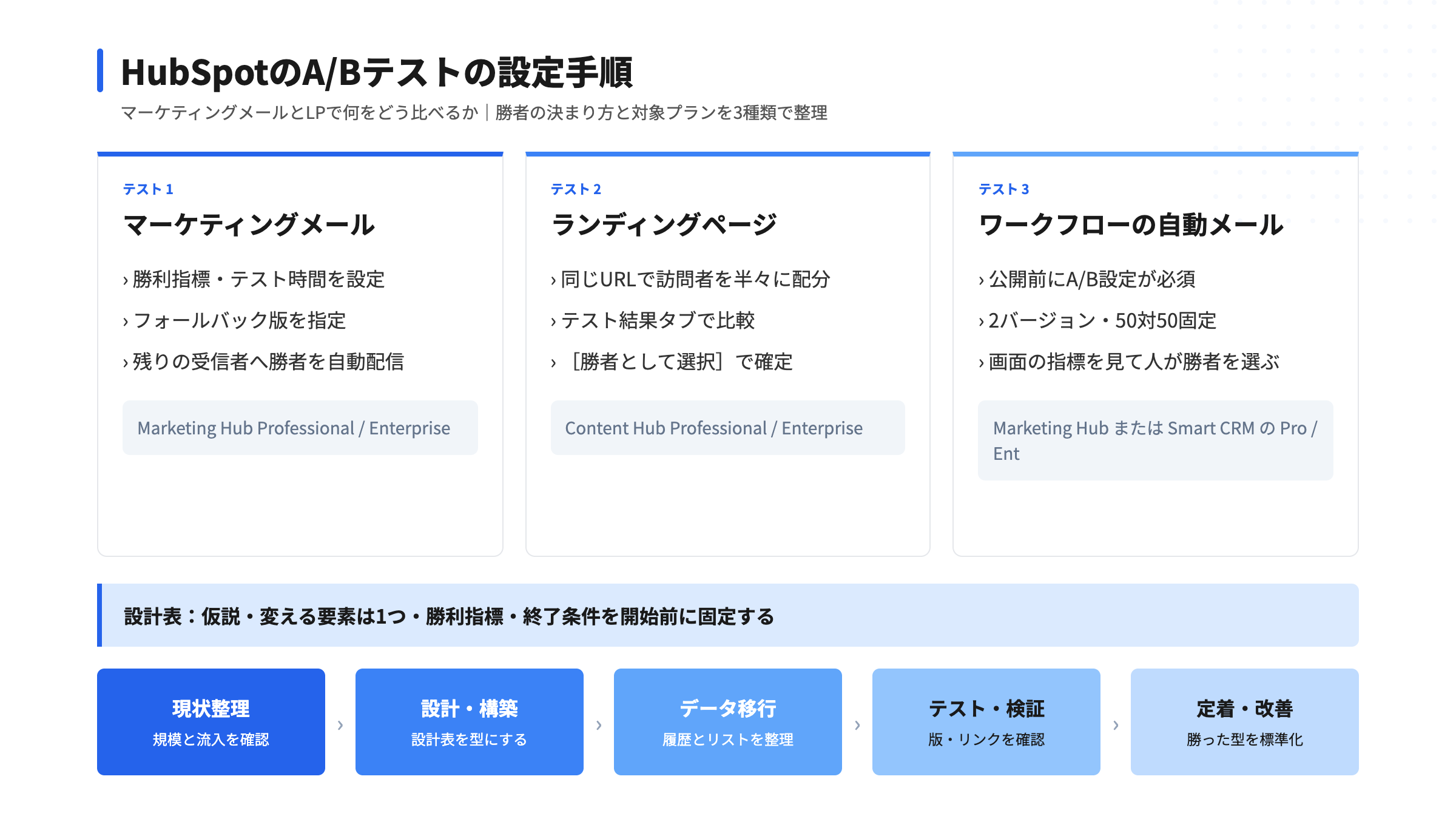
HubSpotのA/Bテストは、マーケティングメールでは「勝利指標・テスト時間・フォールバックバージョン」を先に決めて配信し、ランディングページ(LP)では同じURLに2つの版を半々の訪問者へ出して、結果を見て人が勝者を選ぶ機能です。 メールはMarketing Hub ProfessionalまたはEnterprise、LPはContent Hub ProfessionalまたはEnterpriseが対象です(いずれも公式ナレッジの記載による)。
——ボタンは見つかったものの、何を勝利指標にするのか、どれくらい待つのか、LPでは誰が勝者を決めるのかが曖昧なまま、テストが「やっただけ」で終わっていませんか。
この記事では、HubSpotの公式ナレッジで確認できた画面の場所と設定項目に沿って、メール・LP・自動メールの3つのテストを設定する手順と、設定前に決めておく設計表を整理します。
- 3種類のテストの違い ── 勝者を決めるのが機械か人かで、設計の前提が変わります
- メールの設定手順 ── 勝利指標・テスト時間・フォールバックの決め方を、設定値の例とともに示します
- LPの設定手順 ── 版の切り替え、結果の見方、勝者の選び方を順に確認します
- テスト設計表と判断基準 ── 何を比べるか、何を成功とするかを開始前に1枚に固定します
メール・LP・自動メールで、勝者の決まり方が違う
HubSpotのA/Bテストには、配信や公開の仕組みが異なる3つの形があり、勝者を決める主体が違います。ここを取り違えると、設計も評価の待ち時間も合わなくなります。公式ナレッジの記載を整理すると、次のとおりです。
| テストの種類 |
勝者を決めるのは |
対象プラン(公式記載) |
| マーケティングメール |
設定した勝利指標とテスト時間に基づき、HubSpotが残りの受信者へ勝者を自動配信 |
Marketing Hub Professional / Enterprise |
| LP(ウェブサイトページ) |
結果を見て、担当者が「勝者として選択」を実行 |
Content Hub Professional / Enterprise |
| ワークフローの自動メール |
画面の指標を見て、担当者が勝者を選択 |
Marketing Hub Professional / Enterprise、または Smart CRM Professional / Enterprise |
メールのテストは「一度きりの配信」の中で完結します。テスト対象の受信者に2つの版を送り、設定した時間が経過すると、勝利指標で優れていた版が残りの受信者に送られます。判断を機械に預ける分、開始前の設定が結果のすべてになります。
LPと自動メールは、期間の定めがありません。訪問者や登録が続く限り両方の版が出続けるため、「いつ終えるか」を自分たちで決める必要があります。企業様(チーム)によって最適な形は異なりますので、後述の設計表に終了条件を書き込んでから始めることをおすすめします。
なお、プランの対象範囲は料金改定や製品名の変更で変わる場合があります。最新の対象は公式のHubSpotマーケティング製品の料金ページ(HubSpot Japan)と各ナレッジ記事の冒頭表示で確認してください。
配信前に固める設計表:何を1つだけ変え、何で勝ちとするか
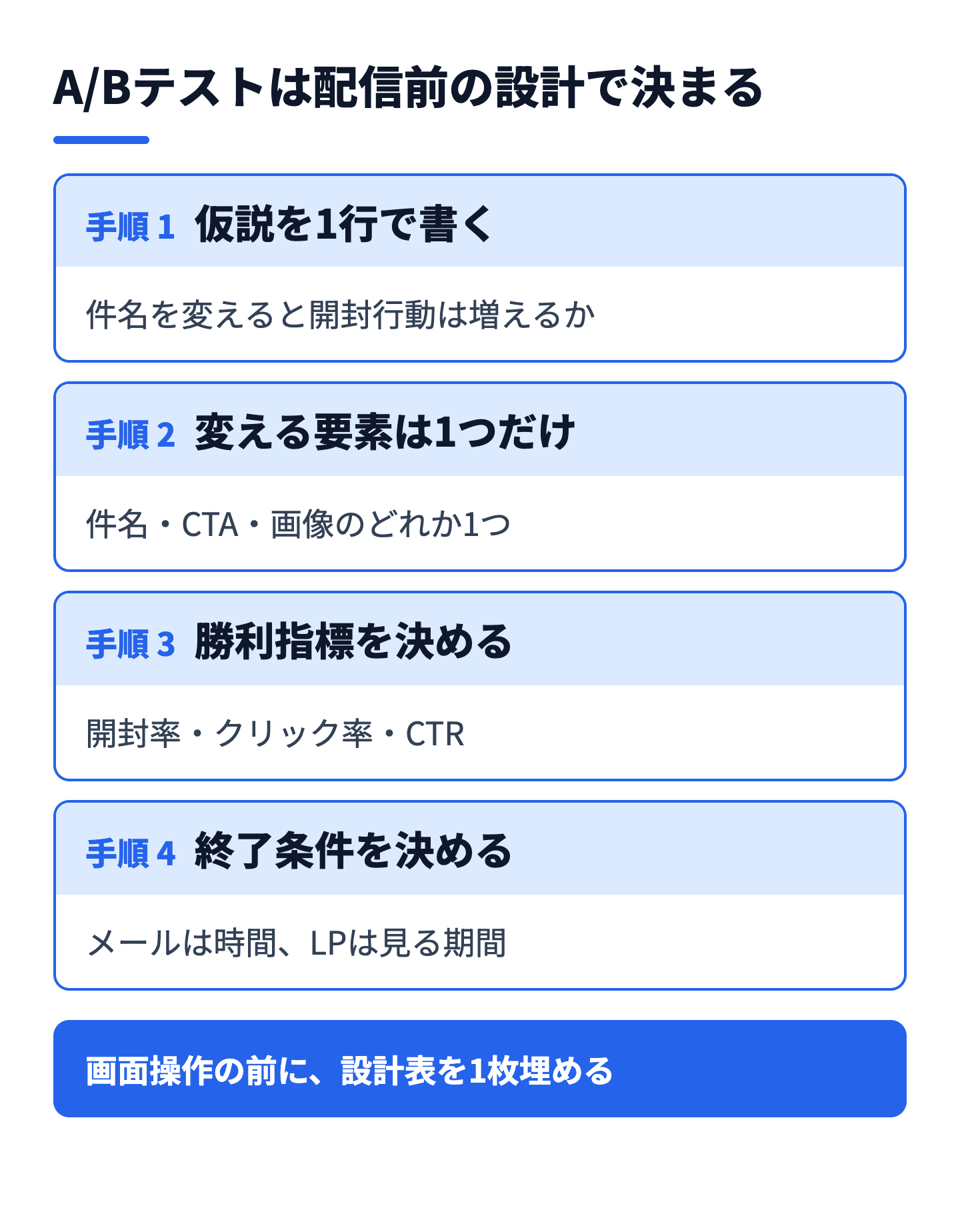
A/Bテストの結果が使えるかどうかは、画面操作ではなく、設定前の設計で決まります。公式ナレッジは、LPの記事で「一度に1つの変数だけをテストする」ことを推奨しています。複数を同時に変えると、どの変更が差を生んだのか分からなくなるためです。
メールでテストできる要素として、公式ナレッジは次の5つを挙げています。オファー(例:eBookとホワイトペーパー)、コピー(書式・長さ)、送信者(担当者個人のアドレスと部署のアドレス)、画像、件名(長さ・パーソナライズ)です。LPでは、CTA(バナーと埋め込みボタン)、コピー(段落と箇条書き、長文と短文)、メディア(画像・動画)、フォーム項目(メールアドレスのみか、項目を増やすか)が例示されています。
開始前に、次の表を1テストにつき1枚埋めておくと、結果を読むときに迷いません。
| 設計項目 |
決めること |
記入例 |
| 仮説 |
何を変えると、何がなぜ変わるか |
件名に課題を入れると、開封行動が増える |
| 変える要素 |
1つだけ |
件名のみ。本文・送信者・画像は同一 |
| 勝利指標 |
メールは開封率・クリック率・クリックスルー率から選択 |
件名の比較なので開封率 |
| 判断期間 |
メールはテスト時間(時間単位)、LPは終了の目安日 |
メールは主要な配信時間帯をまたぐ時間数 |
| 引き分けの扱い |
メールはフォールバックバージョン |
従来から使っている版を指定 |
| 結果の使い道 |
勝った版を何に反映するか |
次回以降の件名の型として標準化 |
迷ったら「何を勝利指標にするか」から決めます。件名・送信者の比較は開封率、本文・CTA・オファーの比較はクリック系の指標、という対応が基本です。開封率には自動処理による歪みがあるため、数字の読み方はHubSpotメール開封率・クリック率の正しい見方で確認してから決めてください。
マーケティングメールのA/Bテストを設定する手順
メールのA/Bテストは、メールエディタ内の「A/Bテスト」ボタンから作ります。公式ナレッジで確認できた手順は次のとおりです。メニューが見つからない場合は、[その他]の中に[マーケティング]が入っていることがあります。
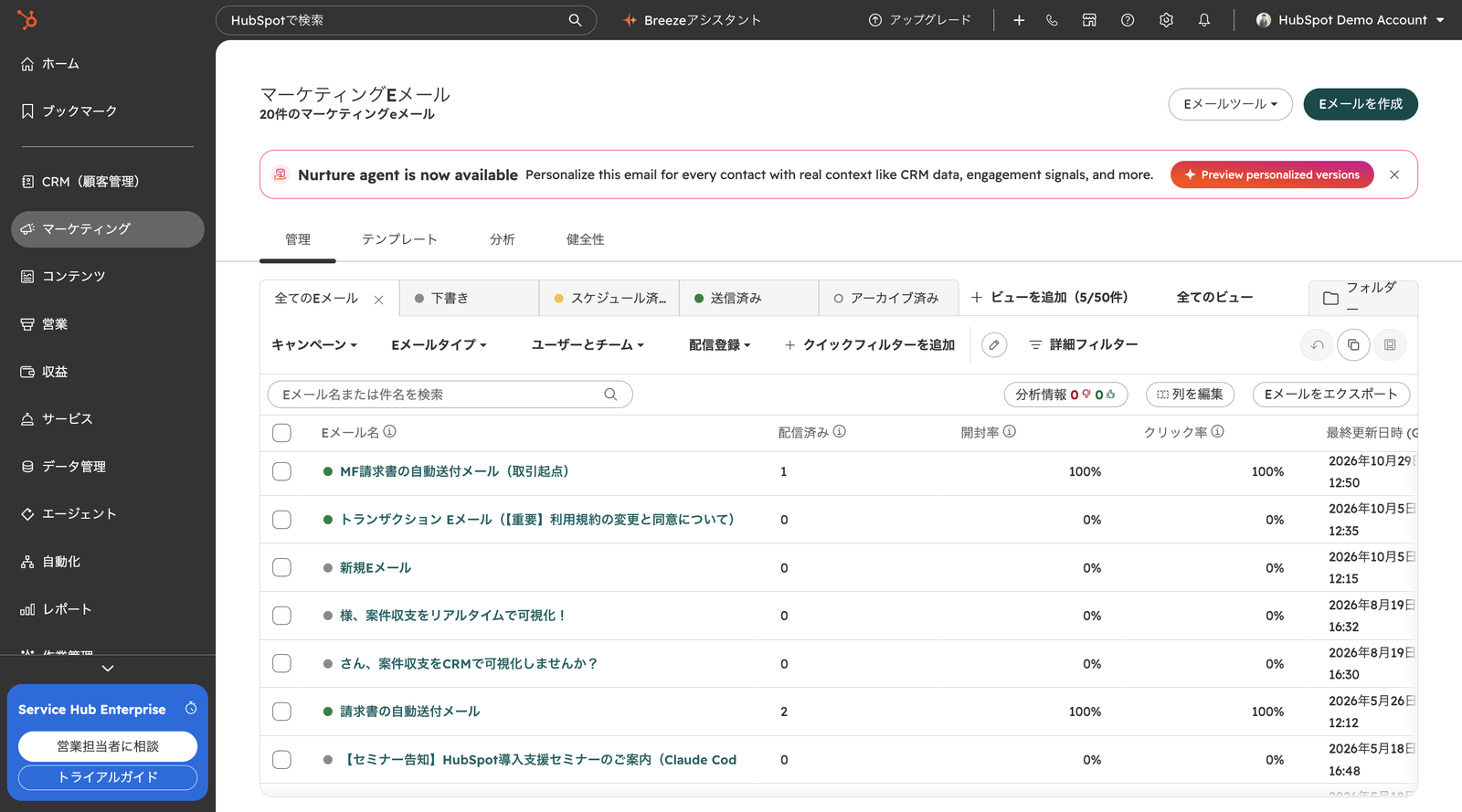
- [マーケティング]>[Eメール]を開き、下書きのメールを開くか、メールを新規作成します。
- エディタ右上の[A/Bテスト]をクリックします。
- 右側のパネルで、バージョンAとバージョンBの名前を入力します。
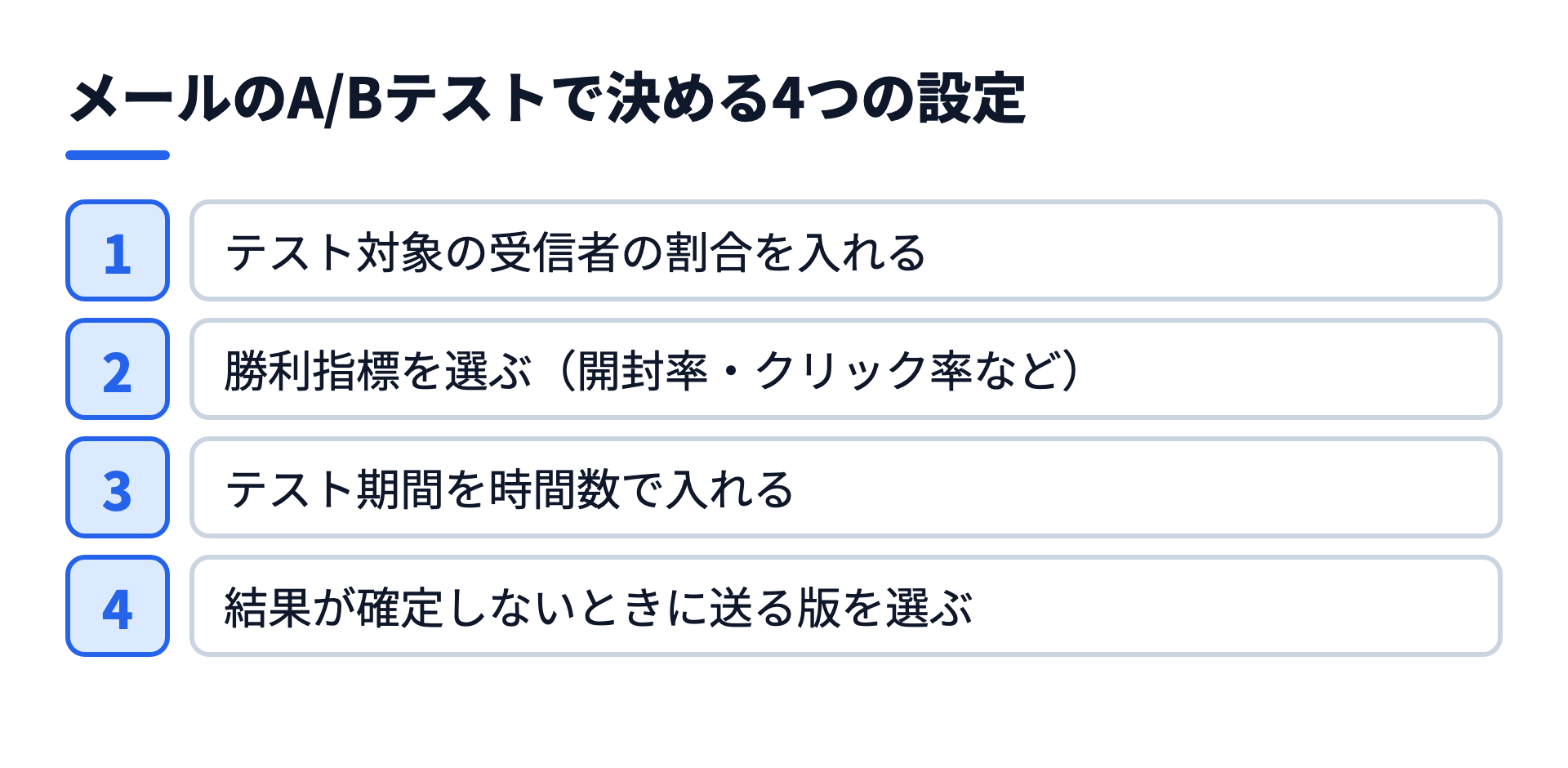
- 「A/Bテストを受け取る受信者の数」に当たる欄にパーセントを入力します。テスト対象に入らなかった受信者には、勝者が送られます。
- [勝利指標]のドロップダウンから、開封率・クリック率・クリックスルー率のいずれかを選びます。
- [テスト期間]に時間数を入力します。
- [フォールバックバージョン]で、結果が確定しなかった場合に送る版を選びます。
- [テストを作成]をクリックし、右上のドロップダウンでAとBを切り替えて、両方の内容を編集します。
- [レビューして送信]へ進みます。
配信前に設定を直したい場合は、バージョンAを表示した状態で右上のドロップダウンから[テストを管理]を選び、[更新]で反映します。テストをやめる場合は、同じ[テストを管理]から削除できますが、バージョンBは完全に削除されると公式ナレッジに明記されています。Bの案を使い回したい場合は、先にコピーを控えてください。
設定値の考え方:受信者の割合・テスト時間・フォールバック
公式ナレッジは、A/Bテストするメールは少なくとも1,000件のコンタクトに送るのが望ましいと記載しています。一方で、受信者の割合の初期値や設定できる範囲、テスト時間の上限、勝者を決める統計的な方法、「確定しない」の基準は、ナレッジに書かれていません。この記事でも、書かれていない数値は示しません。
その代わり、設計の考え方は整理できます。受信者の割合を大きくするとテストの精度は上がる一方、勝者が届く人数は減ります。テスト時間を長くすると判断材料は増えますが、勝者の配信が遅れます。リストが小さく、そもそも1,000件に届かない場合は、1回の配信で勝敗を断定せず、同じ仮説を複数回の配信で繰り返し、傾向として読むほうが誤判断を避けられます。
| 状況 |
設計の方向 |
理由 |
| 配信リストが1,000件を超える |
1回の配信で勝者配信まで任せる |
公式の推奨規模を満たすため |
| 配信リストが1,000件に満たない |
全員をテスト対象にし、複数回の結果を並べて傾向を見る |
勝者配信の対象が小さく、1回の差を断定しにくいため |
| 配信タイミングに偏りがある(曜日・時間帯) |
テスト時間に主要な時間帯が含まれるよう長めに設定 |
時間帯の差を勝敗に混ぜないため |
| 引き分けでも困らない |
フォールバックは従来版を指定 |
新案が不十分な差で全体に広がるのを避けるため |
結果の確認とテストの途中終了
配信後は、[マーケティング]>[Eメール]でA/Bメールの名前をクリックすると、パフォーマンスページに結果がまとまります。勝利した版と勝利指標は緑で強調され、左上の[Eメールバージョン]ドロップダウンで、メール全体・バージョンA・バージョンBを切り替えて確認できます。
テスト期間中に止めたい場合は、パフォーマンスページ右上の[アクション]から[A/Bテストを終了]を選びます。カスタムレポートで絞り込むときは、バージョンAのEメールコンテンツIDでしか絞れない点も、公式の制限事項として記載されています。
LPのA/Bテストを設定する手順:同じURLで2つの版を半々に出す
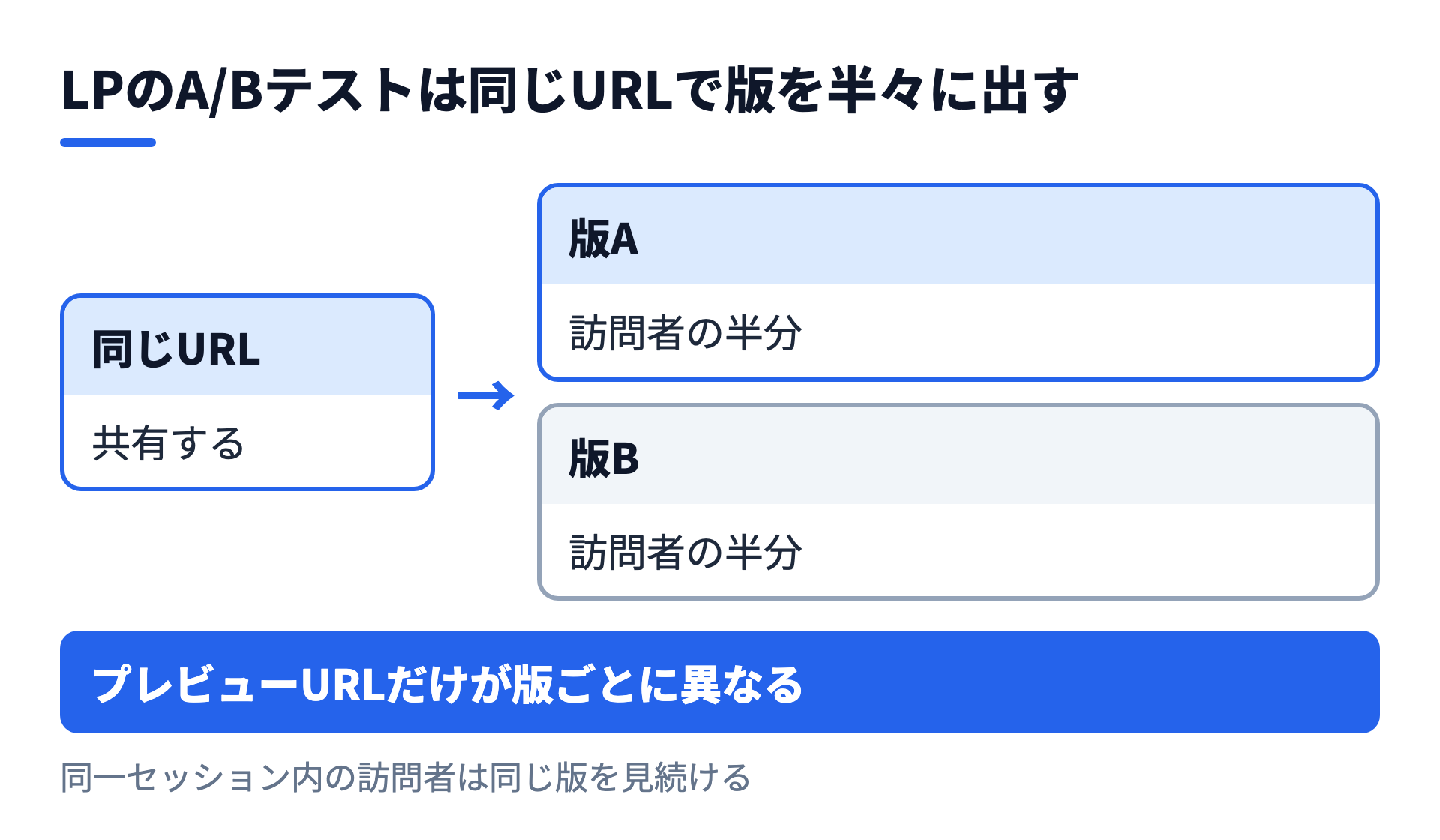
LPのA/Bテストは、公開済みのページに対して実行します。公式ナレッジでは、同じURLを共有しながら訪問者の半分ずつに別の版が表示され、プレビューURLだけが版ごとに異なると説明されています。同一セッション内の訪問者は同じ版を見続け、セッションが変わると次の版はランダムに決まります。
実行には、Content Hub ProfessionalまたはEnterpriseと、マーケティングのアクセス権限(編集と公開)が必要です。多言語ページを使っている場合は、言語ごとに別のテストを実行します。
- [コンテンツ]>[ランディングページ]を開き、対象ページ名をクリックします。
- 左のサイドバーでテストのアイコンをクリックし、[A/Bテスト]を選びます([ファイル]メニューの[新規]から[A/Bテストを実行]でも開始できます)。
- ダイアログで各バリエーションの名前を入力し、[バリエーションを作成]をクリックします。
- コンテンツエディタでバリエーションの内容を編集します。切り替えは左上のドロップダウンで行います。
- 右上の[公開]をクリックし、ダイアログで[今すぐ公開]を選ぶと、両方の版が同時に公開されます。
結果は、[コンテンツ]>[ランディングページ]でページ名にカーソルを合わせ、[パフォーマンス]>[テスト結果]タブで確認します。日付範囲と頻度を切り替えられ、列見出しのクリックで並べ替えもできます。ただし、公式ナレッジはどの指標が表示されるかを個別には列挙していません。表示される指標を確認したうえで、設計表の勝利指標と照らし合わせてください。
勝者の選び方と、負けた版の再実行
LPでは、バリエーションにカーソルを合わせて[勝者として選択]をクリックします。勝った版が唯一の公開版になり、もう一方は下書きに戻ります。負けた版を試し直したいときは、[このバリエーションを再実行]を選びますが、再実行した版は即時に公開されるので、公開前の確認が済んでいる内容に限って使います。
LPのテストで比べる要素は、CTA・コピー・メディア・フォーム項目のうち1つです。CTAの作り方はHubSpot CTA作成ガイド、LP全体の構成はHubSpot LP作成ガイドが参考になります。
ワークフローの自動メールでテストするときの制約
ナーチャリングなどの自動メールにもA/Bテストを入れられますが、制約が多く、後から追加できない点に最も注意が必要です。公式ナレッジで確認できた内容を整理します。
| 制約 |
内容 |
設計への影響 |
| 設定のタイミング |
A/Bテストは公開前にメールエディタで設定する。A/Bなしで公開した自動メールは、後から編集・公開停止してもA/Bテストに使えない |
最初からA/B対応版として作る。必要なら既存メールを複製して作り直す |
| 1メール1回の利用 |
ワークフローに保存したA/Bメールは、別のワークフローで再利用できない |
使い回したいときはメールを複製する |
| 配分 |
2バージョンのみ。配分は50対50固定で、登録数が増えるにつれて徐々に近づく |
少ない登録数の初期は偏る前提で読む |
| 待機アクション |
「イベントが起こるまで待機」と併用すると、どのバージョンが開封・クリックされたか判別できない |
待機を挟む設計では、同じ判定は使えない |
自動メールの勝者は、メールの詳細画面の指標を見て担当者が選びます。勝者を選ぶと、ワークフローは以降の登録対象者に勝った版だけを送り、負けた版はアーカイブされます。ワークフロー自体の設定はHubSpotワークフローの設定方法で整理しています。
A/Bテストを「やっただけ」にしない運用の工程
A/Bテストは、1回の成功より、毎月の配信と公開の中で学びが蓄積する運用にしたときに価値が出ます。StartLinkが支援する場合は、次の工程で、テストを施策の改善サイクルに組み込みます。
| 工程 |
行うこと |
A/Bテストでの具体 |
| 現状の整理・要件定義 |
配信リスト・LPの流入・コンバージョンの現状を把握し、改善したい指標を決める |
配信件数がテストの推奨規模に届くか、どのLPに十分な流入があるかを洗い出す |
| 設計・構築 |
テストの設計表と、結果の記録先をつくる |
仮説・変える要素・勝利指標・終了条件をテンプレート化し、メールとLPの双方に適用する |
| データ移行 |
既存のメール・LP・リストを新しい構成へ移す |
過去の配信履歴とリストの整理で、比較に使えるデータを確保する |
| テスト・検証 |
本番前に両方の版の表示・リンク・計測を確認する |
版ごとのリンク先、フォーム、計測が正しく動くことを確認してから公開する |
| 定着・運用改善 |
月次で結果を見直し、勝った型を標準にする |
学びを件名・CTAの型として蓄積し、次の仮説に反映する |
まずはスモールスタートで、配信規模の大きい1つのメールか、流入の多い1つのLPから始めます。型が固まった段階で他の配信・ページへ広げます。結果の読み取りや仮説づくりには、HubSpotのAI機能であるBreezeを使って件名案や本文案の候補を出し、人が仮説に沿って選ぶ設計も組み込めます。準委任の伴走で、設計表の運用が社内に定着するまで一緒に回す形も取れます。
テストの勝敗を社内の成果指標につなげたい場合は、HubSpotレポート・ダッシュボード完全ガイドの考え方で、メールの成果をダッシュボードに載せる設計も合わせて検討してください。
判断表:何をどのテストで比べるか
最後に、比べたい内容から最適なテストの種類を選ぶ表を示します。「どれから始めるか」で迷ったときの基準としてお使いください。
| 比べたいこと |
向いているテスト |
勝利指標の例 |
注意点 |
| 件名の言い回し、送信者名 |
メール |
開封率 |
開封率は自動処理の影響を受ける。同条件の比較に限って使う |
| 本文のCTA、オファー、画像 |
メール |
クリック率・クリックスルー率 |
1回の配信で変える要素は1つ |
| フォームの項目数、CTAの位置 |
LP |
LPのコンバージョン関連の指標(画面で確認) |
勝者は人が選ぶため、終了条件を事前に決める |
| ナーチャリングの1通目の件名 |
ワークフローの自動メール |
メール詳細の指標 |
公開前にA/B設定が必要。待機アクションとの併用に制約 |
| 配信のタイミングや回数 |
本記事のテストの対象外 |
- |
自動メールのタイミングの検証は、ワークフローの分岐など別の手段で設計する |
件名の作り方はメルマガ件名のコツ、テストの統計的な考え方はA/Bテストのやり方完全ガイド、HubSpotのメール配信全体はHubSpotメール配信ガイドをあわせてご覧ください。
出典(公式ナレッジ)
よくある質問
Q1. HubSpotのA/Bテストは、どのプランで使えますか。
公式ナレッジの記載では、マーケティングメールのA/BテストはMarketing Hub ProfessionalまたはEnterprise、LPのA/BテストはContent Hub ProfessionalまたはEnterpriseが対象です。ワークフローの自動メールは、Marketing Hub、またはSmart CRMのProfessionalかEnterpriseが対象です。契約中のプランで使えるかは、各ナレッジ記事の冒頭の対象製品の表示で確認してください。
Q2. メールのA/Bテストで、何通以上送れば結果を信じてよいですか。
公式ナレッジが示しているのは、A/Bテストするメールを少なくとも1,000件のコンタクトに送るのが望ましいという推奨だけです。勝者を判定する統計的な方法は記載がありません。1,000件に満たない場合は、1回の差で断定せず、同じ仮説を複数回の配信で繰り返して傾向を見る進め方が安全です。
Q3. 勝利指標は、開封率・クリック率・クリックスルー率のどれを選べばよいですか。
比べる要素で決めます。件名や送信者の違いは受信者が最初に目にする要素なので開封率、本文・CTA・オファーの違いはクリック系の指標が基本です。開封率は受信者側の自動処理で振れることがあるため、開封率だけで施策全体を決めない運用をおすすめします。
Q4. LPのA/Bテストは、いつ終わりにすればよいですか。
公式ナレッジには、自動で終了する仕組みも、終了の基準日も記載がありません。担当者が結果を見て、[勝者として選択]を実行した時点で、勝った版が唯一の公開版になります。そのため、開始前に「何日分の結果を見るか」「どの指標で選ぶか」を設計表に書いておくことが、運用上の要点です。
Q5. A/Bテストの内容を、既存の自動メールにあとから追加できますか。
できません。公式ナレッジでは、A/Bテストなしで公開した自動メールは、後から編集や公開停止をしてもA/Bテストに使えないと説明されています。既存メールを複製し、A/B対応版として作り直す形になります。
まとめ:テストは「設定」より「設計」で成否が決まる
- 勝者の決め方が3種類で違う:メールは設定した指標と時間で自動、LPと自動メールは人が選ぶ
- メールは4つの設定を先に決める:勝利指標・テスト時間・受信者の割合・フォールバックバージョン
- 1回に変える要素は1つ:公式も一度に1つの変数のテストを推奨している
- 書かれていない数値は断定しない:統計的な判定方法は公式に記載がないため、規模が小さい場合は複数回で傾向を読む
- 自動メールは最初からA/B対応で作る:後からの追加はできない
最初の一歩は、次の配信メールかLPを1つ選び、本記事の設計表を1枚だけ埋めることです。仮説と勝利指標が1行で言えれば、画面操作は10分で終わります。
自社の状況に当てはめた進め方を検討したい場合は、CRM特化型コンサルティングのHubSpotゴールドパートナーのStartLinkまでお問い合わせください。HubSpotの導入・運用設計はHubSpot導入支援サービスでも紹介しています。