この記事の結論
Breezeを業務に取り入れる際は、AIに任せる作業と担当者が判断する場面を分け、参照するCRMデータと確認手順を決めることが大切です。
Breezeを業務に取り入れる際は、AIに任せる作業と担当者が判断する場面を分け、参照するCRMデータと確認手順を決めることが大切です。
「顧客情報が表計算シートやHubSpotに分かれていて、商談準備のたびに探し直している」
「AIにメールを書かせてみたものの、顧客や案件の背景が反映されず使いにくい」
「自動化を進めたいが、AIにどこまで任せてよいか判断しづらい」——こうした課題は、機能選びだけでなく、CRMデータと日々の業務のつなぎ方から整理できます。
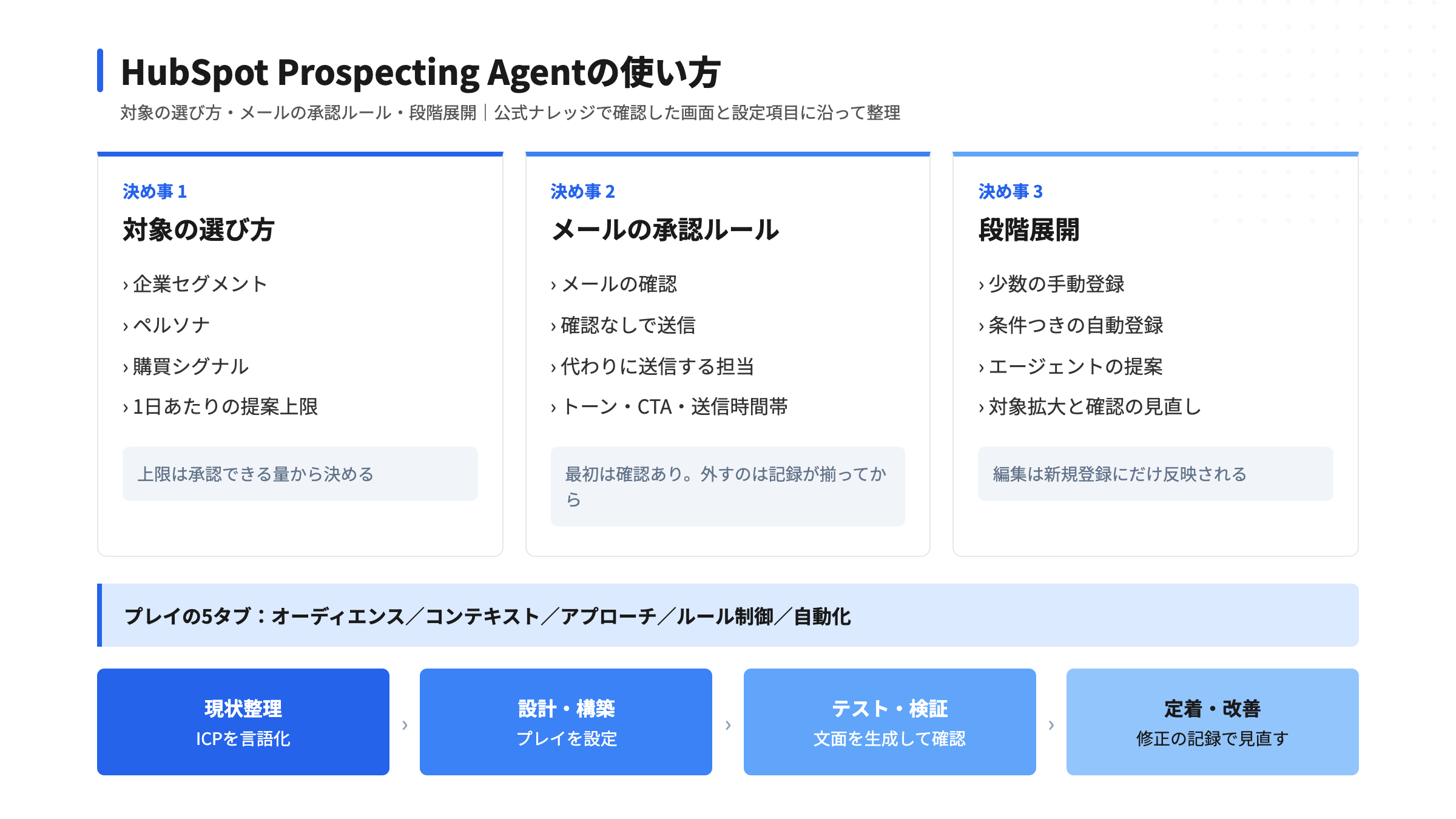
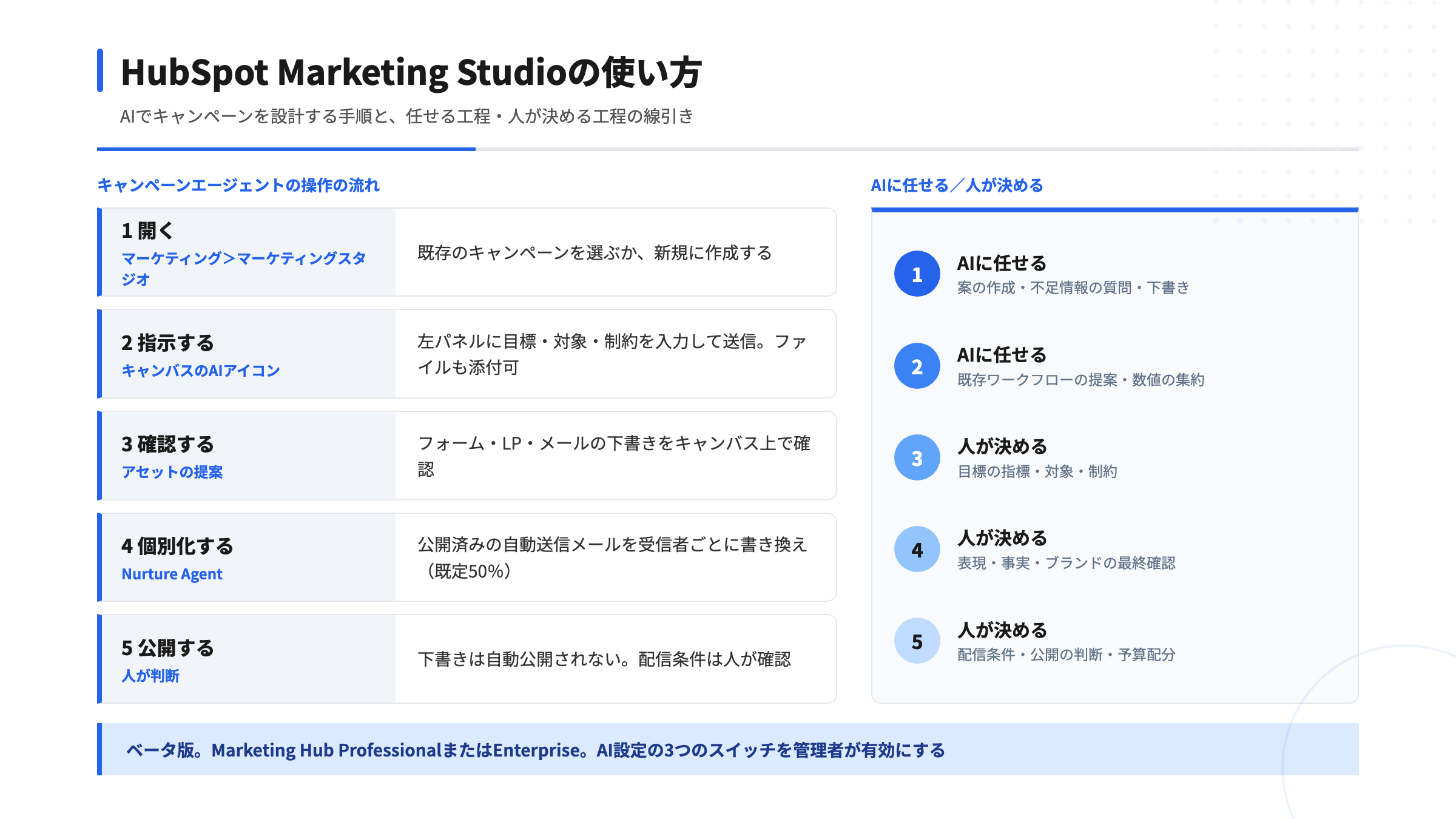
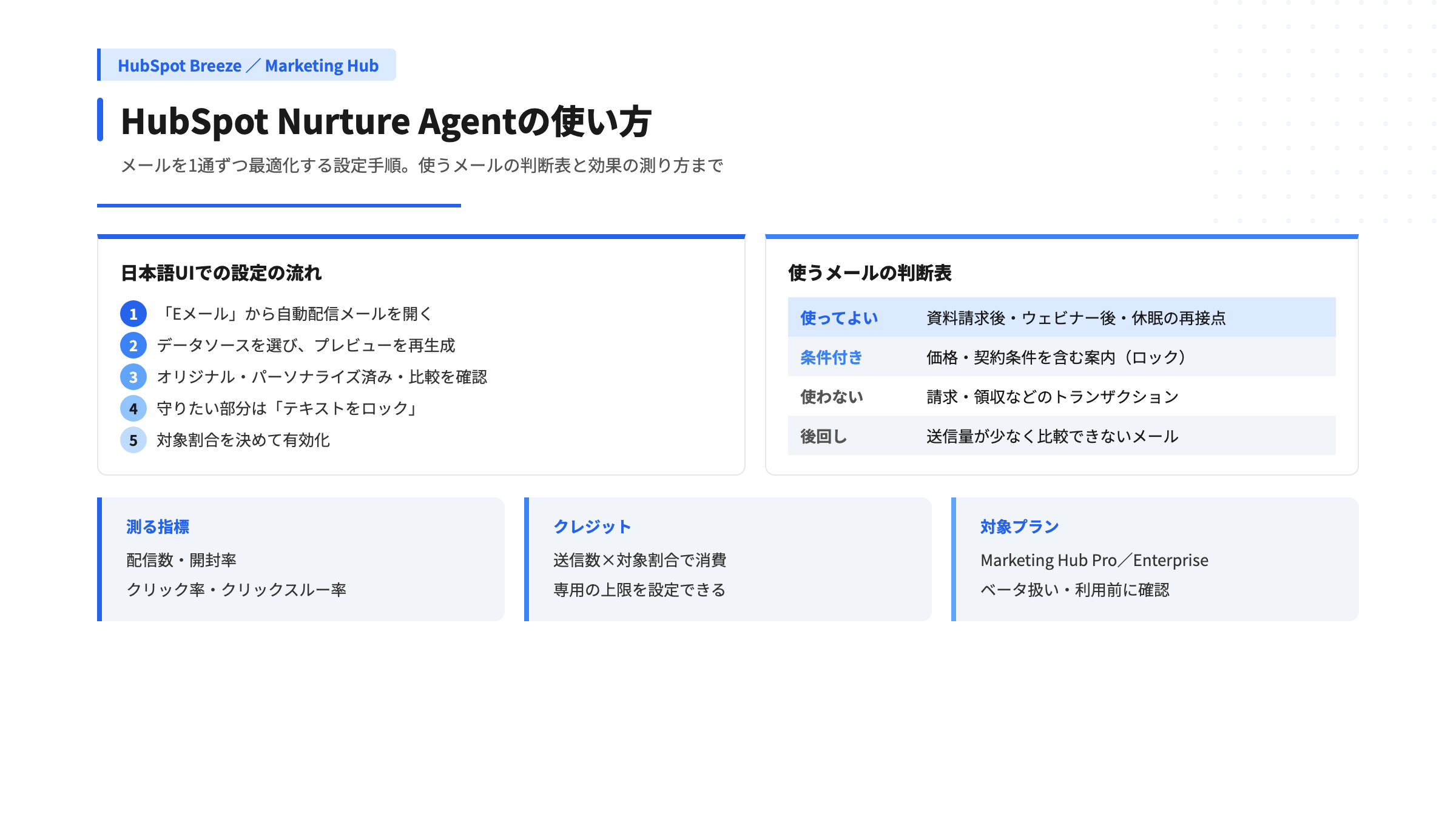
HubSpot AI Breeze 活用では、Breeze Assistantやエージェントなどを使う目的を決め、顧客情報、取引、コンテンツのうち何を参照するかを選びます。AIの出力を担当者が元情報と照合し、採用した内容だけを業務に反映する流れまで設計します。
本記事はStartLinkの「HubSpot完全ガイド」関連記事です。
Breeze Assistant、エージェント、Breeze Intelligenceを、支援したい作業と参照データに照らして選ぶ方法を説明します。マーケティング、営業、顧客対応それぞれで、AIの出力をどう確かめ、次の担当者へ渡すかも扱います。最後に、試行結果を比べて対象を広げるか見直すかを決める手順を示します。
Breezeを選ぶときは、先に支援したい作業を決めます。次のどれに当たるかで、確認すべき機能が変わります。
例えば「商談準備に使いたい」という目的だけでは機能を選べません。目的ごとに、先に決めることが異なります。
| やりたいこと | 先に決めること |
|---|---|
| 活動履歴を読んで面談の論点を作りたい | 下書きの確認方法 |
| 一定の条件で案件を整理したい | 条件と分類結果の確認方法 |
| 会社情報の不足を埋めたい | 補完前後の照合方法 |
Breeze Assistantを使って要約や文章の下書きを依頼する場合は、対象レコード、確認したい論点、出力の形式を指定します。担当者が元情報へ戻って照合できる範囲から始めると、回答を採用するか判断しやすくなります。
例えば、取引レコードにある過去のやり取りをもとに、次回の面談で確認する論点を下書きします。担当者は各論点について、次を見ます。
記録にない内容は質問として残し、重要な経緯が抜けていれば元レコードを確認してからメモやメールに反映します。
参照先が分からず照合できない場合は、出力を採用せず、依頼する情報の範囲を絞り直します。
繰り返す作業にエージェントを検討する場合は、次を分けて定義します。
HubSpotの公式ヘルプでは、Breeze Assistantに自然言語で目的を伝え、目標、ツール、ナレッジソースを含む設定案を担当者が確認・調整する流れが案内されています(出典:Breeze Assistantでエージェントを作成する)。
「新しいコンタクトの会社情報を整理し、条件に合うレコードを担当者レビューに回す」作業なら、次を先に決めます。
試行時には、条件に合うレコードと合わないレコードを担当者が選び、分類理由を参照項目と照合します。
| 分類の状態 | 扱い |
|---|---|
| 理由を確認できる | レビュー対象にする |
| 根拠が不足する | 保留して条件を見直す |
分類の妥当性を確認できるまで、CRMの更新や顧客への連絡を伴うアクションへ進めない運用にします。
顧客情報の補完を検討するときは、まず現在のコンタクトや会社の情報に何が不足しているかを確認します。Breeze Intelligenceによる補完結果を業務に使う場合も、元データと追加・更新された内容を見比べ、判断に必要な情報かを担当者が確かめます。
補完する項目は、営業の担当分けや商談準備など、使い道が決まっているものから選びます。
補完した情報を誰が確認し、どの判断に使うかまで決まれば、試行する対象を選べます。
AIの出力は、文章の見栄えだけで採用を決められません。コンタクトへの接点から取引、受注後の顧客対応まで、次の二点を決めます。
途中で担当者が変わる業務ほど、出力だけでなく判断の根拠を引き継げるかが重要です。
顧客一覧、担当者メモ、商談状況が別々の表計算シートで管理されている場合は、同じ情報の更新先と参照先を確認します。HubSpotではコンタクト、会社、取引などのレコードを関連付け、活動履歴と合わせて確認できます。
同じ会社の表記や担当者が資料によって異なるなら、照合を終えるまでAIの入力として扱う範囲を限定します。
例えばフォームから問い合わせが入ったら、内容を分類し、営業対応が必要かを担当者が確認します。判断には、次を使います。
| 判断の結果 | 進め方 |
|---|---|
| 営業対応の条件を満たす | 確認した内容を残して取引の作成や次回アクションの記録へ進む |
| 要件が読み取れない | 推測して取引を進めず、追加確認を先に行う |
受注後は取引情報を顧客対応へ引き継ぎ、問い合わせが発生した場合はチケットと関連付けます。請求や会計の処理は各社の運用と連携設定に合わせて扱います。AIによる要約を使う場合も、請求情報の判断には元の取引データと担当者の確認を残します。
ステージごとに必要な情報を絞り、更新者と確認者を決めます。次へ進む条件を共有しておけば、引き継ぐ担当者も同じ情報を見て判断できます。
AIが作った要約について、次も手順に含めます。
| 状況 | 進め方 |
|---|---|
| 引き継ぎ時に確認者が判断を再現できない | 要約に根拠となる記録や未確認事項を添える方法を見直す |
| 入力が続かない項目がある | 実際の判断に使っているか確かめ、判断に足りない項目があれば追加を検討する |
マーケティングでは、コンテンツの案出しから公開までを一つの作業として扱わず、次に分けて考えます。
AIが作った文章は、製品情報やブランド表現と照合してから公開を判断します。
コンテンツの企画やメール文面の初稿を依頼する場合は、次を明示します。
担当者は元となる製品情報や既存コンテンツと照合し、根拠を確認できない仕様や過度な表現を修正します。確認時は、事実、読者にとっての説明、次の行動を分けて読みます。
| 見る点 | 公開判断へ進む条件 |
|---|---|
| 事実 | 事実の出典が確認できる |
| 読者にとっての説明 | 読者が何を判断できるかが伝わる |
| 次の行動 | CTAの行き先が内容に合っている |
事実を確認できない部分があれば、その部分を保留して情報の管理者へ確認します。
作成物をブログ、ランディングページ、メールのどこで使うかによって、必要な情報や確認者も変わります。公開後は対象者、流入、反応を確認し、次の企画や配信条件を見直します。
ブログやキャンペーンの内容からSNS投稿案を作る場合は、掲載先の文量や語調に合わせて編集します。投稿日時と公開範囲は担当者が決めます。
案に含まれる次の項目は、公開前に照合します。
リンク先と投稿内容が一致しない場合や、日付を確認できない場合は公開判断を保留し、元の案内を確かめます。
投稿後は目的に沿った反応を確認します。
メールやフォームの反応を確認するときは、営業へ渡す条件を先に決めます。
反応だけでは意向が分からない場合は、過去の接点や問い合わせ内容を確認してから引き継ぎます。
AIが提案した件名やCTAを比べる場合は、先に次を揃えます。
比較する文面以外の条件が異なるときは、結果だけで採用を決めず、違いを記録して次の配信で確かめます。対象や評価方法が曖昧なら、まず一つの配信目的に絞ります。
営業では、AIを商談前の情報整理や文面の下書きに使い、優先順位や提案内容は営業プロセスに沿って担当者が判断します。参照した取引レコードと確認結果を結び付け、次の行動の根拠を残します。
担当者は、取引レコードにある次の情報を確認し、面談前に整理したい論点を指定します。
AIが作った要点と未回答の質問を元レコードと照合し、確認済みの事実と面談で尋ねる事項を分けます。
顧客の意向を示す記録がなければ、推測を提案の前提にせず、面談で確かめる質問にします。
面談後は得られた情報をレコードに記録します。
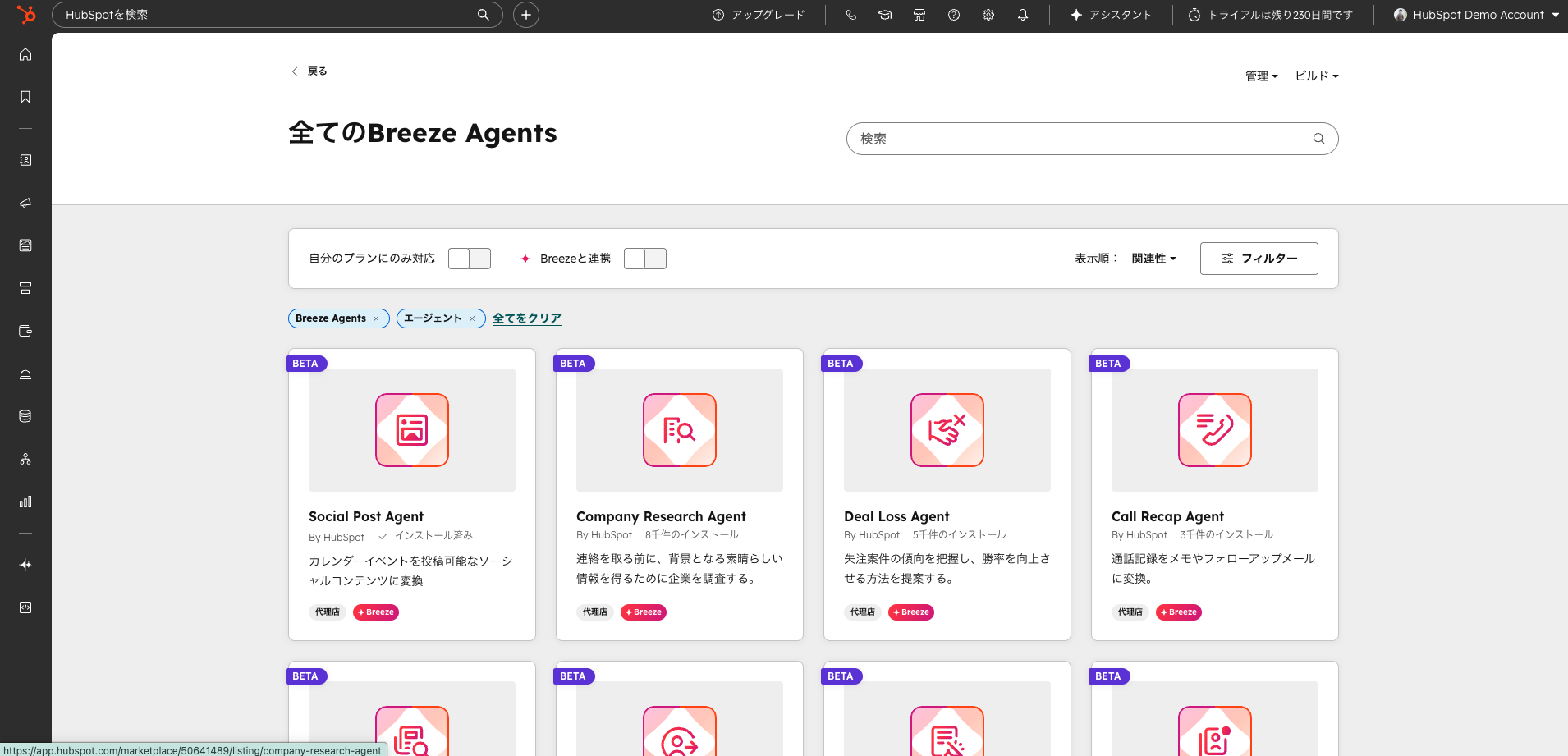
エージェントの利用を検討する場合は、一覧上のカードだけで作業への適合を判断せず、次をそれぞれ確認します。
掲載画像はBreeze Agentsのカード表示例です。利用を検討する際は、アカウントの設定と対象機能の案内を確認してください。
商談の進捗をレポートやフォーキャストに使うなら、ステージ名だけでなく、その段階に進んだと判断する条件を共有します。例えば提案段階では、提案内容や次回予定、見込金額など、次の判断に必要な情報を絞って記録します。
| 設計する項目 | 運用で決めること |
|---|---|
| 取引ステージ | 顧客との営業プロセスに沿った段階 |
| 受注確度 | ステージごとの見込みを判断する考え方 |
| ステージ定義 | どの状態になれば次へ進めるか |
| 必須プロパティ | 更新時に残すべき情報 |
マネージャーと営業担当者が、実際のレビューや引き継ぎで使う項目から設定します。レビューでは、次の二点が記録されているかを確かめます。
| 記録の状態 | 進め方 |
|---|---|
| 必要な情報が揃っている | 次のステージへ進める |
| 不足している | 顧客への確認やレコードの更新を先に行う |
入力が続かない項目は、判断に使っているかを見直します。
AIによる企業調査やメールの下書きを使う場合も、次は顧客の状況と関係性を踏まえて担当者が決めます。
重要な連絡では、取引レコードにある事実と文面を照合し、不足する前提があれば確認してから送信を判断します。
下書きを担当者の確認対象に置き、採用・修正・保留の理由を残します。例えば次のように扱います。
取引ステージ、受注確度、次のアクションも合わせて記録すると、引き継いだ担当者が判断の経緯を確認できます。
顧客対応では、回答に使う情報と、人へ引き継ぐ条件を先に決めます。参照先に古い案内が含まれていないか確認し、回答例と引き継ぎの動作を試してから対象範囲を選びます。
Customer Agentについて、HubSpotの公式ヘルプでは、既存コンテンツを参照した回答、追加質問、担当者への引き継ぎが説明されています(出典:Customer Agentを設定する)。
まず問い合わせで使うナレッジベースや公開ページを選び、現行の案内と一致しているか確認します。質問ごとに、参照先から答えを確かめられるか、顧客固有の事情を判断する必要があるかを分けます。
| 質問の種類 | 扱い |
|---|---|
| 答えを確かめられる質問 | 一次対応の対象とする |
| 必要な情報が不足する質問 | 追加で何を尋ねるか決める |
| 個別判断が必要な相談や参照先に答えがない質問 | 人へ渡す条件として明文化する |
顧客に公開する前に、よくある質問、情報が不足した質問、対象外の質問を試します。確認することは次のとおりです。
| 試す質問 | 確認すること |
|---|---|
| よくある質問 | 参照先と回答が一致するか |
| 情報が不足した質問 | 必要な追加質問が出るか |
| 対象外の質問 | 担当者へ渡せるか |
期待する動きにならなければ、どの質問で何が不足したかを残し、参照先、指示、引き継ぎ条件の順に見直します。修正後は、問題が起きた質問をもう一度試します。
Customer Agentの利用条件やクレジットの扱いは、試行前に管理者が対象機能の案内とアカウントの設定で確認します(出典:Customer Agentを設定する)。
条件を確認できた範囲で対象チャネルと公開範囲を決め、確認が残る場合は公開判断を保留します。
人に引き継いだ問い合わせはチケットとして管理し、関連するコンタクトや会社、取引と結び付けます。対応結果と次の連絡予定を記録し、担当者が過去の経緯を確認できるようにします。
一次回答で解決しなかった場合は、次のどれだったかを記録します。
同じ理由が見つかれば、その理由に応じて参照コンテンツ、問い合わせ分類、引き継ぎ条件を見直します。見直した後は該当する質問で回答を再確認し、根拠を示せない回答や引き継げない質問が残るなら対象範囲を広げません。
対象業務を一つ選び、次を順に決めます。
試行で問題が見つかったときに、データ、指示、確認手順のどこを直すか判断できる範囲から始めます。
最初は、担当者が元情報と出力を照合できる作業を選びます。例えば次の作業について、現在の作業で何を読み、どう判断し、どこへ記録しているかを書き出します。
そのうえで、AIに任せる部分と人が引き続き判断する部分を分けます。
| 確認項目 | 決める内容 |
|---|---|
| 対象業務 | どの作業を支援するか |
| 入力情報 | どのレコードや資料を参照するか |
| 出力形式 | 要約、分類、下書きなど何を返すか |
| 人の確認 | 誰が何を照合するか |
| 反映先 | どのレコードやプロパティに残すか |
参照データに不足があれば、入力項目と更新担当を整えてから試行します。必要な情報が揃っていれば、実際の作業で出力を元情報と見比べます。その際、次を確認します。
Breeze Assistantを試す際は、行いたい操作を決め、対象機能の案内とアカウントの設定、担当者がアクセスできる情報を照らし合わせます(出典:Breeze Assistantを使用する)。
管理者は対象機能の案内とアカウントのAI設定を確認し、対象ユーザーが必要なレコードへアクセスできるかを確かめます。
| 確認の結果 | 進め方 |
|---|---|
| 条件が揃う | 決めた対象業務でテスト用の依頼を実行する |
| 利用できない | どの条件が満たされていないかを確認し、その条件を整えるか、現在の権限で照合できる業務を選び直す |
試行では、同じ種類の作業について、従来の進め方とAIを使った進め方を比べます。出力の修正箇所だけでなく、次までを含めて振り返ります。
確認に使う情報が増えすぎていないか、判断に必要な情報が抜けていないかも確かめます。
次の三つを満たせるなら、同じ手順を別の対象にも適用するか判断します。
誤りや記録漏れが残る場合は範囲を広げず、原因を分けて見直します。
| 原因 | 見直すもの |
|---|---|
| 元情報が不足している | データと更新担当 |
| 必要な情報が出力されない | 指示文と出力形式 |
| 採用の判断が揃わない | 確認者と確認手順 |
それでも判断に必要な情報が揃わなければ、ステージ定義や担当分担、CRM項目の設計に戻ります。
CRMに記録された情報の要約や文面の下書きなどを検討できます。対象レコードと出力形式を指定し、担当者が各記述を元情報と照合できる作業から始めます。記録にない内容が出た場合は採用せず、依頼する範囲を絞ります。必要な情報を参照できない場合は、依頼内容を増やす前にデータの保存先を確認します。
エージェントを使う際は、目標、参照情報、アクションを設定し、出力の確認者を決めます。まず、想定した条件で対象を選び、分類理由を担当者が確認できるか試します。CRMの更新や顧客への連絡に進む条件を別に定め、根拠と確認者が揃った内容だけを採用します。判断できない結果は保留し、参照情報や条件を見直します。
元情報と出力を照合できる状態になったら、AIに参照させる範囲を決めます。
対象機能の公式ヘルプと、利用するアカウントのAI設定、契約条件、ユーザー権限を確認します。対象ユーザーが必要な情報にアクセスできることを確かめてから試行します。条件が揃わなければ不足している条件を確認し、現在の環境で照合できる対象業務を選び直します。
HubSpotのAIを業務に生かすには、対象業務、参照する顧客情報、担当者の確認方法、結果の反映先をつなげて考えます。企業様によって最適な形は異なります。まずは、元情報との照合がしやすい要約や下書きから始め、試行結果をもとに次へ進むか判断します。
CRMを活用した業務効率化やAIとの連携に関するご相談は、StartLinkまでお気軽にお問い合わせください。
Breezeの機能をさらに調べたい場合は全体の比較や個別機能の記事を、営業での判断材料を整理したい場合は予測スコアリングの記事を参照できます。自社の対象業務を決める際は、各記事で扱う機能と、現在のCRMデータや確認手順を照らし合わせてください。
記事の内容を、そのまま実務に落とし込みたい方向け
HubSpotゴールドパートナーのStartLinkが、HubSpot導入・AI活用・CRM整備・業務効率化までをまとめて支援しています。記事で気になったテーマを、そのまま相談ベースで整理できます。
株式会社StartLinkは、事業推進に関わる「販売促進」「DXによる業務効率化(ERP/CRM/SFA/MAの導入)」などのご相談を受け付けております。 サービスのプランについてのご相談/お見積もり依頼や、ノウハウのお問い合わせについては、無料のお問い合わせページより、お気軽にご連絡くださいませ。