この記事の結論
Breezeソーシャルエージェントは、SNS投稿案の作成を支援するHubSpotのAI機能です。投稿前の確認と公開後の振り返りを含め、自社に合う運用を考える際に活用できます。
Breezeソーシャルエージェントは、SNS投稿案の作成を支援するHubSpotのAI機能です。投稿前の確認と公開後の振り返りを含め、自社に合う運用を考える際に活用できます。
Breezeソーシャルエージェントは、SNS投稿案の作成を支援するHubSpotのAI機能です。投稿前の確認と公開後の振り返りを含め、自社に合う運用を考える際に活用できます。
「投稿のテーマや文案を毎回考えるのに時間がかかる」
「複数のSNSを別々に管理していて、予約状況が把握しづらい」
「AIが作った文章をそのまま出すのは不安なので、確認の流れを決めたい」——
こうした課題がある場合、まずは投稿案の作成、編集、公開判断を分けて考えると運用を整理しやすくなります。Breezeが作成した案も、事実や表現を担当者が確かめてから使います。
本記事は「HubSpotのAI活用を総まとめ|Breeze全機能の比較と業務別おすすめ活用パターン2026年版」シリーズの一部です。
本記事はHubSpot完全ガイドの関連記事です。
SNS投稿の作成を効率化したい方に向けて、機能の位置づけから日々の運用までを整理します。
SNS運用には、テーマ選定、文章の確認、投稿、反応の振り返りがあります。Breezeによる案づくりを取り入れる場合も、それぞれの工程を誰が担うか決めておくと、生成した文章をどう扱うか判断しやすくなります。
投稿案を作る前に目的と読者を決め、案を確認・編集します。公開後は目的に応じた結果を見直し、次のテーマや表現を考えます。投稿案の生成だけで、この一連の判断が完了するわけではありません。
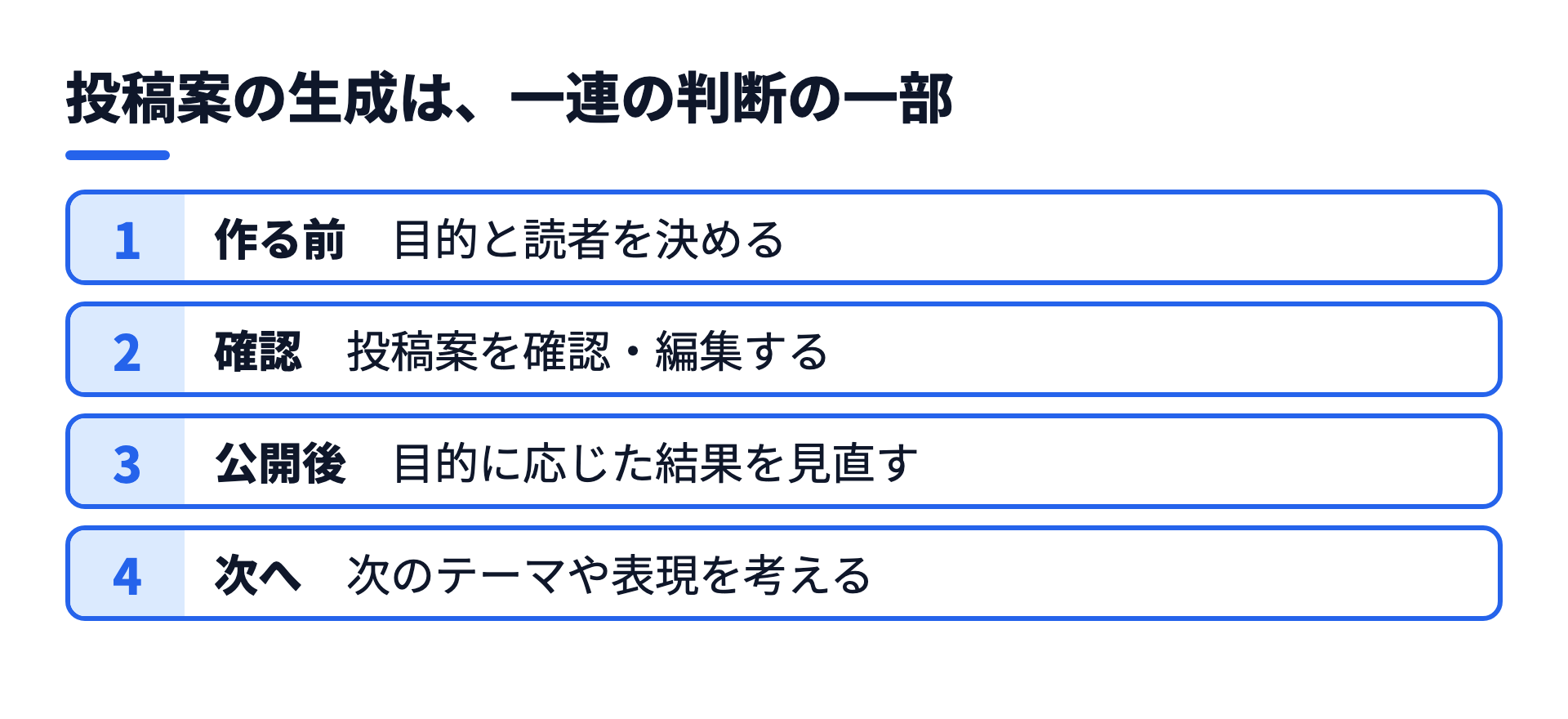
AIは、指定したテーマから文案の候補を作る際に役立ちます。一方、事実の正確さ、社外に伝える表現、投稿先との相性、公開する時期は担当者が確認します。
| 作業 | Breezeが支援すること | 担当者が決めること |
|---|---|---|
| 投稿の準備 | テーマに沿った投稿案の作成 | 目的と伝える事実 |
| 表現の調整 | 文章のたたき台 | ブランドに合う表現か |
| 投稿の予定 | 予約管理や投稿状況の整理 | 公開してよい内容と時期 |
| 振り返り | 投稿結果の確認を支援 | 次に試すテーマや切り口 |
表に挙げた支援内容のうち、自社の環境で使える範囲は実際の画面で確認してください。生成案は完成稿と決めつけず、確認結果に応じて編集や保留を判断します。
利用できる機能や必要な契約は、HubSpotの製品構成やアカウント設定によって異なる場合があります。記事内の手順をそのまま前提にせず、自社ポータルに該当メニューが表示されるかを確認してください。
対応アカウントや接続条件は変更されることがあるため、設定時にはHubSpot公式のソーシャルアカウント接続ガイドで現在の要件を確認します。
投稿案を生成する前に、利用するアカウントと発信の基準を整理します。対象のSNSは、自社の読者、投稿目的、制作できる内容をもとに選びます。企業様によって最適な形は異なります。
以下の表に媒体とコンテンツの組み合わせを示します。「BtoB適性」は企業ごとの目的や条件を踏まえ、媒体を選ぶ際の検討材料としてご覧ください。
| プラットフォーム | BtoB適性 | 推奨コンテンツ |
|---|---|---|
| 投稿内容と対象読者に応じて検討 | 業界インサイト、事例、専門知識 | |
| X | 高い | 速報、Tipsシェア、イベント実況 |
| 中程度 | コミュニティ運営、長文コンテンツ | |
| やや低い | ブランディング、カルチャー発信 |
予約時刻は、自社アカウントの時間帯別の反応と投稿後に対応できる時間を照らして選びます。時間帯別の結果がない場合は、投稿時刻と反応を記録し、投稿内容の違いも確認しながら比較してください。反応だけで最適な時刻と断定せず、記録をもとに見直します。
| プラットフォーム | BtoB向け推奨時間帯 | 根拠 |
|---|---|---|
| 火〜木 8:00-9:00, 12:00-13:00 | ビジネスタイムの朝・昼休み | |
| X | 火〜金 8:00-10:00, 17:00-18:00 | 通勤時間帯 |
| 水〜金 12:00-14:00 | 昼休みのブラウジング | |
| 月〜金 11:00-13:00, 19:00-21:00 | 昼休み・帰宅後 |
ソーシャルアカウントは設定画面から接続します。画面の名称や配置はアカウントの状態によって異なることがあるため、表示される案内と公式の接続条件を確認しながら進めます。
接続対象は、Facebookのビジネスページ、Instagramのビジネスアカウント、LinkedInの会社ページ、Xです。自社が実際に使う投稿先を選び、接続後はアカウントと権限を確認します。
以下の画面は、HubSpotデモ環境の「SNS投稿作成エージェント」編集・テスト画面です。左に追加の指示、右にテスト用の入力欄が表示されています。画面内の個別情報や販促数値は本文の根拠として扱いません。

ブランドボイスは、投稿で使う表現や伝え方の基準です。設定できる項目が表示される場合は、自社の発信に合わせてトーン、対象読者、使いたい語句、避けたい表現を整理します。
次の表にある設定項目と例は、発信基準を考えるための材料です。画面上で同名の項目を設定できるかは、自社ポータルで確認してください。
| 設定項目 | 説明 | 例 |
|---|---|---|
| トーン | 投稿の全体的なトーン | プロフェッショナルだが親しみやすい |
| ターゲット | 想定読者 | BtoB企業のマーケティング担当者 |
| キーワード | 頻繁に使いたいキーワード | HubSpot, CRM, マーケティング自動化 |
| NG表現 | 使わない表現 | 競合名の直接批判、過度なカジュアル表現 |
| 投稿スタイル | 投稿の形式傾向 | 数値データを活用、質問形式で始める |
設定画面への入力内容とは別に、担当者同士で確認する基準も決めておきます。
| 整理する項目 | 決める内容 | 確認の観点 |
|---|---|---|
| トーン | 発信全体の語り口 | 自社の通常の対外表現と合っているか |
| 対象読者 | 投稿を届けたい相手 | 誰のどの課題に向けた内容か |
| キーワード | 継続して使いたい語句 | 文脈に合わない挿入を促さないか |
| 避けたい表現 | 使わない言い回し | 誤解や過度な断定につながらないか |
| 投稿スタイル | 構成や見せ方の傾向 | 媒体ごとの読み方に合っているか |
「親しみやすく」といった指示だけでは解釈が分かれることがあります。自社で使える見本文や避けたい例を用意し、生成案を確認しながら基準を調整します。
投稿案の材料には、内容を確認できるブログ記事やランディングページなどを選びます。参照元に古い情報や未確認の表現があれば、生成文に含まれていないか確かめる必要があります。
最初は担当者が使う記事を選び、投稿の目的と読者を添えて案を作ります。外部情報を扱う場合も、URLを入力しただけで内容が正確に反映されたとは判断せず、生成文と参照元を照合してください。
投稿案の生成は、テーマや目的を入力して候補を得るところから始まります。複数の投稿先で使う場合は、それぞれの読者や形式を確認して文章を編集します。
この割合は配分例であり、推奨比率を裏付ける根拠は示されていません。投稿ごとに目的、担当者、制作時間、確認時間を記録してください。各作業の見積時間と確保できる時間を照らし合わせて配分を決めます。確認時間が足りない場合は割合を固定せず、作業範囲や配分を見直してください。
| カテゴリ | 割合目安 | 例 |
|---|---|---|
| 教育コンテンツ | 40% | ブログ記事紹介、Tipsシェア |
| 事例・実績 | 20% | 導入事例、成果報告 |
| エンゲージメント | 20% | 質問投稿、アンケート、トレンド話題 |
| プロモーション | 10% | ウェビナー告知、キャンペーン |
| カルチャー | 10% | チーム紹介、社内イベント |
ソーシャルの投稿作成画面からBreezeによる生成を選びます。まず自社の画面で該当機能が利用できるか確認します。
次の表で機能を説明します。各機能が自社の契約や画面で利用できること、提案された内容が適切であることを保証するものではありません。
| 機能 | 説明 |
|---|---|
| 投稿自動生成 | ブランドボイスとトレンドに基づいたSNS投稿案を自動作成 |
| マルチプラットフォーム対応 | Facebook、Instagram、LinkedIn、X(Twitter)に最適化 |
| スケジュール提案 | 過去の投稿データに基づく最適な投稿時間の提案 |
| パフォーマンス分析 | 投稿ごとのエンゲージメント分析とAI改善提案 |
| コンテンツリミックス | ブログ記事やウェビナーからSNS投稿を自動変換 |
該当する画面と機能を確認できた場合は、次の流れを参考にします。
確認の担当や記録方法は、自社の運用に合わせて決めてください。確認が終わっていない案は下書きに留め、予約へ進める前に公開可否を判断します。
同じテーマでも、投稿先によって文章の見え方は異なります。Facebook、Instagram、LinkedIn、Xへの最適化が説明されています。生成案を確認・編集し、実際の投稿先で内容を確かめます。
| 投稿の目的 | 文章の組み立て方 | 公開前の確認 |
|---|---|---|
| ブログの紹介 | 読者の課題と記事で扱う内容を示す | 記事内容と説明が一致しているか |
| ノウハウ共有 | 読者が持ち帰れるポイントを絞る | 情報を切り取って誤解させないか |
| イベント案内 | 内容と参加方法を簡潔に伝える | 日時やリンクが正しいか |
| 対話のきっかけ | 読者に考えてほしい問いを示す | 問いが投稿の目的に沿っているか |
確認時は、数値や固有名詞が参照元と一致しているか、表現が自社の発信基準に沿っているか、リンク先が意図したページかを見ます。修正が必要なときに誰が対応するかも、運用の中で決めておきます。
投稿案を生成したら、担当者が本文の事実関係・出典・表現を確認し、公開可否を判断します。確認できる担当者がいない場合は予約へ進めず、下書きとして管理します。
投稿カレンダーを利用できる場合は、予定と公開済みの投稿を確認する場所として使えます。チームで運用するなら、投稿の目的や確認状況をどこに記録するかも決めておきます。
ソーシャルのカレンダー画面では、予約投稿を確認し、表示期間やプラットフォームを切り替えられます。自社ポータルで表示される項目を確かめ、投稿先と公開予定を確認します。
以下の画面は、デモ環境のソーシャル投稿一覧です。表示内容は撮影時の例として確認してください。
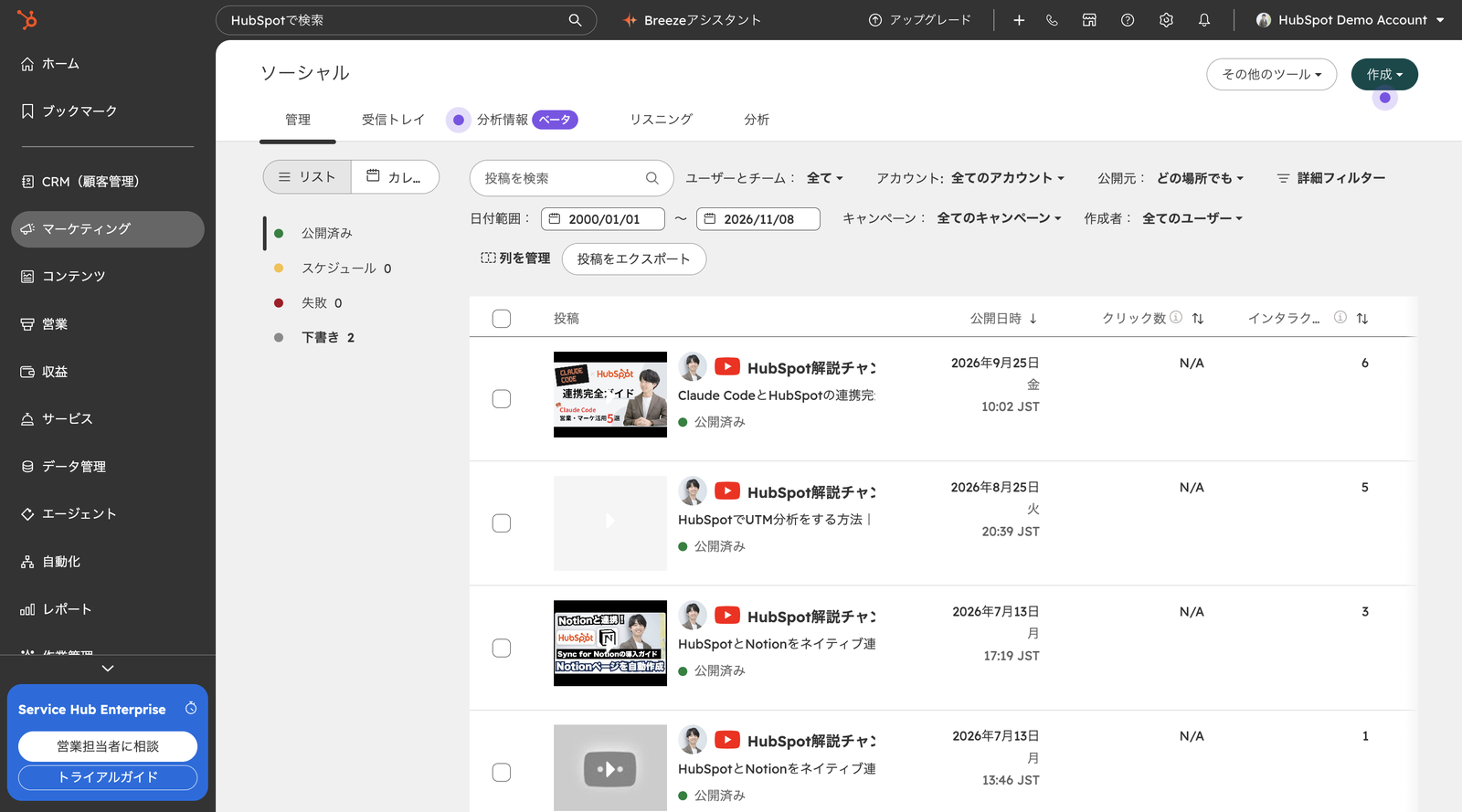
予定の変更理由や確認結果を共有する必要がある場合は、次の項目を記録できます。
| 確認すること | 記録する内容 |
|---|---|
| 変更理由 | 公開日や内容を変えた背景 |
| 承認者 | 最終確認をした担当者 |
| 次の確認 | 公開後に見る指標と時期 |
投稿予定を変更する人、公開前に内容を確認する人、公開後の修正に対応する人を整理します。担当者が変わっても経緯を追えるよう、投稿の目的、参照元、公開可否を必要な範囲で記録します。
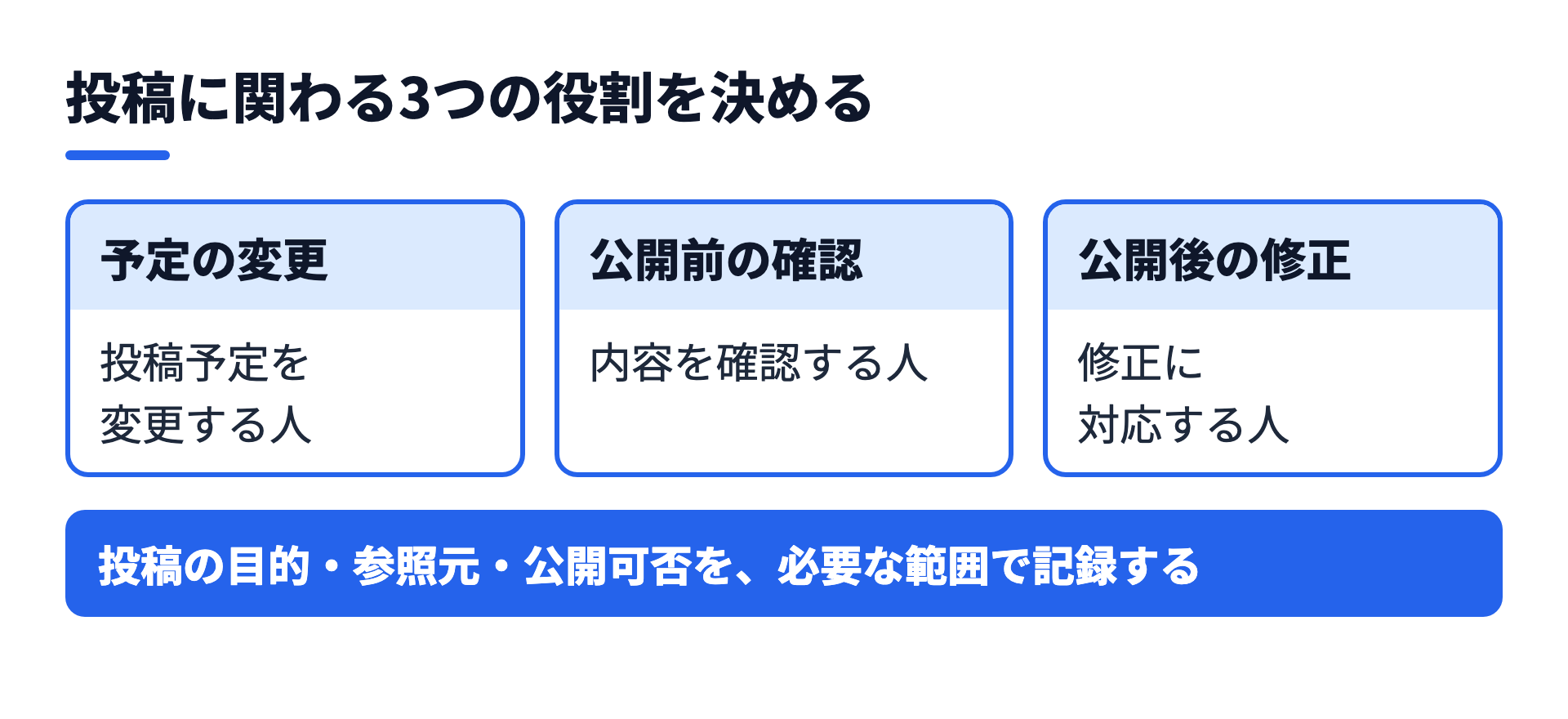
予定を変更した際は、関係者にどのように知らせるかも決めておきます。記録する場所や伝え方は、チームの既存の運用に合わせて選んでください。
投稿時刻・頻度・投稿内容・投稿後の結果を同じ表に記録し、条件ごとに見比べます。比較する期間と結果の見方をあらかじめ決めておくと、判断がぶれにくくなります。投稿ごとに内容も異なるため、結果の差を時刻や頻度だけの効果とは断定できません。結果と自社で継続できる頻度の両方を確認し、次の投稿計画を調整します。
投稿数を増やす前に、企画、確認、振り返りに必要な作業も確かめます。結果の読み取りには投稿目的や内容も関係するため、時刻だけを成果の理由と決めつけないことが大切です。
投稿結果は、次の企画を考える材料になります。確認できる指標は環境や投稿先によって異なるため、まず自社の画面に表示される項目を確かめます。
| 指標 | 説明 |
|---|---|
| インプレッション | 投稿が表示された回数 |
| エンゲージメント率 | いいね・コメント・シェアの割合 |
| クリック数 | リンクのクリック数 |
| フォロワー推移 | フォロワー数の増減 |
| トップパフォーマンス投稿 | 最もエンゲージメントが高かった投稿 |
インプレッション、エンゲージメント、クリック、フォロワー推移、投稿ごとの実績を確認します。利用できる指標の中から、投稿前に決めた目的に関係するものを選びます。
| 投稿の目的 | 確認する結果 | 次に考えること |
|---|---|---|
| 認知を広げる | 表示や閲覧に関する結果 | テーマや投稿先が読者に届いているか |
| 会話を促す | 反応やコメントに関する結果 | 問いかけや切り口が自然か |
| 記事へ誘導する | リンクのクリックに関する結果 | 投稿文とリンク先の期待が合っているか |
| 継続的な発信を行う | フォロワーの推移 | 読者にとって役立つテーマが続いているか |
一つの数値だけで投稿の良し悪しを決めず、目的、内容、投稿先も合わせて見ます。次に何を変えるか、担当者が理由を言葉にしておくと振り返りに使いやすくなります。
反応がよかった投稿について、テーマ、導入、構成、リンク先、投稿先を記録します。どの要素が結果に関係したかは仮説として扱い、次の案で確かめます。
Breezeの分析や改善提案が利用できる場合も、投稿の目的や実際の反応と照らし合わせて採用を判断します。
SNS投稿から自社のブログやランディングページへ案内する場合は、投稿文とリンク先の内容が一致しているか確認します。その後、問い合わせやフォーム送信があれば、対応する担当者が必要な情報を確認します。
SNS上の反応だけで、相手の検討段階を決めることはできません。HubSpotで顧客対応を管理している場合は、実際に記録された問い合わせ内容ややり取りをもとに判断します。SNS投稿をCRM上の取引に無理に結びつけず、確認できる接点ごとに役割を分けて考えます。
AIを使う場合も、企画、確認、振り返りを誰が担うか決めておく必要があります。まずは扱いやすい範囲で試し、実際の作業に合わせて手順を調整します。
対象アカウントと投稿目的を絞り、内容を確認できる既存コンテンツから投稿案を作ります。投稿先を増やすかどうかは、編集や確認にかかる作業を見て判断します。
試行時には、生成にかかった手間に加え、編集内容や確認で見つかった誤りも記録します。必要に応じて発信の基準や入力指示を調整してください。
公開前に見る項目を共有し、投稿案、参照元、確認結果を一緒に管理します。確認方法は、担当者や既存の社内手順に合わせて決めます。
| 確認項目 | 次に進める条件 |
|---|---|
| 事実と数値 | 参照元と照合でき、矛盾がない |
| 表現 | ブランドの基準に沿い、誤解を招きにくい |
| 投稿先 | 媒体に合う形式と内容になっている |
| リンク | 意図したページが開き、案内内容と合っている |
| 公開判断 | 担当者が公開可否を記録している |
条件を満たさない項目があれば、修正や追加確認を行います。公開可否が決まるまでは、予約せず下書きとして扱います。
Breezeで投稿案を作る前に、担当者は投稿の目的、参照できる素材、ブランド方針を確認します。投稿案に含まれる事実が素材で裏づけられるかを確かめ、根拠のない内容は除きます。発信する事実と最終的な表現は担当者が決めます。目的や素材が曖昧な場合は、先にそれらを整理します。
利用前に公式ドキュメントと自社の契約内容を照合し、利用プラン、アカウントの接続条件、画面に必要なメニューが表示されているかを確認してください。メニューが見当たらない場合は利用条件を再確認し、条件を確認できるまで手順を進めません。生成案は公開前に内容を確認し、正確性を確認できない場合は下書きのままにします。
Breezeソーシャルエージェントでよく挙がる疑問は、次のとおりです。
Marketing Hub Professional以上で利用できます。提供条件は変わる可能性があるため、自社ポータルで機能の表示を確認し、最新の公式案内と契約プランを照合してください。
日本語での投稿生成に対応しています。利用できる場合は、出力後に文章の自然さと事実関係を担当者が確認してください。
生成案を確認・編集してから予約します。自社の画面で操作を確認し、公開可否を判断する担当者と手順を決めてください。
HubSpotのソーシャルツールに競合分析機能はありません。必要な調査内容を整理し、自社ポータルで利用できる機能の範囲を確認してください。
一律の回数を前提にせず、投稿目的、自社アカウントで確認できる結果、制作と確認にかかる作業から調整します。
Breezeソーシャルエージェントを使う際は、投稿案の作成と公開判断を分けて考えることが大切です。利用できる機能を自社ポータルで確認し、生成案の事実や表現を確かめたうえで投稿します。
まずは、内容を確認できる既存のブログ記事を一つ選び、投稿案の作成と確認手順から試してください。
CRMを活用した業務効率化やAIとの連携に関するご相談は、StartLinkまでお気軽にお問い合わせください。
HubSpot Breezeソーシャルエージェントの使い方と関連するテーマについては、次の記事もあわせて確認できます。
記事の内容を、そのまま実務に落とし込みたい方向け
HubSpotゴールドパートナーのStartLinkが、HubSpot導入・AI活用・CRM整備・業務効率化までをまとめて支援しています。記事で気になったテーマを、そのまま相談ベースで整理できます。
株式会社StartLinkは、事業推進に関わる「販売促進」「DXによる業務効率化(ERP/CRM/SFA/MAの導入)」などのご相談を受け付けております。 サービスのプランについてのご相談/お見積もり依頼や、ノウハウのお問い合わせについては、無料のお問い合わせページより、お気軽にご連絡くださいませ。