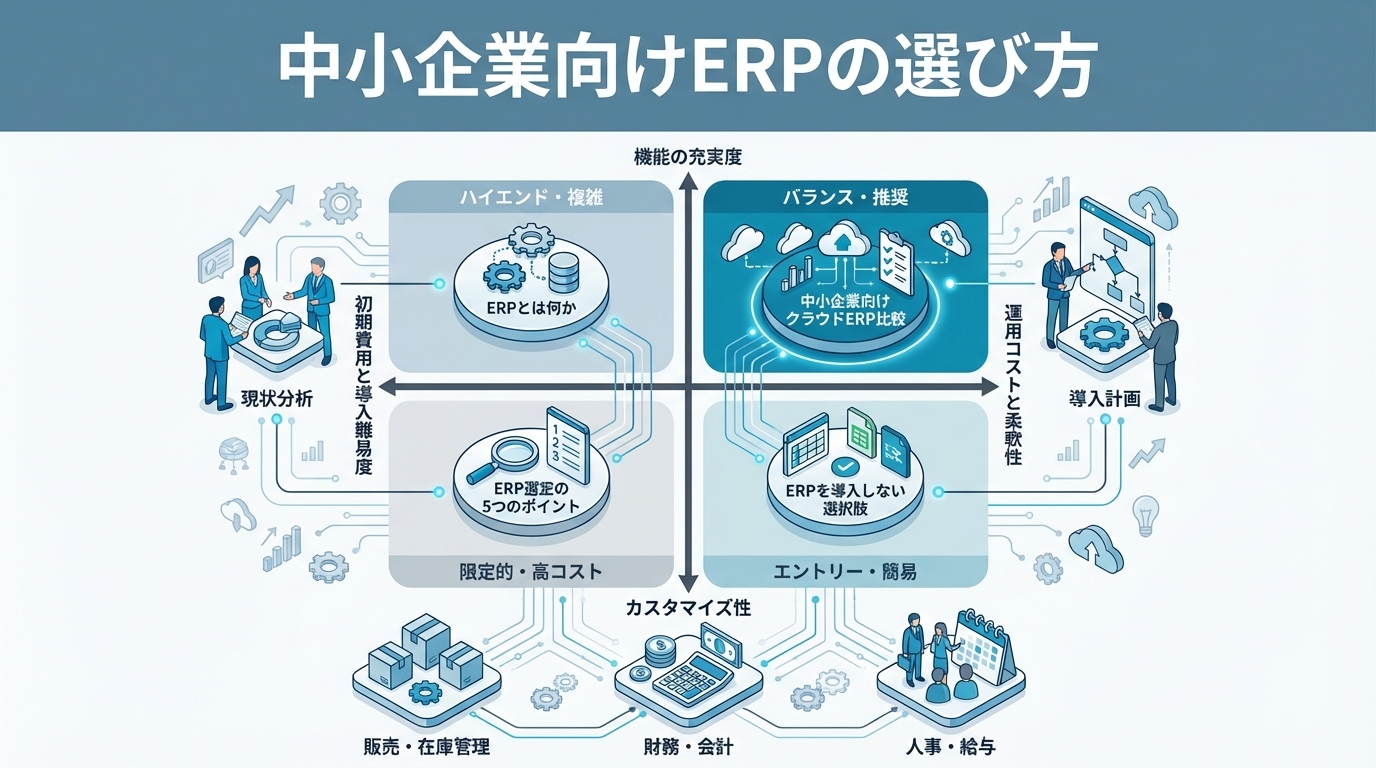
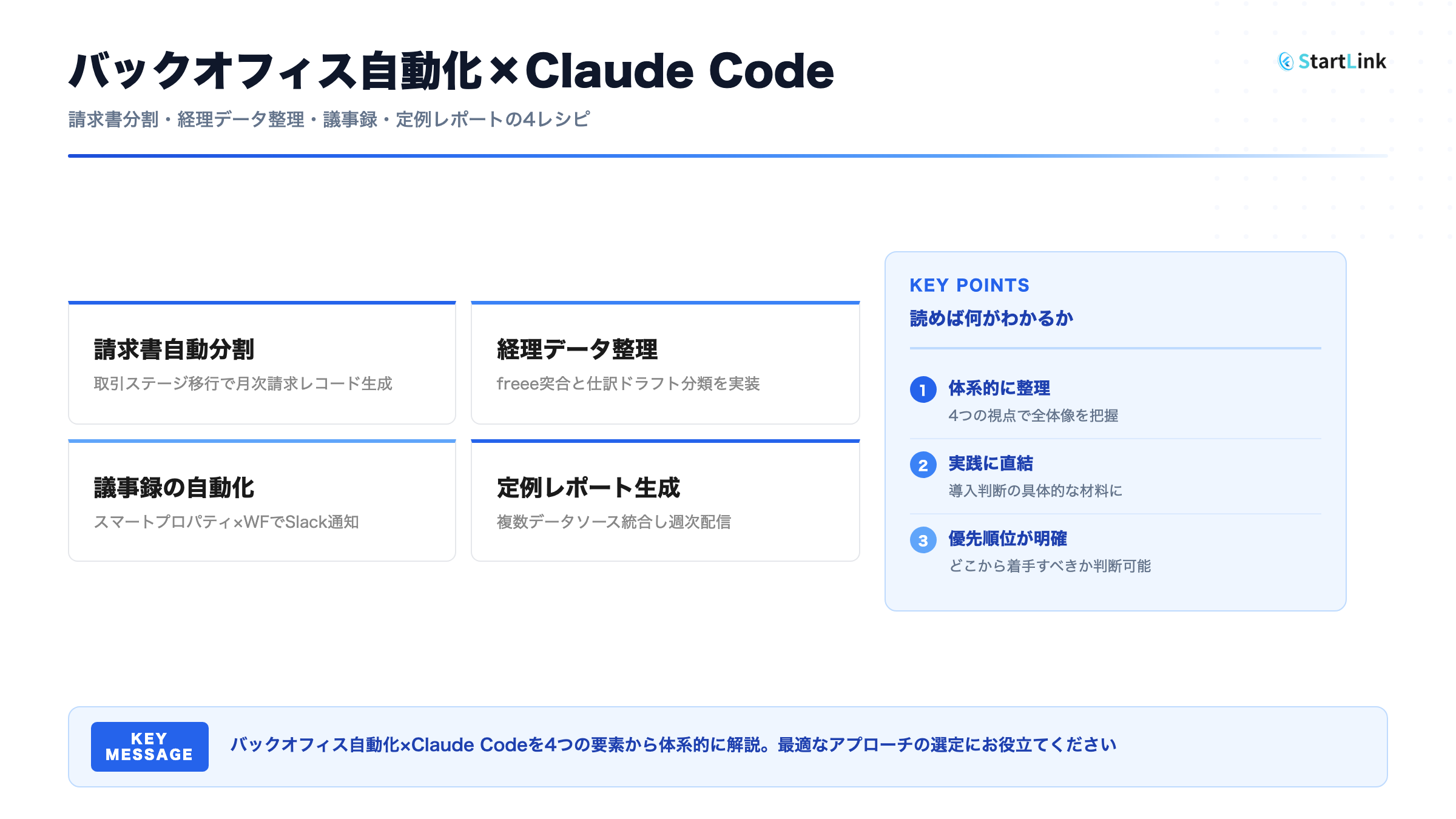
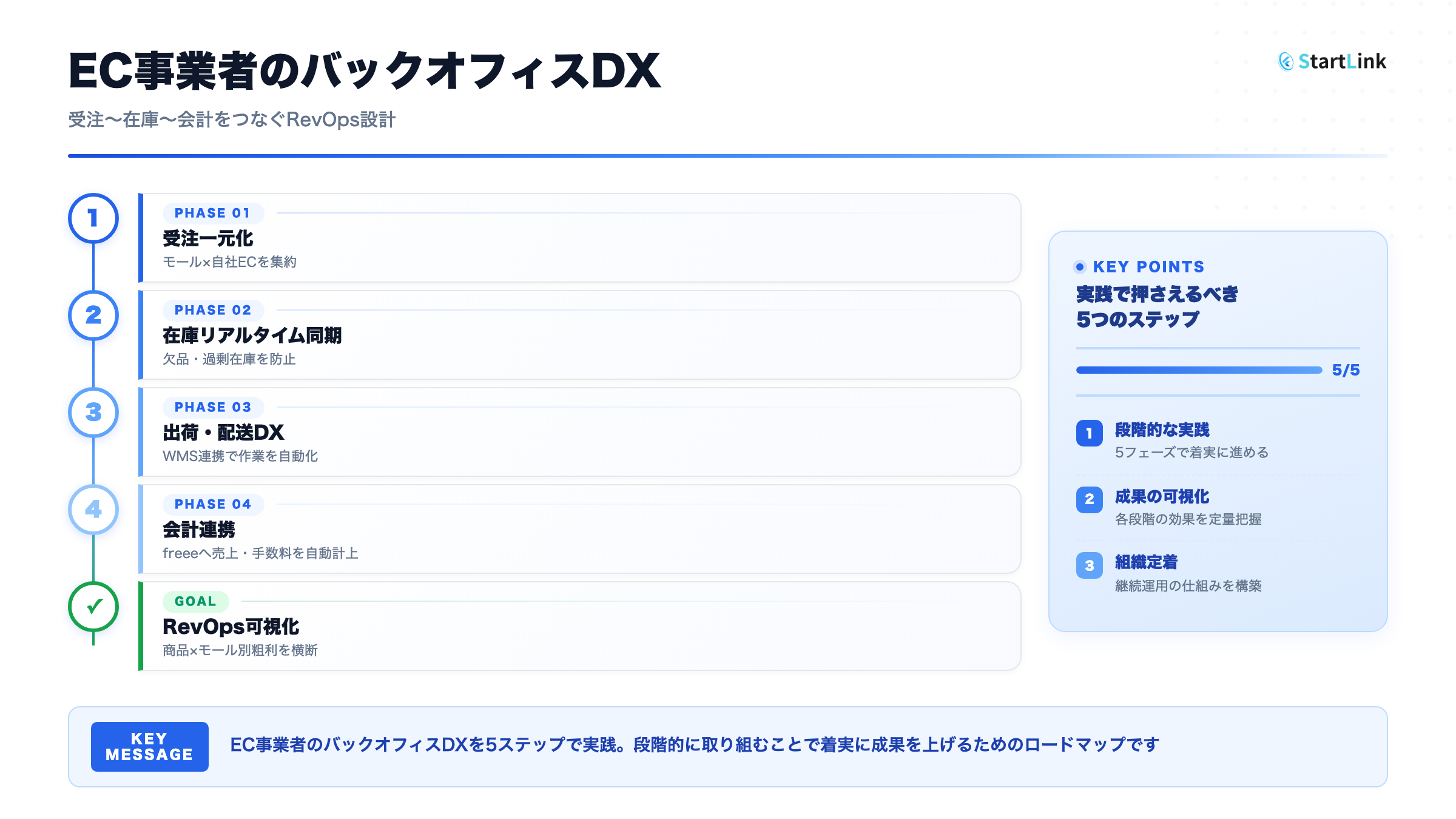
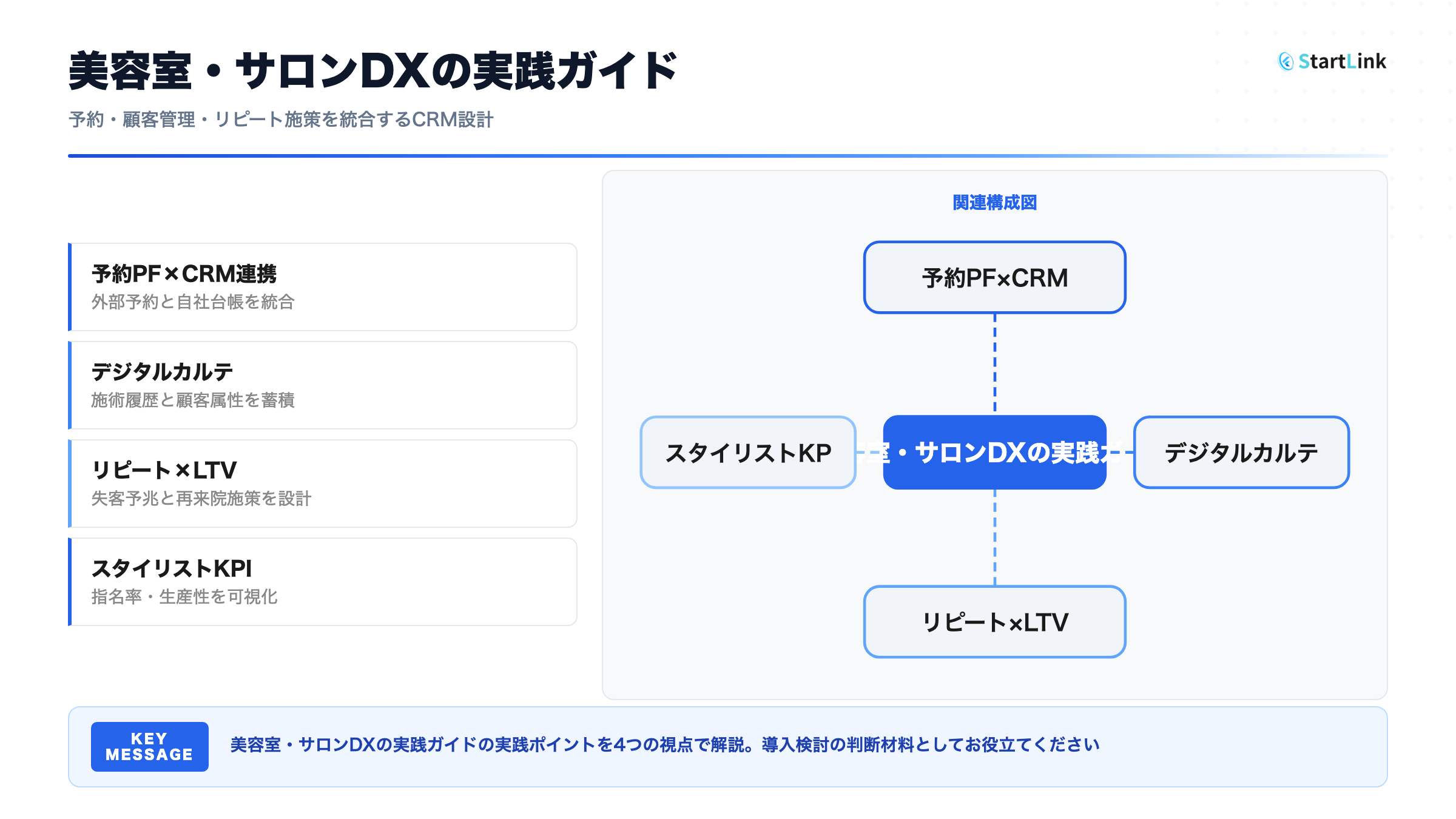
中小企業向けERPを選ぶ出発点は、製品の機能一覧ではなく、受注から請求までのどこで情報が途切れているかを確かめることです。 同じ情報を複数の担当者が入力しているなら、その情報の更新元と受け渡し方を決めてから、ERPと既存ツールの組み合わせを比較します。Power BI や Looker Studio などのBIツールは数字を見せる道具で、元データの定義をそろえる役割までは担いません。クラウドERPは、会計・販売・在庫・人事などの基幹業務をインターネット経由で統合して使う形態で、サーバー設置が不要な代わりに、提供元の標準機能に業務を合わせる前提になります。製品の情報は2026年10月時点で各社の公式ページから確認した範囲です。
「販売・在庫・会計の数字がExcelごとに違う」「ERPを検討しているものの、自社に必要な範囲がわからない」「CRMと会計SaaSを使っているが、ERPまで導入するべきか判断できない」。こうした場合は、製品名から選ぶと、実際に解消したい転記や照合作業が残るおそれがあります。
ERPは、会計・販売・購買・在庫・生産・人事などの基幹業務データを統合して扱う仕組みです。ただし、すべての業務を一度に載せる必要があるとは限りません。まずは情報が途切れる工程を特定し、ERPで業務をまとめる案と、CRMや会計SaaSなどをつなぐ案を、同じ業務の流れで比べます。
市場動向を参照する場合は、矢野経済研究所「ERP及びCRM・SFAにおけるクラウド基盤利用状況の法人アンケート調査を実施(2025年)」のように、SaaSを選ぶ企業が増えているという一般的な傾向と、自社でERPが必要かどうかの判断を分けて考えます。本記事では、必要性の見極め、製品比較、段階導入、CRM連携の順に、業務を確認する方法と次へ進む条件を整理します。DX施策全体の位置づけはDXツール選定ガイドでも確認できます。
この記事でわかること
この記事は、営業・在庫・経理の間で情報の転記や照合が発生し、ERPの導入範囲に迷っている担当者に向けたものです。自社の受注を一つ思い浮かべ、その情報がどの工程で止まるかを確認しながら読み進めてください。各節では、調べる情報だけでなく、次の判断へ進める条件も示します。
- ERPが必要な状態の見極め方 — 部門をまたぐ転記や照合を洗い出し、更新元と受け渡しの整理で解消できるかを確かめます。
- クラウドERPの比較軸 — 掲載製品の費用や連携の記載だけで結論を出さず、同じ業務シナリオで提供元に確認する方法を整理します。
- ERP選定と導入の進め方 — 初期範囲、移行データ、照合方法、運用担当を決め、対象を広げる条件を確認します。
- ERPとCRMの連携設計 — 受注情報を渡す条件、データの正本、変更や連携エラーへの対応を決めます。
- ERPを導入しない選択肢 — 個別SaaSの構成を続けられる条件と、ERPを再検討すべき変化を確認します。
ERPとは何か
ERPは、部門ごとに分かれた基幹業務の情報を、共通のデータと手順で扱うための仕組みです。この節では、ERPが扱う領域を自社の工程に当てはめ、Excelなどで生じている分断を確かめます。導入を考える際は「どの機能を使えるか」より先に、「誰が入力した何の情報が、次の工程で必要か」を書き出します。その受け渡しを既存ツールで安定して行えるかが、ERPを検討する最初の分かれ目です。
ERPが統合する主な業務領域
ERPが扱う主な領域には、会計・財務、販売、購買、在庫、生産、人事・給与があります。統合する範囲は業務によって変わります。例えば受注後に在庫引当や仕入判断が必要なら、販売から在庫・購買への流れを確認します。在庫を扱わず、請求への受け渡しが中心なら、販売と会計の接続から考えられます。
各工程で、会社名、商品、金額、日付のどれを再入力しているかを記録してください。同じ情報を複数箇所で更新しているなら、更新元と変更を伝える条件を決めます。それでも部門間の処理を一貫して管理しにくい場合に、ERPで統合する範囲を具体化します。
Excel管理で起きやすい分断
Excelやスプレッドシートで営業の案件表、在庫表、請求一覧、会計データを別々に管理している場合は、まず一つの受注を選び、どの表に誰が転記し、修正時にどこを更新するかを追います。数字が違う場合も、最初にどの工程で差が生じたかを特定します。
違いの原因が入力項目の定義なら、先に項目名と入力ルールをそろえます。更新のたびに複数部門へ確認が必要なら、受け渡し条件と更新権限を設計します。その手順を既存の構成で維持できるか確認できたら、ツールを変える必要性を判断します。
ERP導入で目指す三つの状態
ERPに期待する状態は、一元管理、自動化、可視化に分けると整理しやすくなります。次の表で現在の困りごとに当てはまる行を確認し、目指す状態をどの業務で実現するか決めます。
| 観点 |
導入前に起きやすい状態 |
目指す状態 |
| 一元管理 |
部門ごとに顧客、商品、金額が重複 |
基準となるデータと更新元が明確 |
| 自動化 |
転記、通知、集計を担当者が実施 |
条件に応じて次の処理へデータを渡す |
| 可視化 |
締め作業後に数字を集計 |
販売、在庫、請求、会計の状況を同じ定義で確認 |
例えば数字のずれが主な課題なら、まず基準となるデータと集計の定義をそろえます。受注後の転記が主な課題なら、次工程へ渡す条件を決めます。ERPを導入しても、項目の定義や更新責任が曖昧なままでは問題が残ります。更新元と担当者を決めても受け渡しを管理しにくい業務が残るか、次の節で確かめます。
中小企業にERPが必要か判断する基準
ERPの必要性は、売上や従業員数だけでは決められません。この節では、販売、購買、在庫、会計の間で同じ情報を人が運び、変更時の影響を追えなくなっているかを確認します。一つの業務の流れを追い、個別ツールの役割を明確にしても処理が分断されるなら、統合基盤の検討へ進みます。
ERPを検討しやすい状態
受注後に在庫や納期を別の表で確認し、変更が仕入や請求にも影響する場合は、販売だけを直しても課題が残ります。商品や案件ごとに仕入、原価、請求を結びつける必要があるなら、各工程が同じ情報を参照できる構成を検討します。
月次集計で複数部門の数字を集めて照合している場合は、まず対象期間、計上日、金額などの定義をそろえます。定義をそろえても、更新のたびに複数システムの照合が必要なら、その業務をERPで一体管理する案と、連携を整える案を比較します。比較には、同じ受注の変更を両案でどう処理するかを使います。
個別SaaSの組み合わせを続けやすい状態
顧客管理、請求、会計などの担当範囲が明確で、ツール間で渡すデータを限定できる場合は、既存の構成を改善する方法があります。受注後に必要な情報を決め、受け取る側で確認した結果を追えるなら、その構成で変更や例外にも対応できるか試します。
一方、ツールを追加するたびに顧客、商品、金額、税、請求状況の更新元が変わるなら、個別の連携を増やす前に全体の構成を見直します。更新責任を決め、変更後の照合まで実行できるかが、現在の構成を続ける条件です。
判断を分ける確認表
次の表は、自社の一つの業務シナリオに沿って使います。該当欄に印を付けるだけで結論を出さず、どのデータがどの工程で必要かを確認してください。
| 確認項目 |
ERPを検討する方向 |
個別SaaSを続ける方向 |
| 販売と在庫 |
受注、引当、出荷が複数部門にまたがる |
在庫管理を必要としない、または単独で完結 |
| 購買と原価 |
案件や商品ごとの仕入、原価を連動したい |
会計側への集約で足りる |
| データ入力 |
同じ情報を複数システムへ転記 |
連携する項目を限定できる |
| 集計 |
部門ごとの数字を毎回照合 |
各ツールの役割と指標が明確 |
| 変更への対応 |
業務標準を共通化したい |
業務ごとにツールを入れ替えたい |
表を確認したら、最も負担の大きい業務を一つ選びます。個別SaaSで受け渡しと照合の手順を説明できるなら、その案を先に検証します。販売・在庫・購買などの変更を一つの流れで管理する必要があり、個別の連携では責任や更新順を整理できないなら、ERPを含む比較へ進みます。
中小企業向けクラウドERPを比較する
製品比較では、同じ「ERP」という呼び方でも、検討する業務範囲が合っているかを確かめます。この節では、掲載製品を結論として使うのではなく、提供元への確認項目と見積もりの比較条件を整理します。自社の受注から請求までの流れを各提供元へ示し、標準機能で扱える工程、設定が必要な工程、別のツールへ渡す工程を分けて確認します。統合する領域を考える際は、freee統合型ERPシステムの案内も参照できます。
主要製品の比較
下表は、2026年10月時点で各社の公式ページから確認できた範囲だけを並べたものです。費用は提供元によって異なります。弥生は公式の価格表に直販価格(税抜)が公開されており、例えば弥生会計 Nextは年額34,800円(エントリープラン)から、弥生販売 27 スタンダードは60,000円(セルフプラン付き)です。一方、SAP Business One・マネーフォワード クラウドERP・freee統合型ERPは、参照した公式ページに金額の掲載がなく、見積もりや資料請求での案内です。公開価格は製品とプランの条件で決まるため、そのまま他社の見積もりと並べず、各提供元から自社の利用範囲に対する見積もりを取得して比べる方法を示します。対象業務やCRM連携の可否も、利用するサービス・プラン・連携方法を指定して確認します。
| 製品(区分) |
公式ページで確認できた範囲 |
見積もり・連携で確認すること |
| SAP Business One(ERPパッケージ) |
SAPが提供する中堅・中小企業向けのERPパッケージ |
現行の提供形態・費用・対象業務は販売パートナーへ見積もりで確認。HubSpotとの連携方法も指定して確認 |
| 弥生シリーズ(弥生会計 Next・弥生販売 27など) |
会計・請求書・経費はクラウドの「弥生 Next」、販売・仕入・在庫の管理はデスクトップの「弥生販売 27」として製品が分かれる(弥生の製品一覧) |
「ERP」の名称の製品として探すより、会計・販売管理のどの製品を組み合わせるかで比べる |
| マネーフォワード クラウドERP |
必要なシステムを1つから導入できるコンポーネント型。会計から人事労務までのバックオフィスに対応し、販売管理や在庫・購買管理などは他社システムと連携する。ページでは「IPO準備・中堅〜上場企業向け」と記載(公式ページ) |
費用は個別案内。自社の規模・業務範囲が対象に合うか、販売・在庫は他社システム連携になる点を確認 |
| freee統合型ERP |
人事労務・販売・会計を統合して使うクラウド型ERP。1名から利用でき、案件別の見積書・発注書・請求書を作成できる。在庫管理は別製品(freee在庫管理)として案内されている(公式ページ) |
料金表は資料請求で入手する形式。HubSpotなど外部との連携は同ページに記載がないため、方式を個別に確認 |
この表だけで製品の優劣は決められません。例えば、公式ページの対象が「中堅〜上場企業向け」と明記された製品を、従業員数十名の会社がそのまま選ぶと、機能や運用負荷が過剰になる場合があります。一方、会計中心の製品は、販売・購買・在庫を同じ画面で扱えない場合があります。各提供元には同じ業務シナリオを渡し、「受注を変更した場合に請求と会計へどう反映されるか」「連携エラーを誰が確認するか」を実演してもらいます。業種欄の記載も自社への適合を保証するものではありません。標準機能、設定、追加対応のどれで必要な工程を扱うか、回答をそろえて比較します。
費用は総額ではなく内訳で比べる
見積もりを依頼する際は、利用範囲、設定、データ移行、連携、教育、運用支援を分けます。金額だけを並べても、どこまでの作業が含まれるかが違えば比較できません。表の金額に合わせるのではなく、同じ業務範囲と成果物を示して見積もりを依頼します。
見積もりを依頼する際は、次の表の項目を各社に同じ形で渡すと、金額の内訳を比べやすくなります。
| 見積依頼の項目 |
自社が渡す情報 |
提供元から受け取る回答 |
| 利用範囲 |
統合したい業務(例: 販売と会計)、利用ユーザー数、拠点数 |
対象製品・モジュール・ユーザー単位の内訳 |
| 設定・移行 |
移す項目、対象期間、重複の扱い |
設定作業と移行作業の範囲、自社の作業量 |
| 連携 |
HubSpotなどCRMとの受け渡しタイミング、更新方向 |
標準連携か、連携アプリか、個別開発か |
| 運用 |
権限管理者、障害時の連絡担当 |
運用開始後の問い合わせ窓口と保守の範囲 |
同じ受注から請求までのシナリオについて、「提供元が行う作業」「自社が行う作業」「運用開始後に残る作業」を書き分けます。追加対応が必要な場合は、解消する課題と受け入れ条件を対応づけてください。各案で必要な工程を説明でき、作業範囲と運用時の担当を同じ条件で確認できた段階で、見積もりを比較します。
選択肢を絞る順番
最初に、販売、在庫、購買、会計のうち、今回まとめたい業務を決めます。次に既存CRMや会計SaaSを残す範囲を決め、最後にデータ移行と連携方式を確認します。この順番なら、自社で使う工程に沿って各製品への質問をそろえられます。
デモでは、自社の受注を一件想定し、入力、承認、変更、請求までを通して見ます。必要な情報が途切れず、担当者と例外時の対応を説明できる製品を次の検討へ進めます。説明できない工程があれば、その工程を設定で扱うのか、業務手順を変えるのかを確認します。対応方法と確認担当が決まるまでは、適合した工程として扱いません。
デモで使う「受注1件」のシナリオ
各提供元に同じ条件でデモを依頼するため、HubSpotの取引を使った受注1件のシナリオを先に作っておきます。次の流れを、そのまま依頼書に書き写せます。
- HubSpotで取引を作成し、会社・コンタクト・商品(品目)を関連付けます。
- 取引ステージが「受注」になった時点を、ERPや会計SaaSへ情報を渡す起点にします(ステージ名は自社のパイプラインに合わせます)。
- 渡す情報は、取引先、請求先、商品、数量、金額、請求予定日に絞ります。
- 受注後に金額と請求先を1回ずつ変更し、請求書と会計の仕訳にどう反映されるかを確認します。
- 連携エラーを1件わざと起こし、誰がどの画面で検知し、再処理できるかを確認します。
この5つを同じ順序で実演できない製品は、その工程を手作業または追加開発で補う前提になります。会社と取引先のひも付けには、名称ではなく一意のコードを使う方法が安定します(関連付けキー設計で考え方を整理しています)。
ERP選定の五つのポイント
選定時は、対象範囲、CRM連携、クラウド運用、導入パートナー、データ移行を確認します。この節では、それぞれについて何を質問し、どの状態なら採用検討へ進めるかを整理します。一つの受注が請求と会計処理に至るまでを追い、どの時点で誰が判断するかを確かめてください。
対象範囲を絞り、項目を最小限にする
まず、最も確認や転記が発生する業務を選び、その前後の工程を初期範囲にします。販売と会計を対象にするなら、受注情報を請求へ渡し、処理結果を照合するところまでを含めます。業務名だけを対象範囲にしても、前後の受け渡しが残れば結果を判断できません。
入力項目ごとに、誰が何のために使うかを決めます。次工程や管理上の判断に使わない項目は、初期範囲に含める理由を見直します。必要項目、入力担当、照合方法を説明できたら、製品側で一連の流れを再現できるか確認します。
CRMとの連携とクラウド運用を一緒に見る
CRMで顧客接点や商談を管理し、ERPで受注後の処理を管理するなら、情報を渡す時点を決めます。受注条件を満たした取引から、取引先、商品、金額など何を渡すかを整理し、請求後にCRMで確認したい情報も選びます。
HubSpotのデータ同期に関する公式ガイドを確認する際も、利用する接続先で扱える対象データ、同期方向、項目の対応付け、競合時の扱いを個別に確かめます。照合キー、変更時の更新元、失敗時の再処理まで決め、必要な流れを実際に試せる段階で採用を判断します。
連携アプリがHubSpotのデータ同期に対応している場合の設定は、公式ガイドでは次の流れです(2026年10月に確認)。メニュー名は表示言語により異なる場合があります。
- App Marketplaceなどから対象アプリをインストールします(スーパー管理者、またはApp Marketplace権限が必要)。
- 設定の「Integrations」→「Connected Apps」で、対象アプリの「Set up your sync」を開きます。
- 同期するオブジェクト(連絡先・会社・取引・製品・請求書など)と、同期方向を選びます。
- 「Configure」で競合時に優先するアプリとプロパティの対応付けを、「Limit」でパイプライン・ステージやフィルター、重複対策を設定します。
- 「Review」で確認し、「Save and sync」で開始します。
| 同期方向 |
動き |
ERP・会計との連携での使いどころ |
| アプリからHubSpotのみ |
接続先のデータだけがHubSpotへ入る |
請求・入金状況をCRMで参照したいとき |
| HubSpotからアプリのみ |
HubSpotのデータだけが接続先へ入る |
受注した取引の情報を一方向でERPへ渡したいとき |
| 双方向 |
双方の追加・更新が同期される(競合時は優先アプリの値) |
マスタを両方で更新する運用。正本を決めていないと値が衝突する |
公式ガイドによると、初期同期では連絡先はメール、会社は会社名またはドメインで照合されます。初期同期はレコード数によって数日かかることがあり、完了後は変更が約10分以内に同期されます。「CRM syncs」タブで「In sync」「Failing」「Excluded」の件数を確認でき、失敗したレコードは個別に再同期できます。カスタムマッピングはData Hubのサブスクリプションで設定できます(出典: HubSpotデータ同期の公式ガイド、2026年10月確認)。Data Hubの活用支援はData Hub支援で紹介しています。
クラウド運用では、権限の管理者、設定変更の担当者、障害時に業務を確認する担当者も決めます。通常時の処理だけでなく、更新やエラーが起きたときに誰が何を確認するかまで説明できるかを見ます。
導入パートナーとデータ移行を評価する
導入パートナーには、自社の業務シナリオを示し、業務を変える部分、標準設定で扱う部分、追加対応が必要な部分を分けて説明してもらいます。各対応の理由と、完了時に何を確認するかが明確なら、実装方法を比較できます。説明が分かれる工程は、同じ受け入れ条件を提示して回答をそろえます。
移行では、対象期間や件数を決める前に、移す項目、重複の扱い、商品や取引先のコード、移行後の照合方法を決めます。試行したデータについて、件数だけでなく、金額、関連付け、ステータスを移行元と照合します。差分の原因と修正方法が決まってから、移行範囲を広げます。
五つのポイントは、次の表で同じ受け入れ条件にそろえられます。確認できない項目があれば、採用を決める前に試行や提供元への質問へ戻します。
| 選定軸 |
確認内容 |
採用へ進める状態 |
| 対象範囲 |
最初に統合する業務 |
初期範囲と後続範囲が分かれている |
| CRM連携 |
対象データ、同期方向、照合キー |
受注から請求までの受け渡しが説明できる |
| クラウド運用 |
権限、更新、障害時の手順 |
管理者と現場の役割が決まっている |
| 導入パートナー |
標準設定、業務変更、追加開発の区分 |
各対応の理由と成果物が明確 |
| データ移行 |
項目対応、重複、件数、金額 |
移行前後の検証方法が決まっている |
ERP導入を段階的に進める手順
ERP導入は、契約前の業務整理から始めます。この節では、現状の棚卸し、初期範囲の試行、データ移行、運用後の見直しを順に確認します。各段階で受け渡しと照合ができたことを確かめ、差分や例外への対応が決まってから対象を広げます。
現状業務とデータを棚卸しする
受注、在庫引当、発注、出荷、請求、入金、会計計上について、自社に存在する工程を順に並べます。各工程で、次の項目を記録します。
- 担当者
- 利用ツール
- 入力する情報
- 受け取る情報
- 次へ渡す情報
そのうえで、二重入力、確認待ち、転記ミス、集計のずれが生じる箇所を特定します。情報の定義をそろえれば解消する問題と、ツール間の受け渡しを変える必要がある問題を分けます。後者について担当者と確認方法を決められたら、初期範囲の候補にします。
コア業務からスモールスタートする
初期範囲には、課題が明確で前後のデータを照合しやすい業務を選びます。販売と会計、または販売と在庫など、実際につながりを確認したい工程を一組として扱います。
完了条件は、画面や項目を設定したことだけではありません。対象となる受注情報が次工程へ渡り、変更が反映され、請求や会計の結果まで照合できることです。変更や例外が起きた際の確認担当も決めます。この流れを実際の業務で確認できたら、購買、原価、生産、人事など次の対象範囲を判断します。
データ移行を試行し、差分を解消する
全量移行の前に、通常の取引に加え、変更や重複を含むデータで試行します。次の項目について変換ルールを確認します。
- 文字形式
- 日付
- 金額
- 税の扱い
- ステータス
- 関連付け
試行後は、移行元と移行先の件数、主要な金額、未設定項目、重複を照合します。差分があれば原因と修正方法を記録し、同じ手順で再現できるか確かめます。差分を説明できない場合は変換ルールを直して再試行します。移行範囲を広げるのは、照合方法と差分への対応を担当者が実行できる状態になってからです。
定着を個人の努力ではなく仕組みで支える
運用開始後は、工程ごとの必須項目、承認条件、通知、権限を確認します。誰が担当しても必要な情報が残り、次の工程へ渡せることを目標にします。
使われていない項目、システム外のExcelに戻った作業、繰り返すエラーを記録します。入力理由がない項目は減らし、確認の遅れがあれば入力や通知のタイミングを見直します。問題が解消したことを実際の業務で確認してから、次の部門へ広げます。
StartLinkの進め方
StartLinkはHubSpotゴールドパートナーとして、会計連携アプリ「Sync for freee」「Sync for Money Forward」と、Notion連携の「Sync for Notion」を開発しています。ERPを入れるか既存SaaSをつなぐかの判断では、次の順で進めます。
- 現状の整理・要件定義: 受注から請求・会計までの工程、担当者、ツール、転記の箇所を一覧にします。
- 設計・構築: 正本を決め、ERPに寄せる範囲とCRM・会計SaaSで足りる範囲を分けて設計します。標準連携で足りない部分は連携アプリで補います。
- データ移行: 取引先・商品のコードを揃え、件数・金額・関連付けを移行元と照合します(データ移行の検証手順)。
- テスト・検証: 上の「受注1件」のシナリオで、変更とエラーまで通して確認します。切り替えの段取りは切り替え計画で整理しています。
- 定着・運用改善: 月次で転記や照合の件数を見直し、改善を準委任で伴走します。
最初は販売と会計など一組の業務から始め、結果を確かめて範囲を広げます。HubSpotの導入全体はHubSpot導入・構築支援で、freee連携で使えるCRMの比べ方はfreeeと連携できるCRMの選び方で確認できます。企業様によって最適な形は異なります。
ERPとCRMを連携する設計
ERPとCRMを連携する際は、営業から経理へ渡す条件と更新責任を明確にします。この節では、受注後に渡す情報、データごとの正本、連携エラーの扱いを決める順番を示します。HubSpotを使う場合は、コンタクト、会社、取引で顧客接点と商談を把握し、受注後に必要な情報を販売管理や会計へ渡す流れを設計します。
コンタクトから請求までの流れをつなぐ
コンタクト、会社、取引、取引先、請求の関係を図にし、それぞれをどのシステムで作成・更新するか決めます。CRMの取引が受注条件を満たした際に、取引先、請求先、商品、数量、金額、日付のうち必要な情報を渡す形を考えます。
試行では、通常の受注だけでなく、受注後の金額変更や請求先変更も追います。変更をどちらで受け付け、もう一方へどう反映するか説明できれば、連携範囲を確定できます。説明できない場合は、自動化する前に担当者の確認手順を決めます。
データごとの正本を決める
会社名、住所、商品、金額、請求状況を両方のシステムで自由に変更できると、違いが生じたときに判断できません。データごとに基準となるシステム、つまり正本を決め、もう一方では参照または限定的な更新にします。
| データ |
基準とする候補 |
連携設計の要点 |
| コンタクト、商談履歴 |
CRM |
顧客接点と営業活動を集約 |
| 会社、取引先 |
CRMまたはERP |
作成元と重複判定キーを統一 |
| 商品、税、会計科目 |
ERPまたは会計SaaS |
経理側のコードと更新権限を優先 |
| 受注金額、受注日 |
CRM |
ERPへ渡す条件と変更可否を定義 |
| 請求、入金状況 |
ERPまたは会計SaaS |
CRMへ戻す項目と更新頻度を定義 |
表の「CRMまたはERP」としたデータは、自社でどちらを正本にするか決めます。特に会社と取引先は、名称だけで照合せず、同じ相手を識別するためのキーと重複時の確認担当を定めます。正本を決めた後は、もう一方で変更が発生した場合の確認手順も試します。
連携方式と例外処理を決める
連携方式には、標準連携、連携アプリ、APIによる個別連携、ファイル連携があります。受注後に次工程へ渡す情報と、人の確認を挟む情報を分け、それぞれの方式で変更やエラーを扱えるか確認します。どの方式でも、同じデータを再送したときに二重作成しない方法が必要です。
マネーフォワード クラウド請求書APIのスタートアップガイドを参照する場合は、自社で必要な取引先と請求書の関連付けを、利用する方法で再現できるか確認します。APIの有無だけで判断せず、データを作る順番、識別子による照合、エラー後に再実行する単位を確かめます。照合キーと確認担当が決まり、再実行しても処理結果を追える状態になったら自動化を試します。
HubSpotと会計ソフトの連携イメージ
HubSpotとfreee会計を連携する場合は、HubSpotの会社とfreeeの取引先がどう対応するかを確認します。
次の画像は、HubSpot会社レコードに表示されたfreee取引先カードです。
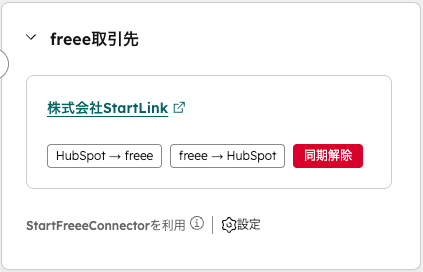
(2025年11月時点の画面です。カード下部の「StartFreeeConnector」は旧名称で、現在の製品名はSync for freeeです。)
具体的な検討手順はHubSpotとfreee連携で経理業務を効率化する方法でも解説しています。StartLinkが開発するSync for freeeとSync for Money Forwardを検討する際も、見積書や請求書を作成する起点、取引先や品目の対応、更新方向を自社の業務フローに沿って確認します。通常の受注と変更を伴う受注の両方で、担当者が結果を照合できるかが次へ進む条件です。
ERPを導入しない選択肢
業務ごとのSaaSを組み合わせ、CRMを顧客と取引の中心に置く構成も選択肢です。この節では、その構成を続けるための条件、設計する順番、ERPを再検討する判断点を確認します。ツール間で渡す情報を限定でき、更新責任と例外時の対応を維持できるかを見てください。
CRM中心の構成が向く条件
HubSpotで顧客と取引を管理し、会計にはfreeeやMoney Forward、プロジェクト管理にはNotionやAsanaを使う構成を考える場合、まず各ツールの担当業務を決めます。在庫や生産の連動を必要とせず、受注後に渡す情報と確認担当を明確にできるなら、個別ツールをつなぐ方法を試せます。
CRMでは、コンタクト、会社、取引を関連づけ、受注条件をそろえます。受注後の請求や顧客対応へ何を引き継ぐかまで決め、実際の取引で情報が不足しないか確かめます。変更時も更新元と引き継ぎ先を追えるなら、その構成を続ける判断材料になります。
ベスト・オブ・ブリードを設計する順番
最初にCRM、会計、プロジェクト管理の役割を表にします。次に、ツール間で渡すデータと正本を決めます。最後に、自動で渡す情報と、人が確認してから渡す情報を分けます。この順番で通常の取引と変更を伴う取引を追い、情報が不足する工程を特定します。
CRM導入の進め方完全ガイドも参考に、顧客と取引の管理を整えてから、必要な連携を追加します。HubSpotとNotionを併用する場合は、StartLinkが開発するSync for Notionで扱いたいページやデータベースと、CRM上のどの情報を対応させるかを確認します。試行した業務で更新元、引き継ぎ先、エラー時の確認担当を追えれば、その構成を続ける判断材料になります。
ERPへ切り替える判断点
同じ商品や取引先のコードを複数箇所で維持し、変更のたびに確認先が増えるなら、構成を見直します。販売、購買、在庫、原価を個別の連携でつないでも、処理の順番と更新責任を説明できない場合は、ERPでまとめる範囲を検討します。
各ツールの役割が明確で、連携エラーや手入力を把握して解消できるなら、現在の構成を改善しながら続けられます。システム外のExcel、転記、照合、エラー対応を定期的に一覧にし、どの工程で増減したかを確認します。負担が特定の工程に集中するならその連携を直し、複数の基幹業務にまたがるならERPを含めて再設計します。
よくある質問
ERPの検討で迷いやすいのは、導入時期、CRMとの役割分担、運用方式、初期範囲です。次の回答では、それぞれについて確認する業務上の条件と、確認後に進む方向を示します。
Q1. 中小企業がERPを導入するタイミングの目安はありますか?
企業規模ではなく、部門間で同じ情報を転記・照合する負担を見ます。販売、購買、在庫、会計の変更が連動し、定義や更新元をそろえても個別ツール間の確認が残るなら、ERPを含む統合方法を比較します。課題が一つの受け渡しに限られるなら、その連携を先に試し、変更後も結果を照合できるか確認します。
Q2. ERPとCRMを両方導入する必要がありますか?
ERPとCRMで担う業務を分けて判断します。CRMで顧客接点と商談を管理し、販売・在庫・購買・会計を一体で扱う必要があるなら、両者の連携を検討します。受注後に渡す情報が限定できるなら、CRMと会計SaaSなどの構成でも業務を設計できます。どちらの場合も、受注情報を渡す条件と請求結果の確認方法を決め、変更を伴う取引で試します。
Q3. クラウドERPとオンプレミスの基幹システムはどう違いますか?
クラウドERPでは提供元の環境を利用し、オンプレミスでは自社側の環境を含めて運用を考えます。比較するときは、機能だけでなく、権限管理、更新、障害時の対応を誰が担うか確認します。標準機能に合わせられる業務と、自社固有の処理を残す業務を分け、必要な処理と運用手順を説明できる方式を選びます。
Q4. ERPは最初から全社導入した方がよいですか?
最初は、課題が明確で前後のデータを照合しやすい業務から始めます。販売と会計を対象にするなら、受注情報が請求へ渡り、処理結果を照合できるところまでを初期範囲にします。変更やエラーへの対応も実際の業務で確認できたら、在庫や購買へ広げるか判断します。
Q5. 中小企業向けクラウドERPの費用は、どう比べればよいですか?
弥生のように価格表を公開する提供元もありますが、ERP製品では金額が個別見積の提供元も多い(2026年10月時点)ため、同じ業務範囲・ユーザー数・連携条件を各社に示し、見積もりの内訳(利用範囲、設定、データ移行、連携、運用)で比べます。月額だけでなく、設定や移行、運用開始後に残る自社の作業まで同じ条件で並べると、総額の差の理由を説明できます。
まとめ
中小企業向けERPの選定では、製品を比べる前に、受注から請求・会計までの情報の流れを整理します。ERPを導入する場合も、CRMと個別SaaSを組み合わせる場合も、一元管理、自動化、可視化をどの業務で実現するかを決めます。企業様によって最適な形は異なります。
- ERPの必要性は、部門をまたぐ転記・照合が、更新元と連携の整理だけで解消できるかを確かめて判断します。
- 製品比較では、同じ業務シナリオを使い、標準機能、設定、追加対応、運用作業を分けて確認します。
- 段階導入では、初期範囲の受け渡しと移行データを照合し、差分を解消してから範囲を広げます。
- CRM連携では、受注情報を渡す条件、データの正本、エラー時の再処理を決めます。
- 個別SaaSの構成では、役割と更新責任を維持できるかを確認し、複数業務に負担が広がればERPを再検討します。
最初の作業として、現在使っているExcelとSaaSを並べ、同じ情報を二度入力している箇所を一つ選びます。その箇所だけを切り出さず、受注の変更が請求や会計へ届くところまで追ってください。
- 受注から請求、会計までの工程、担当者、利用ツールを整理します。
- 顧客、商品、金額、日付について、更新元と転記が発生する工程を特定します。
- ERPでまとめる案と、CRMと会計SaaSをつなぐ案を、同じ受注の変更・請求まで試して比較します。
CRMを活用した業務効率化やAIとの連携に関するご相談は、CRM特化型コンサルティングのStartLinkまでお気軽にお問い合わせください。
あわせて読みたい
業務の流れを整理した後は、DXの進め方、CRMの導入手順、HubSpotと会計の連携設計を確認すると、初期範囲を決める材料になります。次の記事では、社内で業務を整理する順番、顧客と取引の管理方法、受注から請求への受け渡しをそれぞれ確認できます。