この記事の結論
Excel販売管理の限界は、ファイルが重いことではなく、販売プロセスの状態を共有できなくなることです。脱Excelは、業務フローを整理し、優先度の高い範囲から段階的に仕組みへ移す取り組みです。
Excel販売管理の限界は、ファイルが重いことではなく、販売プロセスの状態を共有できなくなることです。脱Excelは、業務フローを整理し、優先度の高い範囲から段階的に仕組みへ移す取り組みです。
次のような悩みは、Excelの操作方法ではなく、販売管理の仕組みが事業の変化に追いついていないサインです。
Excel販売管理の限界とは、ファイル単位の管理によって情報が分散し、見積・受注・請求・入金のつながりを組織で追いにくくなる状態です。
脱Excelでは、Excelをなくすこと自体ではなく、同じ情報を一元管理し、転記を減らし、必要な状況を確認できる流れをつくることが重要です。
私たちは、移行の起点をツール選定ではなく、現在の業務フローの整理に置くことをおすすめします。
本記事は「販売管理とは?業務フロー・システム化のメリット・選び方を基礎から解説」シリーズの一部です。
Excel販売管理の問題を、現場に見える症状と、その背後にある構造に分けて整理します。移行範囲と着手順を判断するための考え方も解説します。
「Excelの販売管理ファイルが重くて開かない」「月末の集計作業に時間がかかる」とお感じの方に、特に参考になる内容です。
Excelの使い方を改善しても、販売管理の構造がファイル中心のままでは、同じ課題が形を変えて残ります。
問題を個別のミスとして扱うのではなく、情報の入口から更新、集計、引き継ぎまでの流れとして捉えることが重要です。
担当者別、部門別、用途別にファイルを分けると、それぞれのExcelに似た情報が保存されます。
更新のたびにコピーを作る運用では、ファイル名に最終版や修正版と付けても、どれが正しい状態なのかを判断しにくくなります。
見積書の内容を受注台帳へ移し、受注情報を請求一覧へ移し、入金後に消込表を更新する運用では、同じ情報を繰り返し入力します。
金額や取引先を正しく入力しても、転記先の更新漏れがあれば、プロセス全体では整合しません。
| 転記が発生する場面 | 起こりやすい問題 | 後工程への影響 |
|---|---|---|
| 見積から受注台帳 | 金額や条件の写し間違い | 受注情報の確認が増える |
| 受注台帳から請求一覧 | 更新漏れや行のずれ | 請求処理の遅れにつながる |
| 請求一覧から入金管理 | 対象の取り違え | 消込や残高確認が複雑になる |
| 各一覧から月次資料 | 集計条件の違い | 部門ごとに数値の見方がずれる |
確認者を増やす方法は一時的な対策になりますが、入力箇所が多いままでは確認負荷も増えます。
二重入力の構造を見直す方法は、販売管理の二重入力を解消する方法でも解説しています。
複雑な関数やマクロ、セルの色による判断、非表示行を含む集計は、作成者には自然でも、引き継ぐ人には理解しにくいことがあります。
説明書があっても、例外処理が口頭で補われていると、担当者の不在時に業務が止まりやすくなります。
属人化への対策は、詳しい人を増やすことだけではありません。誰が担当しても同じ手順で進み、必要な情報が同じ場所に残るようにすることが、仕組み化のポイントになってきます。
複数ファイルを月末に統合する運用では、日々の入力と経営向けの集計が分離します。
集計が終わるまで受注や請求の状況を確認できないと、報告資料を作ること自体が目的になり、原因分析や次の対応に時間を使いにくくなります。
脱Excelの時期は、取引件数だけでは決められません。
商品や請求条件が複雑であれば少ない取引でも負担が大きくなり、反対に単純な業務ならExcelで安定して回ることもあります。
入力する人と確認する人が限られ、見積から入金までの情報が同じルールで更新されている状態なら、Excelを継続する余地があります。次のことが前提です。
ただし、現在困っていないことと、変更に耐えられることは同じではありません。担当変更や商品追加があっても運用を説明できるかを確認しておくと、限界を早めに捉えやすくなります。
次のような場合は、移行を検討する段階です。
ミスの回数だけでなく、ミスを防ぐための確認作業が増えているかも見ます。
| 確認する観点 | Excelを継続しやすい状態 | 移行を検討したい状態 |
|---|---|---|
| 正本の所在 | 参照先が決まっている | 部門や担当者で異なる |
| 情報の更新 | 同じ場所で完結する | 複数ファイルへ転記する |
| 引き継ぎ | 手順と判断基準を共有できる | 作成者へ確認しないと進まない |
| 集計 | 通常業務の中で更新できる | 月末にファイルを集め直す |
| 履歴 | 更新の経緯を追える | 上書き後の理由を確認しにくい |
ファイルが重いという症状だけで移行範囲を決めると、根本原因を残すことがあります。例えば次のように、事業への影響に置き換えて考えます。
優先順位を決めるときは、次の点を並べて比較します。
最も困っている業務と、最も移しやすい業務が一致しない場合は、効果と移行負荷の両方を見て着手範囲を決めます。
移行先の製品を先に決めると、現在のExcelをそのまま再現する設計になりやすいです。
まず見積・受注・納品・請求・入金の流れを一本につなぎ、各工程で誰が何を確定するのかを整理します。
業務フローとデータの流れは、次のように役割が違います。
両方を分けて整理すると、作業は必要でも転記は不要という箇所が見つけやすくなります。
販売管理の基本的な流れは、販売管理とは?業務フロー・システム化のメリットを基礎から解説で詳しく解説しています。現在のExcel名ではなく、業務上の目的を基準に並べ直すことが大切です。
CRMを導入する場合は、単なる顧客データベースではなく、営業プロセスをそろえ、判断に必要な情報を蓄積する基盤として位置づけます。
コンタクトから取引、顧客、請求へ進む流れのうち、次の範囲を決めます。
一元管理、自動化、可視化は別々の施策ではありません。次のように設計すると、全体フローが分断されにくくなります。
移行先を比較するときは、機能一覧だけでなく、次の点を確認します。
CSVでの受け渡しが残る場合も、誰がどのタイミングで実行し、差分をどう確認するかまで決めます。
ただし、CRMだけで請求や入金管理まで完結できるとは限りません。
販売管理システム、会計側の仕組み、CRMの役割を分けたうえで、手入力が残る境界を把握する必要があります。
選定時の連携要件は、販売管理システムの選び方ガイドでも確認できます。
脱Excelは、一括で切り替える計画よりも、対象を絞って検証しながら広げる方が現場の理解を得やすくなります。
各段階で完了条件を決め、次へ進む前にデータと業務がつながっているかを確認します。
販売管理に使う次の項目を一覧にします。
見積から入金までを横に並べ、同じ情報が再入力される箇所と、担当者の判断で状態が変わる箇所を印します。
この段階では、すべてのExcelを細かく再設計する必要はありません。どの情報を正本にするか、どの転記が事業上の問題につながっているかを特定できれば、次の着手範囲を決められます。
例えば次のように、問題と移行範囲を対応させます。
対象を限定することで、入力ルール、権限、担当分担を具体的に検証できます。
残りの業務を一時的にExcelへ残す場合は、どちらを正本とするかを明記します。新しい仕組みとExcelの両方を正本にすると、差分確認の負担が増え、移行目的が見えにくくなります。
対象業務が安定したら、前後に残る手入力を確認します。例えば次のように、同じデータを再入力しない流れへ広げます。
連携方法は、自動連携だけに限定する必要はありません。定めた形式でデータを受け渡し、重複や欠損を確認する運用でも、個別のコピーと貼り付けを減らせます。
重要なのは、データの入口と更新責任を曖昧にしないことです。
移行の終点は、システムを導入した日ではなく、日常業務が新しい仕組みで完結する状態です。
次のことを確認してから切り替えます。
過去データの参照用としてExcelを保管することと、現行データを更新し続けることは分けて考えます。切り替え後のExcelを閲覧用途に限定すると、正本が再び分散するのを防ぎやすくなります。
CRMへ移すだけでは、Excelの列を画面上の項目へ置き換えただけになることがあります。営業の進め方と入力の意味をそろえ、担当者が変わっても同じ基準で取引を更新できる設計が必要です。
営業パイプラインでは、取引がどの状態にあるかだけでなく、各状態の意味と、次へ進むために必要な情報を定義します。
設計時は次の要素を一体で考えると、入力とレポートのずれを抑えやすくなります。
| 設計要素 | 決める内容 | Excelから移すときの確認点 |
|---|---|---|
| 取引ステージ | 営業プロセス上の区切り | 担当者ごとに呼び方が違っていないか |
| 角度 | 受注見込みの考え方 | 根拠なく担当者の感覚だけで更新していないか |
| ステージ定義 | その状態に入る条件 | 完了した行動や確認事項を説明できるか |
| 必須入力プロパティ | 状態変更時に残す情報 | 後工程やレポートで使う項目に絞れているか |
この設計は、管理者のためだけのものではありません。次に何を確認し、どの情報を残すかが画面上でわかれば、引き継ぎや新人の立ち上がりも個人の記憶に依存しにくくなります。
Excelの列をすべて移すと、使わない項目が増え、入力の意味が伝わりにくくなります。
各項目について、次の点を確認し、用途を説明できないものは移行対象から外します。
項目が少ないほど、重要な情報に集中できます。ただし、削りすぎて後工程に必要な情報が欠けると再入力が発生するため、営業だけでなく請求や集計の担当者とも確認します。
以下の画面は、HubSpotの取引一覧で、取引名、クローズ日、取引ステージ、関連する会社、金額を同じ表で確認している状態です。
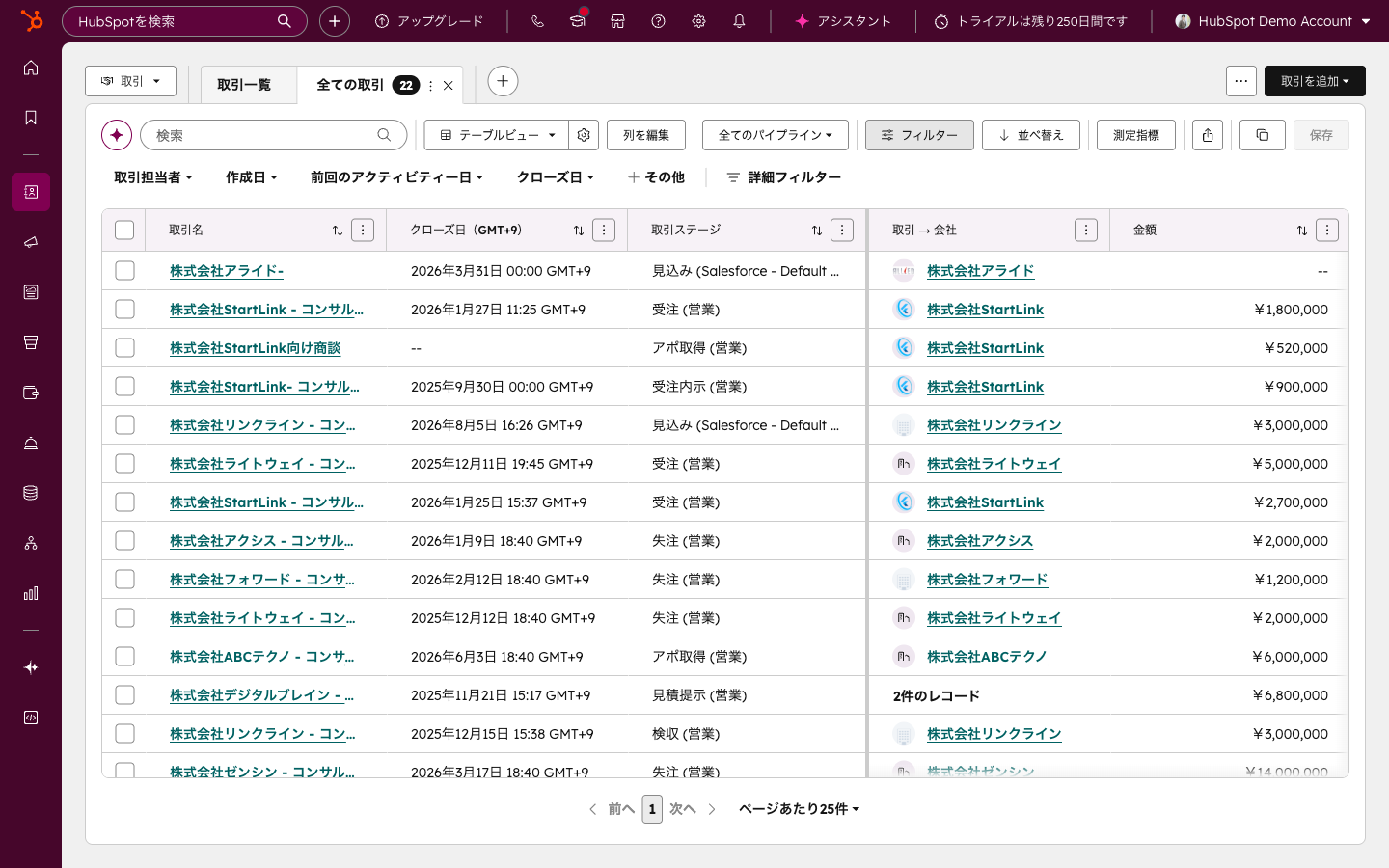
一覧画面を用意する目的は、Excelに似た表を再現することではありません。取引と会社の関係、現在のステージ、確認に使う項目を同じレコードに結び付け、担当者間で参照先をそろえることです。
ただし、画面を作っただけでは入力は定着しません。ステージを更新する場面、入力責任、未入力を確認する運用まで決めて、日常の営業活動に組み込みます。
データ移行では、ファイルを読み込めたことより、移行後の業務で正しく使えることが重要です。元データの整理、試行、照合、切り替え、定着確認を一つの流れとして進めます。
現行の次の項目を洗い出し、移行先のどこへ入れるかを対応付けます。
過去の全データを同じ粒度で移す必要があるか、参照用として保管する情報があるかも分けます。
次のような場合は、読み込み前に整えます。
データを移してから直すと、関連付けや集計条件にも修正が広がるためです。
試行では、項目が入ったかだけでなく、次の点を確認します。
見た目が合っていても、表記ゆれや重複した顧客が残れば運用時の問題になります。
確認結果は、移行ルールへ反映します。担当者の手修正に頼らず、同じ条件なら同じ結果になるように整形と照合の手順を残します。
切り替え直後は、次の点を確認します。
利用者を責めるのではなく、入力のタイミングや項目設計が業務と合っているかを見直します。
運用開始後の修正を前提にすると、初期設計を過度に広げずに済みます。小さく始め、使われ方を見ながら対象範囲と自動化を広げる進め方が現実的です。
移行が進まない原因は、製品の機能不足だけではありません。設計範囲、現場との合意、正本の決め方が曖昧なまま進むと、新しい仕組みを導入しても手作業が残ります。
将来の例外まですべて盛り込もうとすると、要件が増え続けます。
初期段階で重要なのは、完璧な画面ではなく、正本と更新責任が決まっていることです。運用で得た事実を基に改善する方が、現場に合わない項目やルールを増やしにくくなります。
管理者だけで項目やステージを決めると、入力する人が必要性を理解できず、別のメモやExcelが残りやすくなります。
並行運用に終了条件がないと、慣れたExcelが事実上の正本として残ります。二重入力によって現場負担が増え、新しい仕組みの情報が更新されない悪循環も起こります。
切り替え前に、Excelの更新を止める条件を決めます。条件の例は次のとおりです。
条件を満たした後は、Excelの用途を過去データの参照などに限定します。
導入完了だけを成果にすると、入力件数や画面作成の有無に注目し、業務が改善したかを見失います。次の点を評価します。
ただし、自動化できるからという理由だけで工程を増やすのは避けます。自動化の前に業務ルールをそろえ、例外時に人が判断する範囲も明確にします。
Excel販売管理からの移行で迷いやすい点を、判断と実務の観点から整理します。自社の業務フローへ当てはめて確認してください。
正本が明確で、転記や集計が業務を圧迫せず、担当者が変わっても同じ手順で処理できる間は、Excelを継続する選択肢があります。件数だけで線を引かず、確認作業の増加、最新版の不明確さ、引き継ぎの難しさを見て判断します。
請求漏れ、転記ミス、集計負荷、属人化のうち、事業への影響が大きく、対象範囲を切り出しやすい業務から始めます。現在のファイル一覧と転記箇所を可視化し、改善効果と移行負荷を比較して決めます。
CSVなどで取り込める場合でも、列の意味、表記ゆれ、重複、空欄、関連付けを事前に確認する必要があります。少量のデータで試行し、移行先で検索、更新、集計、後工程への引き渡しまで確認してから対象を広げます。
CRMは顧客や取引、営業プロセスの管理に役立ちますが、請求や入金などをどこまで担うかは構成によって変わります。CRM、販売管理、会計側の仕組みの役割を分け、同じ情報を再入力しない連携を設計することが重要です。
Excel販売管理の限界は、ファイル単体の問題ではなく、情報の分散、転記、属人化、集計の後追いが連鎖することにあります。脱Excelでは、ツール導入より先に見積から入金までの流れと正本を決め、影響の大きい範囲から段階的に移行します。
要点を整理すると、次のとおりです。
まずは、現在のExcelを作り直すのではなく、販売管理に使うファイルと転記箇所の棚卸しから始めてください。自分で進める次の行動は、次の流れです。
CRMを活用した業務効率化やAIとの連携に関するご相談は、StartLinkまでお気軽にお問い合わせください。
Excel販売管理の見直しとあわせて、営業活動の標準化や販売チャネルの設計も確認できます。BtoBマーケティングの全体像はBtoBマーケティング完全ガイドで、関連テーマはセールスマネジメントでまとめています。
記事の内容を、そのまま実務に落とし込みたい方向け
HubSpotゴールドパートナーのStartLinkが、HubSpot導入・AI活用・CRM整備・業務効率化までをまとめて支援しています。記事で気になったテーマを、そのまま相談ベースで整理できます。
株式会社StartLinkは、事業推進に関わる「販売促進」「DXによる業務効率化(ERP/CRM/SFA/MAの導入)」などのご相談を受け付けております。 サービスのプランについてのご相談/お見積もり依頼や、ノウハウのお問い合わせについては、無料のお問い合わせページより、お気軽にご連絡くださいませ。