この記事の結論
ホワイトペーパーは、資料を作る前に「誰のどの判断を助け、読後にどこへ進んでもらうか」を決めることから始まります。
ホワイトペーパーは、資料を作る前に「誰のどの判断を助け、読後にどこへ進んでもらうか」を決めることから始まります。
「公開してもダウンロードされない」「ダウンロードした人が商談につながらない」「制作やフォローが担当者任せになっている」。こうした課題を切り分けるには、資料の内容だけでなく、記事やLPからの流入、フォーム、資料提供後の案内、営業への引き渡しを順に確認する必要があります。
ホワイトペーパーとは、見込み顧客の課題解決に役立つ情報を提供し、次の接点をつくるための資料です。ダウンロード数の増加や商談化の度合いは、読者、テーマ、流入元、運用方法によって変わります。まずは資料ごとの役割を定め、その役割に合う指標で改善箇所を探します。
本記事では、種類の選び方から制作の9ステップ、LP・CTA・フォームの設計、ダウンロード後のナーチャリングまでを扱います。各工程で判断が分かれる点と、次へ進む条件も示します。
本記事は「リードジェネレーションとは?BtoB企業が成果を出す手法12選と実践ステップ」シリーズの一部です。
ホワイトペーパーを活用したリード獲得を検討するコンテンツマーケティング担当者に向けて、制作前の企画から公開後の運用までを整理します。
読み終えたら、候補テーマについて「対象読者・課題・提供価値・読後の行動」を書き出し、制作に進めるか判断してください。
ホワイトペーパーは、見込み顧客との関係を始めたり、検討を前へ進めたりするための接点です。制作に着手する前に、読者が資料を読む時点で何を知っており、次に何を判断したいかを確認します。
その答えが曖昧なら、ページ構成を決める前にテーマを絞ります。
最初に、想定読者、抱えている課題、資料で提供する価値、読後に期待する行動を一文ずつ書きます。営業や顧客対応で実際に受けた質問と照らし、読者の課題として説明できるかを確かめます。
期待する行動が読者の現在地から遠い場合は、相談を促す前に関連記事や比較資料を挟むなど、次の接点を見直します。
| 設計項目 | 決める内容 | 判断の分かれ目 |
|---|---|---|
| 想定読者 | 部門、役割、直面している課題 | 読者像を一文で説明できるか |
| 提供価値 | 読後に理解または実行できること | 自社紹介を除いても読む価値があるか |
| 購買段階 | 課題認識、情報収集、比較検討、意思決定 | 読者が求める情報の深さと一致するか |
| 次の行動 | 関連記事、ウェビナー、導入事例、個別相談 | 読者にとって無理のない行動か |
| 評価方法 | 閲覧、フォーム送信、その後の反応 | 資料公開後に改善点を特定できるか |
この表を埋めても提供価値を具体的に書けない場合は、執筆へ進まず、読者の質問や自社が説明できる知見を集め直します。読後の行動まで説明できたら、資料の種類と構成を決めます。
次の情報の記録先が分かれている場合は、担当者が読者の経緯を確認できるよう、どの情報をどこへ記録するかを決めます。
資料名や関心テーマを営業へ渡す必要があるなら、フォーム設計の段階で記録方法も確認します。
制作担当者だけで決められない項目は、配信担当者と営業担当者に利用目的を確認します。「誰が記録するか」「どの状態になれば次の担当者へ渡すか」が決まったら、運用手順として残します。
ダウンロード数は資料への関心を知る入口です。ただし、それだけでは、読者が次の検討に進んだかはわかりません。
先に資料の役割を決め、公開後はその役割に対応する行動を追います。想定した行動が起きていなければ、資料の中身、案内する次の接点、流入する読者のどこにずれがあるかを順に調べます。
ホワイトペーパーには、ノウハウ、調査、チェックリスト、導入事例、比較ガイド、テンプレートなどがあります。形式は制作しやすさだけで選ばず、読者が資料を使って何を判断するかで選びます。
次のページ数は、種類を比較するための構成例です。必要な長さを示す根拠として扱わず、読者の疑問に答える内容を先に決めてから分量を調整してください。
| 種類 | 推奨ページ数 |
|---|---|
| チェックリスト型 | 5〜10ページ |
| ノウハウ型 | 10〜20ページ |
| 調査レポート型 | 15〜30ページ |
| 導入事例型 | 8〜15ページ |
課題を認識し始めた読者には、次の資料が選択肢になります。
読者が資料を開いて使えるよう、判断項目と各項目を確認する方法を入れます。
テーマを広げるときは、対象読者の課題がぼやけないかを確認します。読後すぐの相談が自然でない場合は、関連する記事やウェビナーなど、理解を深める接点を用意します。
選択肢を比べている読者には、比較ガイド型や導入事例型が候補になります。
確認済みの事例がない場合は、成果を推測して補わず、選定時の質問や確認手順を中心に構成します。社内検討に使える判断材料がそろったら、制作へ進めます。
次の表の「DL数の傾向」「リード質」は、自社データを読む際に検討するための仮説です。形式だけで結果は決まりません。
公開後は、流入元や対象読者をそろえて比較し、資料ごとの役割に合う反応があるかを確かめます。
| 種類 | 特徴 | 適した購買段階 |
|---|---|---|
| ノウハウ・ハウツー型 | 実践的な手法やステップを解説 | 情報収集〜比較検討 |
| 調査レポート型 | 独自調査データや市場分析を提供 | 課題認識〜情報収集 |
| チェックリスト型 | すぐに使える診断・チェックリスト | 情報収集〜比較検討 |
| 導入事例・ケーススタディ型 | 具体的な成功事例を紹介 | 比較検討〜意思決定 |
| 比較ガイド型 | 製品・サービスの比較情報を整理 | 比較検討 |
| テンプレート・ツール型 | そのまま使えるテンプレートを提供 | 情報収集 |
| 種類 | DL数の傾向 | リード質 |
|---|---|---|
| ノウハウ・ハウツー型 | 多い | 中 |
| 調査レポート型 | 多い | 中〜高 |
| チェックリスト型 | 非常に多い | 低〜中 |
| 導入事例・ケーススタディ型 | 少ない | 高 |
| 比較ガイド型 | 中 | 高 |
| テンプレート・ツール型 | 非常に多い | 低〜中 |
最初に作る形式で迷ったら、読者から受けている質問を並べます。
質問に答える根拠を用意できない場合は、資料化より先に知見を整理します。
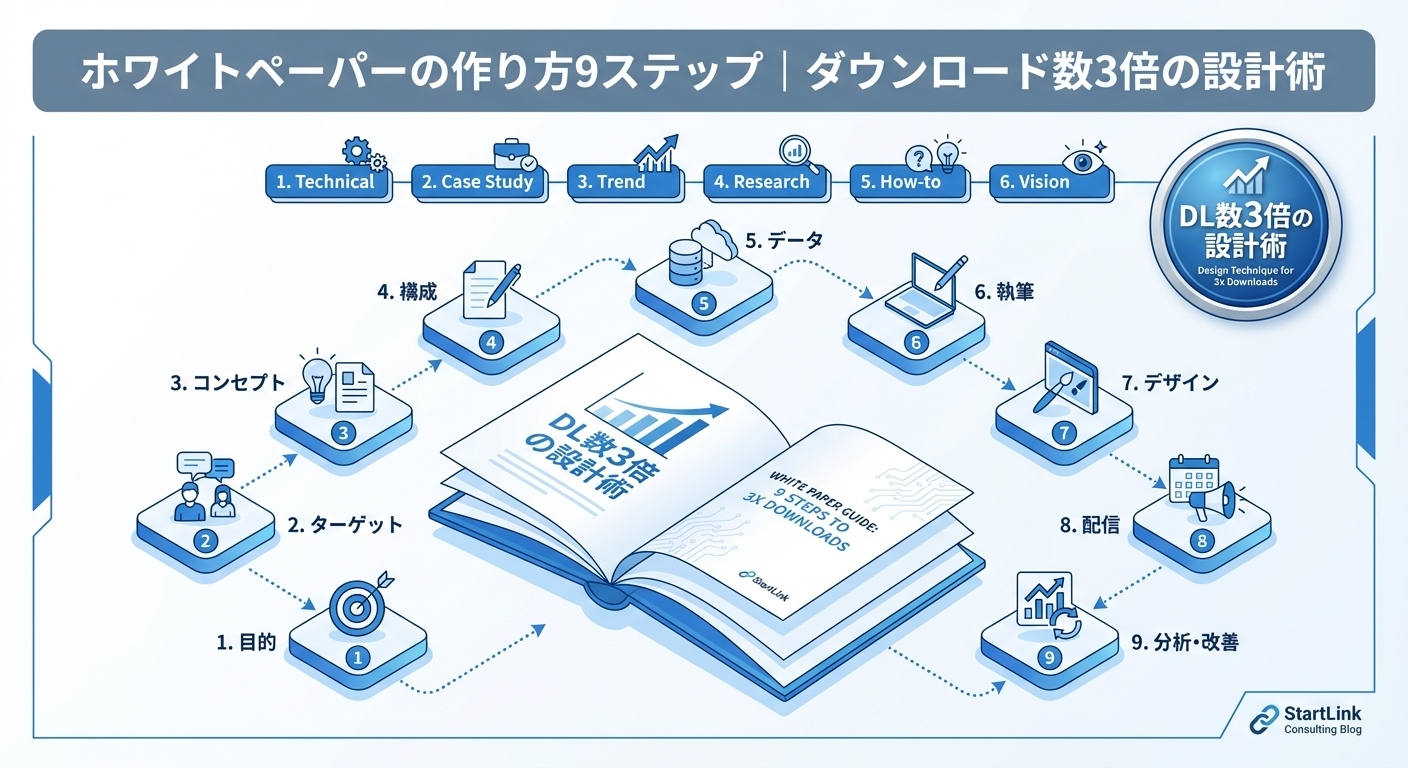
制作は、対象読者とテーマを決め、内容の根拠を確認し、読者に届ける導線を整える順に進めます。各ステップの完了基準を満たせない場合は、先へ進むより不足している材料を特定します。
最初に、誰のどの課題を扱うかを決めます。BtoBリード獲得方法15選も参照しながら、他の獲得施策の中でホワイトペーパーが担う役割を確認します。
次の記入例は、企画項目の関係を示すものです。自社の読者像や期待する行動に置き換え、課題と資料内容がつながるかを確かめます。
| 設定項目 | 記入例 |
|---|---|
| ターゲットペルソナ | 従業員100〜500名のBtoB企業のマーケティング責任者 |
| ターゲットの課題 | リード獲得の手法が属人的で再現性がない |
| 提供する価値 | 体系的なリード獲得フレームワークと実践手順 |
| 期待するアクション | 自社サービスへの問い合わせ・デモ申請 |
| ステップ | 実施内容 | 次へ進む基準 |
|---|---|---|
| ステップ1 | ターゲットとゴールを設定する | 読者の課題、提供価値、読後の行動を一文ずつ説明できる |
| ステップ2 | テーマとタイトルを決める | 読者の課題と得られる情報がタイトルから読み取れる |
| ステップ3 | 構成案を作る | 各章の役割と、章同士のつながりを説明できる |
タイトルには資料で実際に扱う内容を示します。構成案では、読者の疑問を順に並べ、各章がどの疑問に答えるかを書き添えます。
構成が固まったら、各章の結論、理由、読者が取れる行動を順に書きます。
次のデザイン項目は、資料内の表現をそろえるための確認例です。色数や図表の数を満たすこと自体を目的にせず、情報を読む順序が伝わるかで判断します。
| デザイン要素 | ポイント |
|---|---|
| カラー | コーポレートカラーを基調に2〜3色で統一 |
| フォント | 本文は読みやすいゴシック体、見出しは太字で差別化 |
| 図表 | 各見開きに1つ以上の図表を配置 |
| 余白 | 十分な余白を確保し、詰め込みすぎない |
| ページ番号 | 全ページにページ番号とフッターを配置 |
| ステップ | 実施内容 | 次へ進む基準 |
|---|---|---|
| ステップ4 | 本文を執筆する | 各セクションが一つのメッセージに絞られている |
| ステップ5 | データと事例を確認する | 出典、調査条件、事例の公開可否を確認できている |
| ステップ6 | デザインとレイアウトを整える | 見出し、本文、図表、余白の役割が統一されている |
本文を読まずに見出しと図表を追っても要点がつかめるか、本文を読むと判断の理由までわかるかを確認します。根拠が不足する章は断定を弱めるだけで済ませず、読者が自社で確認する手順を示します。
資料本体の校正が終わったら、LPからフォーム送信、資料の受け取りまでを通して確認します。表紙とLPで約束している内容が一致するか、送信後に資料へ到達できるか、次の案内が読者の関心に合うかを見ます。
| ステップ | 実施内容 | 次へ進む基準 |
|---|---|---|
| ステップ7 | 校正とレビューを行う | 誤記、出典、表現、CTA、リンクを確認できている |
| ステップ8 | LPとフォームを設計する | 資料の価値、対象読者、入力後の動作が伝わる |
| ステップ9 | 配信とプロモーションを始める | サイト、メール、SNS、広告、ウェビナーの役割を決めている |
公開前に、資料内容の確認者、フォーム動作の確認者、公開後の反応を見る担当者を決めます。配信先ごとに対象読者と訴求内容を説明できたら公開し、想定と異なる反応が出た箇所から見直します。
LPでは、対象読者、解決する課題、資料で扱う内容、読後にできることを順に示します。
送信が少ない場合も、まず読者がどの段階で止まっているかを見てから変更箇所を決めます。
次の項目数別の記述は、一律の成果予測ではありません。フォームの入力負担を点検するための目安として扱い、実際の判断には自社の入力開始と送信完了の記録を使います。
| フォーム項目数 | コンバージョンへの影響(一般的な傾向) |
|---|---|
| 3項目以下 | 入力負担が小さく、完了まで進みやすい |
| 4〜5項目 | 業務上必要な情報を取る実用範囲 |
| 6〜8項目 | 途中離脱が増えやすくなる水準 |
| 9項目以上 | 離脱が大きく増える傾向 |
※項目数だけで判断せず、入力開始から送信完了までの状況と、各項目が資料送付や初回対応に必要かを確認してください。
次のCTA例も、文言や配置による効果を保証するものではありません。「無料」や期限を示す文言は、実際の提供条件と一致する場合に限ります。比較するときは、資料の内容、表示場所、流入元を記録して判断します。
| 改善ポイント | Before | After |
|---|---|---|
| CTAの文言 | 「資料ダウンロード」 | 「無料テンプレートを今すぐ入手」 |
| CTAの色 | ページと同系色 | コントラストのある色 |
| CTAの配置 | ページ下部のみ | ファーストビュー+本文中+下部 |
| 緊急性 | なし | 「期間限定」「先着○名」 |
| 改善ポイント | 効果 |
|---|---|
| CTAの文言 | 入手の利益が明確になりやすい |
| CTAの色 | 視認性が上がりやすい |
| CTAの配置 | 接点が増え送信機会が増える |
| 緊急性 | 行動のきっかけになりやすい |
LPの冒頭には、タイトル、資料の概要、表紙画像、フォームを配置し、読者が自分向けの資料かを判断できるようにします。目次には実際に扱う論点を示し、表紙、LP、資料本文で伝える価値をそろえます。
次の配置は確認用の例です。画面幅や読者の流入経路に応じて、資料の説明とフォームの順序を確認します。推薦コメントやダウンロード数は、掲載可能な実績を確認できる場合に使います。
| 要素 | 内容 | 配置 |
|---|---|---|
| ヘッドライン | ターゲットの課題を反映したタイトル | ファーストビュー |
| サブヘッド | 得られる具体的なベネフィット | ヘッドラインの直下 |
| 目次・概要 | 中身が想像できる情報 | ファーストビュー〜中段 |
| 表紙画像 | ホワイトペーパーのビジュアルイメージ | ファーストビュー |
| フォーム | 必要最小限の入力項目 | ファーストビュー(右側) |
| ベネフィット | 読むことで得られる3〜5つの価値 | 中段 |
| 社会的証明 | ダウンロード数、推薦コメント | 下段 |
CTAには、操作名だけでなく、資料で確認できる内容を示します。記事の途中に置く場合は、その段落で生じる疑問と資料の内容がつながる箇所を選びます。
ホワイトペーパーマーケティング入門も参考に、CTAごとの表示場所と役割を記録します。
変更後は同じ観点で反応を見直します。
各フォーム項目について、次のどれに当たるかを決めます。
用途を説明できない項目は外すことを検討し、後の接点で確認できる情報は取得時期を分けます。
HubSpotのフォームは、訪問者情報を収集してCRMのレコードを作成または更新し、送信後のメール配信やセグメント追加などのフォローを起点にできます(出典:フォームを作成・カスタマイズする)。
フォーム項目をCRMのプロパティと対応させ、送信後に必要な情報を参照できるか確認します。
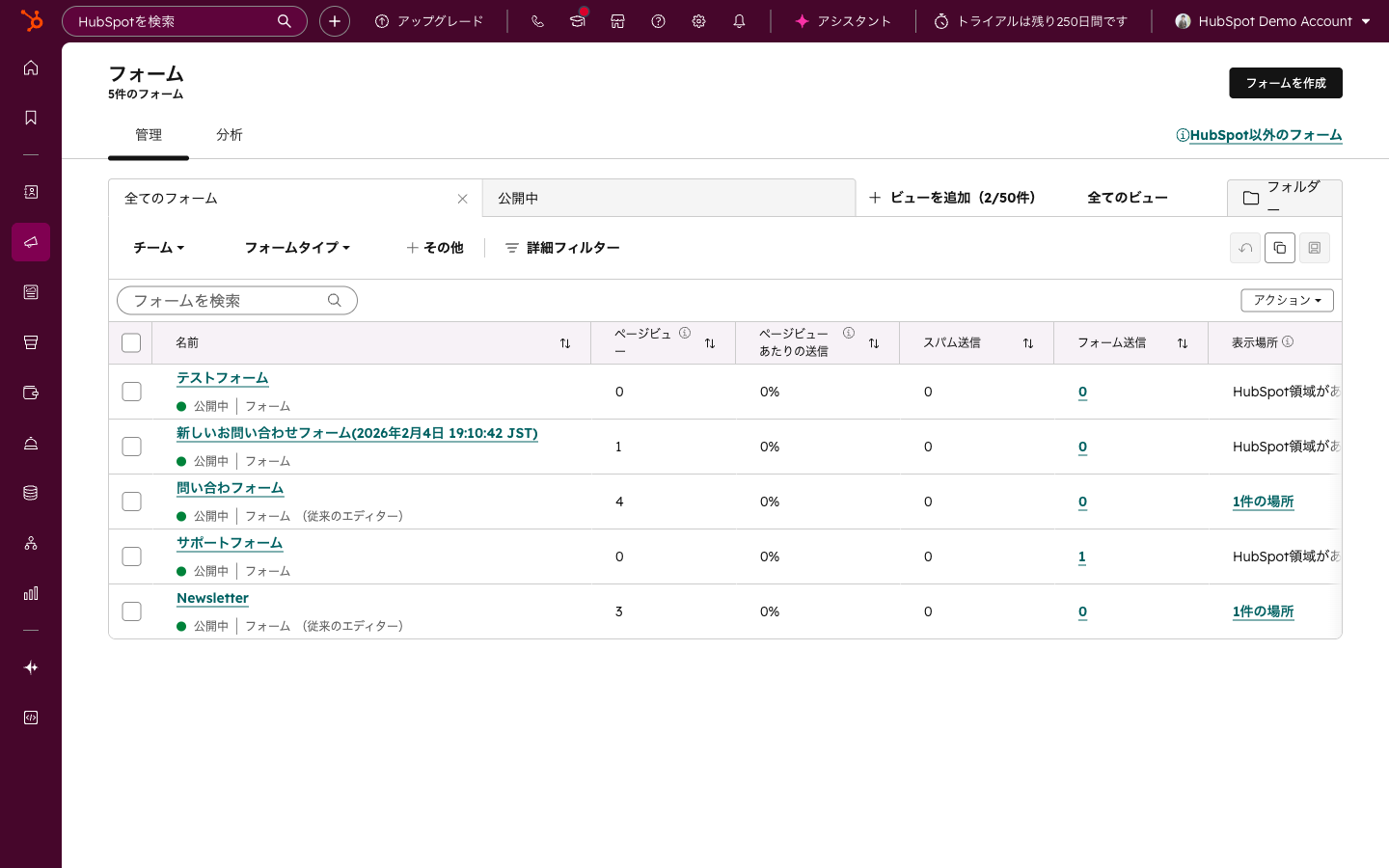
資料用フォームを運用する際は、フォーム一覧で対象を特定し、送信後の記録と資料提供の動作を確認します。次の画像は、HubSpotのフォーム一覧を示します。
項目を減らす判断にも確認が必要です。
項目を変えた後は、送信完了とその後の対応に必要な情報の両方を見ます。
資料の提供後は、読者が次に必要とする情報を案内します。配信予定を先に固定するより、資料のテーマ、関連コンテンツへの反応、相談意向を見て、情報提供を続けるか営業へ引き渡すかを決めます。
次の表は、接点を設計する際の配信例です。記載した間隔で送れば成果が出るという意味ではありません。実際には、案内内容と読者の反応を確認し、不要な案内は止めたり順序を変えたりします。
| タイミング | アクション | 目的 |
|---|---|---|
| DL直後 | サンクスメール+資料リンク | 確実な資料到達 |
| 3日後 | 関連ブログ記事の紹介 | 追加の価値提供 |
| 1週間後 | 関連ウェビナーの案内 | エンゲージメント深化 |
| 2週間後 | 導入事例の紹介 | 購買検討の促進 |
| 3週間後 | 個別相談・デモの案内 | 商談化のアプローチ |
まず、資料が届くまでの動作を確認します。次に、どの反応を記録し、誰が次の案内や営業対応を判断するかを決めます。資料の提供ができていない段階で追加の案内を進めないよう、起点ごとの完了条件を設けます。
| 起点 | 次のアクション | 記録する情報 |
|---|---|---|
| フォーム送信 | 資料リンクを案内する | 資料名、送信日時、流入元 |
| 資料提供後 | 関連記事を案内する | 閲覧や反応 |
| 関心が深まった段階 | ウェビナーや導入事例を案内する | 参加、閲覧、返信 |
| 相談意向が見えた段階 | 営業へ引き渡す | 課題、関心、過去の接点 |
| 商談後 | 結果に応じて次の流れへ移す | 商談状況、失注理由 |
| 起点 | 完了の目安 |
|---|---|
| フォーム送信 | 読者が資料へ到達できる |
| 資料提供後 | 関心テーマを判別できる |
| 関心が深まった段階 | 比較検討の有無を判断できる |
| 相談意向が見えた段階 | 営業が同じ質問を繰り返さず対応できる |
| 商談後 | 継続対応または掘り起こしへ移行できる |
関連情報への反応がない場合は、配信回数を増やす前にテーマとの関連性を見直します。相談やデモへの明確な意向がある場合は、予定した配信順序を待たずに営業対応へ切り替える条件を定めます。
マーケティングと営業で、次の段階の意味をそろえます。
各段階へ進む条件を、確認できる行動や情報で記述します。
失注後も情報提供を続ける場合は、失注理由と再検討の条件を記録します。
理由が解消されていない相手へ同じ提案を繰り返さないよう、何が変われば再び連絡するかを決めます。段階の定義を営業と確認できたら、通知や配信の設定へ進めます。
営業へ引き渡すときは、入力内容に加え、次の情報を確認できるようにします。
営業が初回対応で何を尋ね、どの情報は既に把握しているかを明確にします。
商談を取引として管理する段階では、取引ステージと移行条件をそろえます。ダウンロードだけを営業連絡の条件にせず、次を分けて判断します。
引き渡し後に対応が進まない場合は、担当者だけでなく、引き渡し条件と共有情報も見直します。
HubSpotでホワイトペーパー施策を管理する場合は、フォーム送信からコンタクトの記録、情報提供、営業対応まで、各段階で必要な情報を決めます。
ツール上の設定に進む前に、担当者と判断条件を業務手順として説明できる状態にします。
次の情報を、営業が同じコンタクトの履歴として確認できるようにします。
会社とコンタクトを分けて見ることで、個人が示した関心と会社としての検討状況を区別します。
営業へ引き渡す際に必要な情報が記録されているかを、実際の送信を想定して確認します。不足があれば、フォームで尋ねるべきか、その後の接点で確認すべきかを判断します。
次の処理は、条件と実行内容を明文化してから設定します。
誰に送るか、どの資料を送るか、重複送信時にどう扱うかを確認できない処理は、先に運用条件を決めます。
対象フォームと資料を絞ってテスト送信し、メールの内容、CRMの記録、通知先を確認します。想定と異なる点を直し、担当者が結果を確認できてから対象を広げます。
記事からLP、フォーム、資料提供後の反応、営業への引き渡しまで、段階ごとに確認します。
一度に多くの箇所を変えず、止まっている段階から見直します。
公開後は、資料ごとに決めた役割に沿って反応を見ます。最初から複数の資料と複雑な配信を組むと、どこに課題があるか判別しにくくなります。
対象テーマを絞り、流入から資料提供、次の接点までを確認してから広げます。
全体のダウンロード数だけで判断せず、読者がどこで止まったかを確認します。次の表を使い、観測した結果に対応する箇所から点検します。
| 段階 | 確認する指標 | 結果に応じた判断 |
|---|---|---|
| コンテンツ接触 | 記事閲覧、CTAの反応 | 閲覧があり反応が少なければCTAの文言と関連性を見直す |
| LP | LP閲覧、フォームへの到達 | 到達が少なければ資料の価値と目次の伝え方を見直す |
| フォーム | 入力開始、送信完了 | 開始後に離脱する場合は項目と説明を見直す |
| ナーチャリング | メールや関連コンテンツへの反応 | 反応が少なければテーマと案内順を見直す |
| 営業連携 | 引き渡し後の対応と商談状況 | 対応が進まなければ条件と共有情報を見直す |
| 失注後 | 掘り起こし後の反応 | 反応がなければ理由と案内内容の組み合わせを見直す |
結果を比べるときは、対象読者、流入元、資料の目的が異なる施策を一括りにしないようにします。変化の理由を説明できない場合は、記録すべき情報や比較対象を見直します。
既存記事と関連し、読者の課題を具体的に説明できるテーマから始めます。その資料について、LP、フォーム、送付メール、関連コンテンツ、営業への引き渡しまでをつなぎます。
資料が届くことと、担当者が次の対応を判断できることを確認したら、別の購買段階向け資料を検討します。追加する資料が既存資料と同じ疑問に答えるだけなら、先に既存資料の改善を検討します。
社内に確認できる知見や根拠がなく、資料を読んでも一般的な説明しか得られない場合は、制作を急がず、既存記事や営業が受ける質問を整理します。独自に説明できる手順や判断基準が見つかれば、資料化を検討します。
資料が完成しても、送信後の対応条件や担当者が未定なら運用は止まります。制作の承認時に、資料を届ける方法、反応を見る担当者、営業へ渡す条件まで確認します。
まず、読者が現在どの判断で止まっているかを確認します。自社の状況を整理したい読者にはチェックリスト型、取り組む順序を知りたい読者にはノウハウ型、選択肢を比べたい読者には比較ガイド型が候補です。
候補を選んだら、各項目を説明できる知見があるか確認します。根拠が不足する場合は、形式を決める前に質問や事例を集めます。
資料の送付、連絡先の照合、その後の案内や初回対応に使う情報を中心にします。各項目について利用する担当者と用途を確認し、説明できない項目は初回フォームから外すことを検討します。
情報が不足する場合は、後の接点で聞けるか、初回対応に不可欠かを分けて判断します。変更後は送信のしやすさと、担当者が対応に必要な情報を得られるかの両方を確認します。
最初に、資料が対象とする購買段階と、送信後に案内する行動を照らし合わせます。情報収集中の読者に相談だけを案内しているなら、関連する記事や比較材料を間に置くことを検討します。
次に、営業への引き渡し条件を確認します。資料のダウンロードと相談意向を区別し、営業が対応する際に関心テーマや過去の接点を把握できるかを見直します。
できます。まずは読者の課題、資料で提供する価値、資料を届ける方法、送信後の対応を決めます。HubSpotを利用する場合は、その手順に合わせてフォームの記録、情報提供、営業への引き渡しを設定します。
ホワイトペーパーの制作では、資料の種類や見た目を決める前に、読者が必要とする判断材料と読後の行動を定めます。そのうえで、本文、LP、フォーム、資料提供後の案内、営業への引き渡しを順に確認します。
制作中または検討中のテーマについて、ターゲット、課題、提供価値、読後の行動を一枚に整理します。各項目を読者の質問や確認できる知見と照らし、次の順序で進めます。
企業様によって最適な形は異なります。まず対象テーマを絞って一連の流れを確認し、読者の反応と営業での利用状況を見ながら、次に直す箇所を決めてください。
CRMを活用した業務効率化やAIとの連携に関するご相談は、CRM特化型コンサルティングのStartLinkまでお気軽にお問い合わせください。
ホワイトペーパー施策については、資料の企画からフォーム送信後の情報記録、ナーチャリング、営業への引き渡しまで、現在の運用と照らしてご相談いただけます。
配布後の接点を設計する際は、次の記事でウェビナーへの案内、展示会で得たリードへの対応、ほかのリード獲得手法との役割分担を確認できます。
記事の内容を、そのまま実務に落とし込みたい方向け
HubSpotゴールドパートナーのStartLinkが、HubSpot導入・AI活用・CRM整備・業務効率化までをまとめて支援しています。記事で気になったテーマを、そのまま相談ベースで整理できます。
株式会社StartLinkは、事業推進に関わる「販売促進」「DXによる業務効率化(ERP/CRM/SFA/MAの導入)」などのご相談を受け付けております。 サービスのプランについてのご相談/お見積もり依頼や、ノウハウのお問い合わせについては、無料のお問い合わせページより、お気軽にご連絡くださいませ。