%20(%E8%83%8C%E6%99%AF%E3%81%82%E3%82%8A).png?width=130&height=39&name=%E6%9C%80%E7%B5%82Start%20Link%20(500%20x%20150%20px)%20(%E8%83%8C%E6%99%AF%E3%81%82%E3%82%8A).png "StartLink")
この記事の結論
MCP(Model Context Protocol)経由でGoogle Workspaceの全ツールをAIから統合操作することで、「Gmail確認→Calendar空き確認→返信作成→Sheets記録」の一連作業を1つのAI指示で完結できます。Google Workspace MCPサーバーの設定は15分以内で完了します。
MCP(Model Context Protocol)経由でGoogle Workspaceの全ツールをAIから統合操作することで、「Gmail確認→Calendar空き確認→返信作成→Sheets記録」の一連作業を1つのAI指示で完結できます。Google Workspace MCPサーバーの設定は15分以内で完了します。
HubSpot導入、AI活用、CRM整備、業務効率化までをまとめて支援しています。記事で気になったテーマを、そのまま相談ベースで整理できます。
MCP(Model Context Protocol)経由でGoogle Workspaceの全ツールをAIから統合操作することで、「Gmail確認→Calendar空き確認→返信作成→Sheets記録」の一連作業を1つのAI指示で完結できます。Google Workspace MCPサーバーの設定は15分以内で完了します。
——「Gmailで受けた問い合わせの内容を確認して、Google Calendarで空いている時間を探して、返信メールの下書きを作って、対応記録をスプレッドシートに追記する」。この一連の作業、実は1つのAIへの指示で完結できる時代がすでに来ています。
Google Workspaceは多くの企業にとって業務の中核を担うSaaSプラットフォームですが、各ツール間の連携は依然として手動操作に依存している部分が少なくありません。Calendar・Gmail・Sheets・Slidesはそれぞれ優れたツールですが、ツール間を行き来する「コンテキストスイッチ」の積み重ねが、日々の業務時間を静かに蝕んでいます。
MCP(Model Context Protocol)を使えば、Google Workspaceの全ツールをAIエージェント経由で統合的に操作できるようになります。CRM特化型コンサルタントとして数多くのBtoB企業の業務設計を見てきた中で断言できるのは、Google Workspace×MCP連携は、CRM活用の効果を最大化するための「周辺インフラ整備」として極めて重要だということです。CRMのデータがどれだけ整備されていても、日々の業務がGoogle Workspace上で断片化していたら、データドリブンな意思決定は実現しません。
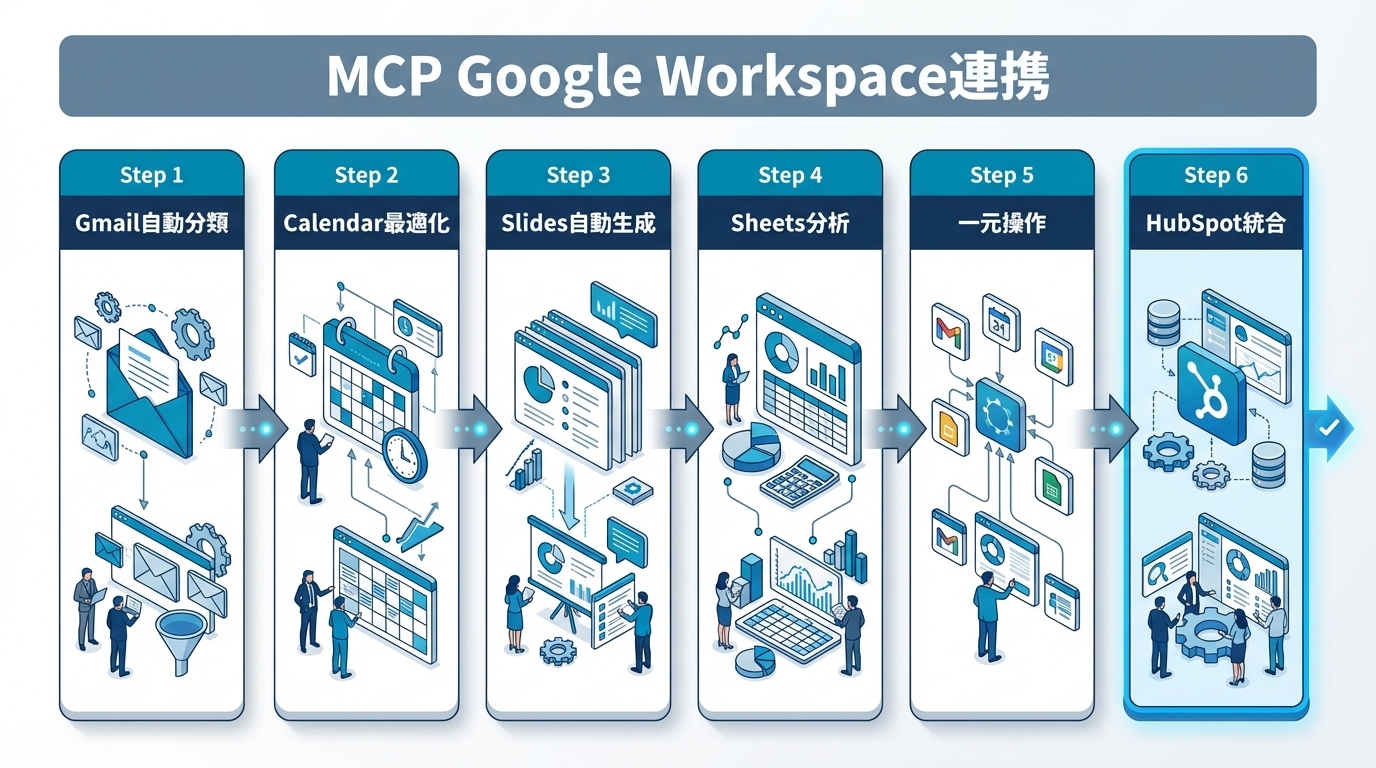
本記事では、MCPによるGoogle Workspace統合のアーキテクチャ設計から、各ツール別の具体的な自動化パターン、CRM(HubSpot)との連携まで、実務で使えるレベルで解説します。
— MCPでGoogle Workspaceの各ツールをAI経由で統合操作する仕組み
— Calendar・Gmail・Sheets・Slidesごとの自動化パターン
— CRMとGoogle Workspaceを横断する業務フローの設計方法
— OAuth認証やスコープ制御などセキュリティ面の注意点
— 段階的な導入ロードマップと最初に着手すべきユースケース
Google Workspaceの各ツールを個別にAIと連携するだけなら、Google Apps ScriptやZapier/Makeでも実現できます。しかし、ここが結構ミソなのですが、MCP連携の真価は「複数のツールを文脈を保持したまま横断操作できる」点にあります。
従来のiPaaS連携(Zapier / Make等)は「Aが起きたらBを実行する」というルールベースの処理です。一方、MCPを介した連携では、AIが複数のツールの情報を同時にコンテキストとして保持し、状況に応じた判断を含む処理が可能になります。
例えば、「来週の商談に向けて準備する」という1つの指示で、AIは以下を一気通貫で処理できます。
| レイヤー | 役割 | 具体的なコンポーネント |
|---|---|---|
| MCPクライアント | 自然言語指示の受付・統合レスポンスの返却 | Claude Desktop、Claude Code、Cursor |
| MCPサーバー群 | 各Google APIをMCPツールとしてラップ | Google Calendar MCPサーバー + Gmail MCPサーバー + Google Sheets MCPサーバー + Google Slides MCPサーバー |
| Google APIs | 実際のデータ操作 | Google Calendar API + Gmail API + Sheets API + Slides API |
この構成では、AIエージェントが「司令塔」として複数のMCPサーバーに指示を出し、各サーバーがGoogle APIを通じて実際の操作を実行します。ユーザーはAIに自然言語で指示するだけで、複数のGoogleサービスにまたがる処理を1回のインタラクションで完結できます。
現在利用可能なGoogle Workspace向けMCPサーバーは、主にコミュニティが開発・公開しているものが中心です。
| MCPサーバー | 対応ツール | 主な機能 | 提供形態 |
|---|---|---|---|
| Google Calendar MCPサーバー | Google Calendar | イベント取得・作成・更新・空き時間検索 | コミュニティ製(npmパッケージ) |
| Gmail MCPサーバー | Gmail | メール検索・読み取り・下書き作成・ラベル管理 | コミュニティ製 |
| Google Sheets MCPサーバー | Google Sheets | セル読み書き・シート作成・データフィルタリング | コミュニティ製 |
| Google Slides MCPサーバー | Google Slides | プレゼンテーション作成・スライド追加・テキスト挿入 | コミュニティ製 |
| Google Drive MCPサーバー | Google Drive | ファイル検索・アップロード・共有設定 | コミュニティ製 |
Anthropic社のClaude DesktopやClaude Codeでは、Google Workspace系のMCPサーバーがファーストパーティ統合として利用可能なケースも増えてきています。接続方法はMCP公式ドキュメントを参照してください。
Google Calendar MCPサーバーは、スケジュール管理を自動化するツール群を提供します。
| ツール名 | 機能 | 主な用途 |
|---|---|---|
gcal_list_events |
指定期間のイベント一覧取得 | スケジュール確認 |
gcal_get_event |
個別イベントの詳細取得 | 会議内容の確認 |
gcal_create_event |
新規イベントの作成 | 会議のスケジューリング |
gcal_update_event |
イベントの更新 | 日程変更・参加者追加 |
gcal_delete_event |
イベントの削除 | 不要な会議の削除 |
gcal_find_meeting_times |
参加者全員の空き時間検索 | 会議調整 |
gcal_find_my_free_time |
自分の空き時間検索 | スケジュール最適化 |
gcal_list_calendars |
カレンダー一覧の取得 | カレンダー管理 |
gcal_respond_to_event |
イベントへの出欠回答 | 出欠管理 |
Google Calendar MCPサーバーを使えば、AIがカレンダーの空き状況を確認し、最適なミーティング時間を提案できます。
パターン1: 空き時間ベースの会議提案
「来週の水曜日から金曜日の間で、1時間の空き時間を3つ見つけて」とAIに指示すると、gcal_find_my_free_timeを使って候補日時を提案します。
パターン2: 参加者調整型の会議設定
プロンプト例:
「来週、山田さん(yamada@example.com)と1時間のミーティングを
 設定したいです。お互いの空き時間を確認して、
候補を3つ提案してください。午前中が望ましいです」AIはgcal_find_meeting_timesで双方のカレンダーの空き時間を検索し、条件(時間帯の希望、連続会議の回避など)を考慮した上で候補を提示します。従来であれば、相手のカレンダーを目視で確認するか、日程調整ツール(Calendlyなど)のリンクを送信する必要がありましたが、MCPを使えばこのプロセスをAI上で完結できます。
パターン3: 定期的なスケジュール分析
「今週の会議時間の合計と、集中作業に使える時間を教えて」とAIに依頼すると、gcal_list_eventsでスケジュールを分析し、時間の使い方をレポートします。
| 分析項目 | 内容 | 改善アクション |
|---|---|---|
| 会議合計時間 | 週あたりの会議時間を集計 | 不要な会議の削減候補を提示 |
| 集中作業時間 | 2時間以上連続で空いているブロックの数 | 集中作業ブロックの確保を提案 |
| 移動時間 | 対面ミーティング間の移動時間 | オンライン移行の候補を提示 |
| 夕方以降の会議 | 17時以降に設定された会議の数 | 時間帯の変更を提案 |
プロンプト例:
「今週のカレンダーを確認して、以下の観点で最適化案を出してください:
 1. 連続ミーティングの間にバッファ(15分以上)があるか
 2. 深い集中作業に使える2時間以上のブロックがあるか
 3. 重要な商談の前後に準備・振り返り時間が確保されているか」
McKinsey Global Instituteの調査によると、ナレッジワーカーは週の勤務時間の約28%をメール処理に、約19%を情報の検索・収集に費やしているとされています。カレンダーの自動最適化は、この「隠れた時間コスト」を削減する有効なアプローチです。
ここが実務で特に価値が出るポイントです。HubSpot MCPサーバーとGoogle Calendar MCPサーバーを組み合わせることで、CRMの商談データとカレンダーを連動させた自動化が実現できます。
MCPを使ったHubSpot CRM連携の基本については、「HubSpot MCPサーバーによるCRM操作の自動化」で詳しく解説しています。
Gmail MCPサーバーは、メール操作に必要なツール群を提供します。
| ツール名 | 機能 | 主な用途 |
|---|---|---|
gmail_search_messages |
メールの検索(Gmail検索クエリ対応) | 特定条件のメール抽出 |
gmail_read_message |
個別メールの詳細読み取り | メール内容の解析 |
gmail_read_thread |
スレッド全体の読み取り | 会話の文脈把握 |
gmail_create_draft |
返信ドラフトの作成 | 返信の下書き自動生成 |
gmail_list_drafts |
ドラフト一覧の取得 | ドラフト管理 |
gmail_list_labels |
ラベル一覧の取得 | 分類ルールの参照 |
gmail_get_profile |
アカウント情報の取得 | 送信元情報の確認 |
Gmail MCPサーバーを使ったメール分類の基本フローは以下の通りです。
[1. メール検索] → [2. 内容解析] → [3. 分類判定] → [4. アクション実行]AIエージェントに「未読メールの中から、営業案件に関連するメールを抽出して、優先度をつけて」と指示すると、以下のような処理が実行されます。
gmail_search_messagesで未読メールを検索gmail_read_messageで各メールの内容を読み取りプロンプト例:
「今日の受信メールを以下のカテゴリに分類してください:
1. 即日対応が必要なもの(顧客からの問い合わせ、緊急依頼)
2. 今週中に対応すべきもの(見積もり依頼、契約関連)
3. 情報共有・確認のみ(ニュースレター、社内通知)
それぞれのサマリーと推奨アクションを付けてください」効果的なメール分類を行うには、事前に分類基準を明確に定義しておくことが重要です。
| カテゴリ | 判定基準 | 優先度 | 推奨アクション |
|---|---|---|---|
| 新規問い合わせ | 初回コンタクト、サービスへの質問 | 高 | 即日返信ドラフト作成 |
| 既存案件の進捗 | 進行中プロジェクトの連絡 | 高 | CRMの取引にメモ追加 |
| 見積依頼 | 料金・プラン・提案に関する依頼 | 高 | 提案資料の準備開始 |
| 情報共有 | ニュースレター、業界情報 | 低 | 週次でまとめて確認 |
| 営業メール | セールスアプローチ | 低 | アーカイブ候補 |
ここが結構ミソなのですが、Gmail MCPサーバーの
gmail_create_draftツールは「ドラフト」を作成するだけで、自動送信はしません。これは安全設計として重要なポイントです。AIが作成したドラフトを人間が確認・編集してから送信する——このワークフローにより、AIの誤判断がそのまま外部に送信されるリスクを排除しています。
返信ドラフト作成の指示例:
プロンプト例:
「先週のウェビナーに参加してくれた方へのフォローアップメールの
 下書きを作成してください。以下の情報を含めてください:
 - ウェビナーの内容のハイライト
 - 個別相談の案内(来週の空き時間をCalendarから取得して記載)
 - トーンは丁寧かつカジュアル、200文字以内」
Googleの公式ガイドラインでも、自動化されたメール処理には適切な人間の監視が推奨されています。
HubSpot MCPサーバーとGmail MCPサーバーを組み合わせれば、CRMデータとメールコミュニケーションを統合した業務フローを構築できます。
| 連携パターン | HubSpot側の処理 | Gmail側の処理 |
|---|---|---|
| リード対応の自動化 | 新規コンタクトの情報を取得 | 過去のやり取りを検索し、パーソナライズされた返信下書きを生成 |
| 商談フォローアップ | 取引ステージと最終活動日を確認 | フォローアップメールの下書きを作成 |
| 契約更新リマインド | 契約期限が近い取引を検出 | 更新案内メールの下書きをバッチ生成 |
| 問い合わせ対応 | コンタクトの属性・過去の購買履歴を参照 | 顧客に応じたトーン・内容の返信下書きを生成 |
Gmail MCPとCalendar MCPを組み合わせることで、メールの内容に応じたスケジュール調整を一気通貫で処理できます。
[Gmail: メール受信] → [AI: 内容解析・日程候補抽出]
 → [Calendar: 空き時間検索]
 → [Gmail: 日程候補を含む返信ドラフト作成]
→ [人間: 確認・送信]シナリオ1: 問い合わせへの初回対応
gmail_search_messagesで検出gmail_read_messageでメール内容を解析gcal_find_my_free_timeで来週の空き時間を検索gmail_create_draftで作成シナリオ2: 会議リマインドと準備
gcal_list_eventsで明日の会議一覧を取得gmail_search_messagesで関連メールのスレッドを検索シナリオ3: 日次コミュニケーションサマリー
Google Sheets MCPサーバーを使えば、AIがスプレッドシートにデータを自動入力し、定型レポートを生成できます。
プロンプト例:
「以下のデータを"2026年3月_週次レポート"シートに入力してください:
 - HubSpotから今週の新規リード数と商談金額を取得
 - Google Calendarから今週の商談実施件数を集計
 - Gmailから今週のお問い合わせ件数を集計
 - 先週のデータと比較して、増減を自動計算してください」
ここが結構ミソなのですが、MCPを使ったレポート自動生成は、HubSpotの標準レポート機能やGoogle Sheets関数だけでは実現できない「ツール横断のデータ集約」を可能にします。CRMのデータ、カレンダーの稼働状況、メールのやり取り——これらを1つのスプレッドシートに自動で集約できるのは、複数のMCPサーバーを同時接続できるアーキテクチャならではの強みです。
HubSpotのデータをGoogle Sheetsに定期エクスポートし、既存のダッシュボードを自動更新するパターンも実用的です。
プロンプト例:
「HubSpotのパイプラインデータを取得して、
 "営業ダッシュボード"スプレッドシートの以下のシートを更新してください:
 - "パイプライン概要"シート:ステージ別取引件数と合計金額
 - "担当者別"シート:各営業担当の取引金額と件数
 - "月次推移"シート:3月のデータ行を追加
既存のグラフが参照しているセル範囲は変更しないでください」| KPI | データソース | Google Sheetsでの管理方法 |
|---|---|---|
| 新規リード数 | HubSpot MCPサーバー | 日次で自動取得・集計シートに追記 |
| 商談実施件数 | Google Calendar MCPサーバー | ミーティングイベントを分類・カウント |
| メール返信率 | Gmail MCPサーバー | 送信メールと返信の照合 |
| 受注金額 | HubSpot MCPサーバー | クローズドウォン取引の金額を集計 |
| 顧客満足度フィードバック | Gmail MCPサーバー | 顧客からのメール感情分析 |
MCP×CRM×会計の連携パターンについては、「MCP×CRM×会計連携ガイド」で、HubSpotとfreeeのリアルタイム統合設計を解説しています。こうしたデータ活用に関心のある方は、Claude Codeを使った経営データの可視化もぜひご覧ください。
Google Slides MCPサーバーを使えば、CRMデータやスプレッドシートの分析結果をもとに、提案資料のドラフトを自動生成できます。
プロンプト例:
「株式会社〇〇向けの提案資料をGoogle Slidesで作成してください。
 以下の情報を自動で埋め込んでください:
 - HubSpotから取得した企業情報(業種・従業員数・過去の取引履歴)
 - 営業ダッシュボードシートから類似企業の導入効果データ
- スライド構成:表紙 → 課題提起 → 解決策 → 事例 → 料金 → 次のステップ」クライアントへの月次報告書を自動生成するケースも、MCP×Google Slidesの実用的なユースケースです。
プロンプト例:
「ESキッチン株式会社向けの3月度月次報告書を作成してください:
 - HubSpotのマーケティングレポートデータ(リード数・コンバージョン率)
 - Google Sheetsの"月次KPIトラッキング"シートから前月比較データ
 - Google Calendarから今月実施したミーティング一覧
 - テンプレートは前月の報告書のフォーマットを踏襲してください」
実務的にここが重要なのですが、Google Slides MCPサーバーはまだ発展途上のツールであり、複雑なレイアウト調整やデザインの微調整には限界があります。現時点では「テキスト・数値の流し込みと基本的なスライド構造の作成」に適しており、最終的なデザイン調整は手動で行う前提で活用するのが現実的です。
Google Workspace系のMCPサーバーは、通常OAuth 2.0ベースの認証を採用しています。初回接続時にブラウザでGoogleアカウントへの認可を行い、取得したトークンをMCPサーバーが管理する仕組みです。
セキュリティ設計で守るべき3原則は、CRM連携と同様です。
gmail.readonlyのみ)| ツール | 読み取り専用スコープ | 読み書きスコープ | 推奨 |
|---|---|---|---|
| Google Calendar | calendar.readonly |
calendar.events |
まず読み取り専用から開始 |
| Gmail | gmail.readonly |
gmail.compose(下書きのみ) |
下書き作成まで許可、送信は不可 |
| Google Sheets | spreadsheets.readonly |
spreadsheets |
対象シートを限定した上で読み書き |
| Google Slides | presentations.readonly |
presentations |
テスト環境で検証後に読み書き |
| Google Drive | drive.readonly |
drive.file(作成ファイルのみ) |
アプリが作成したファイルのみに限定 |
メールには機密情報、個人情報、取引情報が多数含まれます。MCPサーバーを通じてAIにメールアクセスを許可する際は、以下の原則を守ります。
| 原則 | 実装方法 | 重要度 |
|---|---|---|
| 最小権限 | 必要なスコープのみを許可(読み取り + ドラフト作成のみ) | 最高 |
| 送信禁止 | メール送信権限は付与しない(ドラフト作成まで) | 最高 |
| ログ記録 | すべてのMCPツール呼び出しをログに記録 | 高 |
| アクセス制限 | 特定のラベルやフォルダのみをアクセス対象に限定 | 高 |
| データ保持 | AIのコンテキストに含まれたメール内容の保持期間を管理 | 中 |
カレンダー情報からは、行動パターン・人間関係・ビジネス上の機密が推測可能です。
複数メンバーがMCPサーバー経由でGoogle Workspaceを操作する場合、以下のガバナンスルールを事前に定めておくことを推奨します。
Google Workspaceのセキュリティ設定の詳細は、Google Workspace 管理者ヘルプを参照してください。
MCPによるGoogle Workspace連携は急速に進化していますが、現時点での制限を正確に理解しておくことが重要です。
実務的にここが重要なのですが、Phase 1の「カレンダーの確認とメール検索」だけでも、日々の情報収集にかかる時間を大幅に短縮できます。まずは読み取り系の操作から着手し、効果を実感した上で書き込み系の自動化に進むのが、リスクを最小化しながら効果を最大化するアプローチです。
最初の一歩として: Google Calendar MCPサーバーを接続して、「明日の予定をサマリーしてください」というクエリを1回実行してみてください。AIがカレンダーを読み取り、予定の概要と準備すべきことを即座にまとめてくれる体験は、Google Workspace×MCPの可能性を実感するきっかけになるはずです。HubSpot CRMとの連携も含めた統合的な業務自動化に興味がある方は、ぜひお気軽にご相談ください。
Google Calendar MCPサーバーやGmail MCPサーバーは、個人のGoogleアカウント(無料のGmail)でも技術的には利用可能です。ただし、企業での本格運用ではGoogle Workspace Business以上のプランが推奨されます。管理者コンソールからOAuthアプリの許可リスト管理やアクセスログの監査が可能になるため、セキュリティ・ガバナンスの観点でビジネスプランの利用が望ましいです。
適切に設計されたGmail MCPサーバーでは、メールの「下書き作成」と「送信」を明確に分離しています。OAuthスコープをgmail.compose(下書き作成のみ)に制限し、gmail.send(送信権限)を付与しなければ、MCPサーバー経由での自動送信は技術的にブロックされます。安全な運用のためにも、送信は必ず人間がレビューして手動で行うワークフローを推奨します。
Google Sheets APIにはレート制限(1分あたり60リクエスト / ユーザー)があるため、数万行のデータを一度に読み書きする場合は注意が必要です。実務的には、MCPサーバー経由では数百〜数千行程度のデータ操作が適切な範囲です。大規模なデータ処理が必要な場合は、BigQuery連携やGoogle Apps Scriptでのバッチ処理との使い分けを検討してください。
MCPサーバーは独立したプロセスとして動作するため、複数のMCPサーバーを同時に接続しても、互いのパフォーマンスに直接的な影響はありません。ただし、1回のリクエストで複数のMCPサーバーを横断する処理(例:HubSpotからデータ取得 → Sheetsに書き込み → Slides作成)は、各APIの応答時間の合計がレスポンス全体の所要時間に影響します。複雑な横断処理の場合は、30秒〜1分程度かかることがあります。
Google Workspaceの管理者がOAuthアプリケーションの利用を「信頼済みアプリのみ許可」に設定している場合、MCPサーバーのOAuth認証がブロックされます。この場合は、IT管理者にMCPサーバーが使用するOAuthクライアントIDを信頼済みアプリリストに追加してもらう必要があります。管理者コンソールの「セキュリティ」→「APIの制御」→「アプリのアクセス制御」から設定可能です。事前にIT部門との調整を行ってください。
Google Apps Scriptでも各ツール間の連携は可能ですが、MCPとの決定的な違いは「自然言語による柔軟な指示」と「複数の外部システム(HubSpot、freeeなど)との同時接続」です。Apps Scriptは事前にコードを書いた処理しか実行できませんが、MCPではその場で新しいクエリを自然言語で指示できます。また、Apps ScriptはGoogle Workspace内で完結するのに対し、MCPはHubSpot・Slack・freeeなど任意のSaaSとの横断連携が可能です。既に定型化された処理はApps Script、柔軟な判断を含む非定型処理はMCPという使い分けが現実的です。
株式会社StartLinkは、事業推進に関わる「販売促進」「DXによる業務効率化(ERP/CRM/SFA/MAの導入)」などのご相談を受け付けております。 サービスのプランについてのご相談/お見積もり依頼や、ノウハウのお問い合わせについては、無料のお問い合わせページより、お気軽にご連絡くださいませ。
